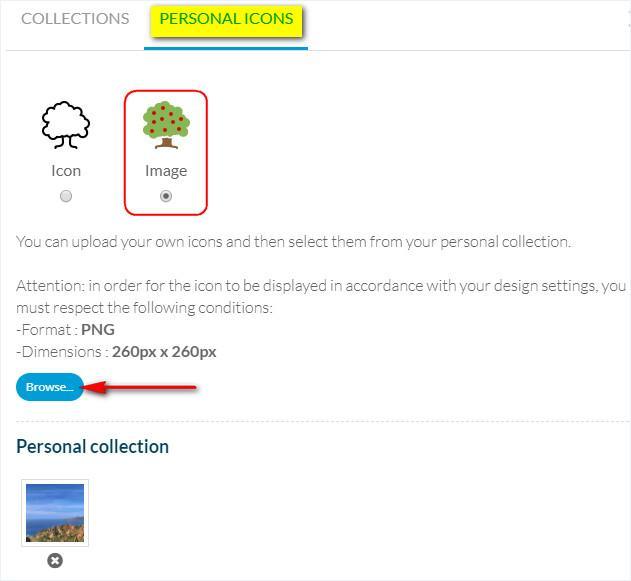
Lorsque vous paramétrez votre menu de navigation , vous pouvez y afficher des icônes.
Ces icônes peuvent être affichées dans vos raccourcis, ou dans la navigation principale en fonction du template que vous avez choisi.
Pour paramétrer votre menu de navigation:
1. Cliquez sur Mon app > Structure > Menu
2. Cliquez sur l'icône que vous souhaitez modifier, un bloc s'ouvrira
3. Cliquez "Modifier l'icône"
Ces icônes peuvent être affichées dans vos raccourcis, ou dans la navigation principale en fonction du template que vous avez choisi.
Pour paramétrer votre menu de navigation:
1. Cliquez sur Mon app > Structure > Menu
2. Cliquez sur l'icône que vous souhaitez modifier, un bloc s'ouvrira
3. Cliquez "Modifier l'icône"
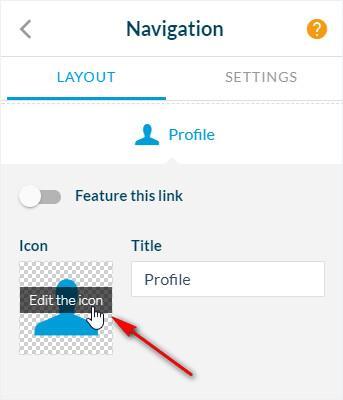
Vous avez alors plusieurs possibilités :
- Choisir parmi les icônes par défaut fournies par GoodBarber dans l'onglet Collections
ou
- Importer votre propre icône/image dans le back office depuis la barre d'Icônes Perso
- Choisir parmi les icônes par défaut fournies par GoodBarber dans l'onglet Collections
ou
- Importer votre propre icône/image dans le back office depuis la barre d'Icônes Perso
1. La collection d'icônes par défaut
Différents jeux d'icônes sont disponibles dans les onglets de la collection, ainsi que plusieurs styles d'icônes.
Une barre de recherche est également disponible dans la collection Material Icons pour faciliter la recherche d'icônes.
1. Définissez la taille de l'aperçu* (16, 32 ou 64) pour ajuster l'affichage des icônes.
2. Sélectionnez l'icône de votre choix ; elle remplacera automatiquement l'icône actuelle.
*La taille de l'aperçu affecte uniquement l'affichage des icônes dans l'interface d'administration. Elle n'a aucune incidence sur leur taille réelle dans l'application.
Une barre de recherche est également disponible dans la collection Material Icons pour faciliter la recherche d'icônes.
1. Définissez la taille de l'aperçu* (16, 32 ou 64) pour ajuster l'affichage des icônes.
2. Sélectionnez l'icône de votre choix ; elle remplacera automatiquement l'icône actuelle.
*La taille de l'aperçu affecte uniquement l'affichage des icônes dans l'interface d'administration. Elle n'a aucune incidence sur leur taille réelle dans l'application.
2. Les icônes perso
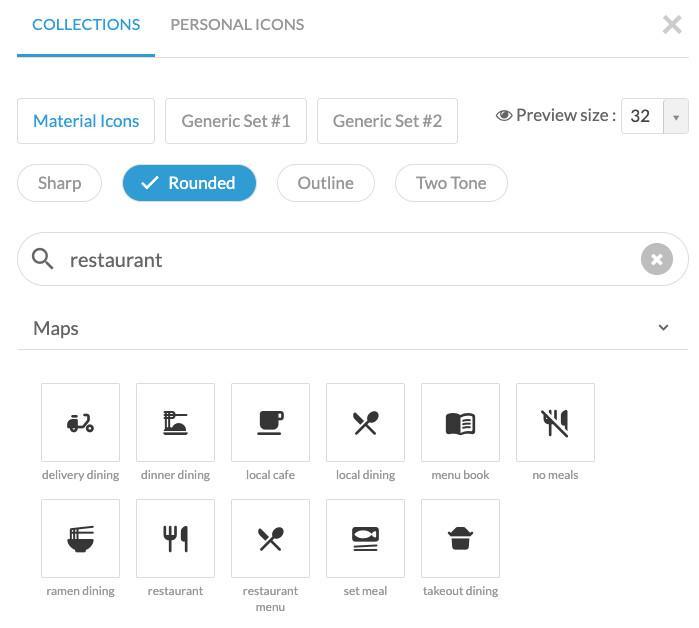
1. Cliquez sur l'onglet "Icônes perso"
2. Sélectionnez "Icône"
3. Cliquez sur "Parcourir" "pour importer votre icône.
⚠️ Pour que votre icône s'adapte correctement au design de votre application (couleurs et textures), elle doit impérativement respecter les exigences suivantes :
- Format : .png
- Taille : 260 × 260 px
- Couleur : blanc 100% (#FFFFFF) uniquement
(aucune autre couleur, nuance ou variation de transparence, même sur un seul pixel)
- Fond : transparent. Si ces exigences ne sont pas respectées, l'icône ne s'adaptera pas aux couleurs définies dans le design de votre application.
Une fois importées, vos icônes apparaîtront ci-dessous dans la section « Collection personnelle ».
2. Sélectionnez "Icône"
3. Cliquez sur "Parcourir" "pour importer votre icône.
⚠️ Pour que votre icône s'adapte correctement au design de votre application (couleurs et textures), elle doit impérativement respecter les exigences suivantes :
- Format : .png
- Taille : 260 × 260 px
- Couleur : blanc 100% (#FFFFFF) uniquement
(aucune autre couleur, nuance ou variation de transparence, même sur un seul pixel)
- Fond : transparent. Si ces exigences ne sont pas respectées, l'icône ne s'adaptera pas aux couleurs définies dans le design de votre application.
Une fois importées, vos icônes apparaîtront ci-dessous dans la section « Collection personnelle ».
3. Les images perso
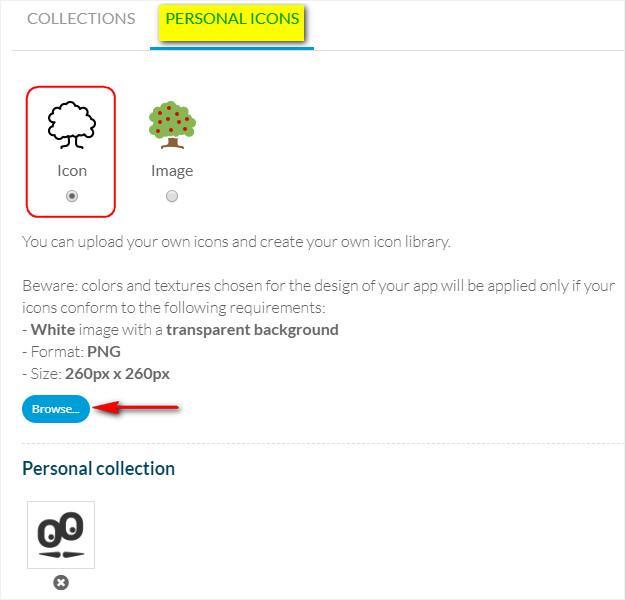
L'option Image vous permet de charger des images en couleurs.
1. Cliquez sur l'onglet "Icônes perso"
2. Sélectionnez "Image"
3. Cliquez sur "Parcourir" "pour importer votre icône.
⚠️ Pour que votre icône s'intègre parfaitement au design de votre application (couleurs et textures), elle doit impérativement respecter les exigences suivantes :
- Format : .png
- Taille : 260 × 260 px
Une fois importées, vos icônes apparaîtront ci-dessous dans la section « Collection personnelle ».
1. Cliquez sur l'onglet "Icônes perso"
2. Sélectionnez "Image"
3. Cliquez sur "Parcourir" "pour importer votre icône.
⚠️ Pour que votre icône s'intègre parfaitement au design de votre application (couleurs et textures), elle doit impérativement respecter les exigences suivantes :
- Format : .png
- Taille : 260 × 260 px
Une fois importées, vos icônes apparaîtront ci-dessous dans la section « Collection personnelle ».