Si vous constatez qu'un push n'a pas été reçu, commencez par vérifier l'historique d'envoi.
Vous le trouverez dans le menu Notification > Push > Historique .
Si l'état du push est vert, cela signifie que le push a bien été envoyé à vos utilisateurs.
Si une erreur s'affiche :
1. Vérifiez tous les points suivants de cette aide en ligne pour la plateforme concernée.
2. Contactez l'équipe du support en spécifiant en détail si certains de vos paramétrages doivent être mis à jour sur votre back office.
Vous le trouverez dans le menu Notification > Push > Historique .
Si l'état du push est vert, cela signifie que le push a bien été envoyé à vos utilisateurs.
Si une erreur s'affiche :
1. Vérifiez tous les points suivants de cette aide en ligne pour la plateforme concernée.
2. Contactez l'équipe du support en spécifiant en détail si certains de vos paramétrages doivent être mis à jour sur votre back office.
1. L'état affiche un badge vert, mais le push n'a pas été reçu
Veuillez vérifier que les notifications sont autorisées sur votre appareil :
- Sur iOS, dans les réglages de votre téléphone.
- Sur Android, dans la page des paramètres de l’application (si vous avez inclus cette page dans votre application)
Même en l’absence d’un message d’erreur, un push affichant un badge vert peut ne pas avoir été envoyé aux destinataires.
Nous vous rappelons que GoodBarber ne gère pas la distribution des notifications push aux destinataires, mais se contente d’envoyer la demande d’envoi aux serveurs Apple et Google. La requête est ensuite mise en attente sur leurs serveurs en attendant la transmission aux destinataires.
- Sur iOS, dans les réglages de votre téléphone.
- Sur Android, dans la page des paramètres de l’application (si vous avez inclus cette page dans votre application)
Même en l’absence d’un message d’erreur, un push affichant un badge vert peut ne pas avoir été envoyé aux destinataires.
Nous vous rappelons que GoodBarber ne gère pas la distribution des notifications push aux destinataires, mais se contente d’envoyer la demande d’envoi aux serveurs Apple et Google. La requête est ensuite mise en attente sur leurs serveurs en attendant la transmission aux destinataires.
2. Android - Vérifier si la Google Console et le projet Firebase correspondent
Dans l'historique, votre push affiche un badge orange et la mention "Push envoyé sur iOS et en erreur sur Android".
Cela signifie qu'il y a une erreur dans le numéro de votre projet ou dans les paramètres de votre projet Firebase.
1. Connectez-vous à votre console Google
2. Sélectionnez votre projet
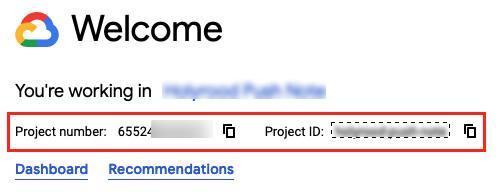
3. Vérifiez sur votre tableau de bord Google quel est l'ID de votre projet.
Il doit correspondre à l'ID du projet Google Console dans votre back-office (Publier > Android > Certificats ).
4. Vérifiez quel est votre numéro de projet, vous en aurez besoin dans les étapes suivantes.
(Il peut y avoir une erreur d'affichage de l'API sur les navigateurs autres que Chrome, nous vous recommandons donc d'utiliser ce navigateur pour cette vérification)
Cela signifie qu'il y a une erreur dans le numéro de votre projet ou dans les paramètres de votre projet Firebase.
1. Connectez-vous à votre console Google
2. Sélectionnez votre projet
3. Vérifiez sur votre tableau de bord Google quel est l'ID de votre projet.
Il doit correspondre à l'ID du projet Google Console dans votre back-office (Publier > Android > Certificats ).
4. Vérifiez quel est votre numéro de projet, vous en aurez besoin dans les étapes suivantes.
(Il peut y avoir une erreur d'affichage de l'API sur les navigateurs autres que Chrome, nous vous recommandons donc d'utiliser ce navigateur pour cette vérification)
5. Se connecter à la console Firebase
6. Vérifiez que votre projet Firebase est lié à votre projet Google Console :
- Sélectionnez votre projet Firebase (créé lors de la création de votre application Android à l'étape 10 de cette aide en ligne ).
- Cliquez sur l'icône à droite de "Project Overview".
- Sélectionnez "Project Settings" (Paramètres du projet)
- Cliquez sur l'onglet "Cloud Messaging"
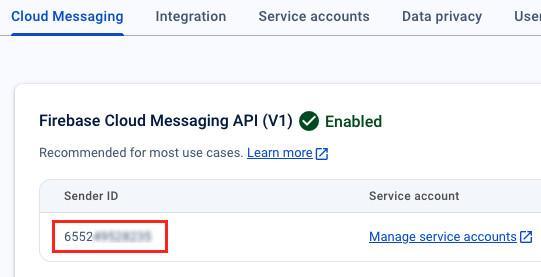
- Vérifiez que l'ID de l'expéditeur sur Firebase correspond au numéro de projet de la Google Cloud Console (voir l'étape 4 ci-dessus).
6. Vérifiez que votre projet Firebase est lié à votre projet Google Console :
- Sélectionnez votre projet Firebase (créé lors de la création de votre application Android à l'étape 10 de cette aide en ligne ).
- Cliquez sur l'icône à droite de "Project Overview".
- Sélectionnez "Project Settings" (Paramètres du projet)
- Cliquez sur l'onglet "Cloud Messaging"
- Vérifiez que l'ID de l'expéditeur sur Firebase correspond au numéro de projet de la Google Cloud Console (voir l'étape 4 ci-dessus).
3. Android - Application Android Firebase
1. Connectez-vous sur la console Firebase
2. Sélectionnez votre projet Firebase (créé lors de la première génération de votre app Android à l'étape 10 de cette aide en ligne )
3. Cliquez sur l'icône à droite de "Project Overview"
4. Sélectionnez "Paramètres du projet"
5. Cliquez sur l'onglet "Général"
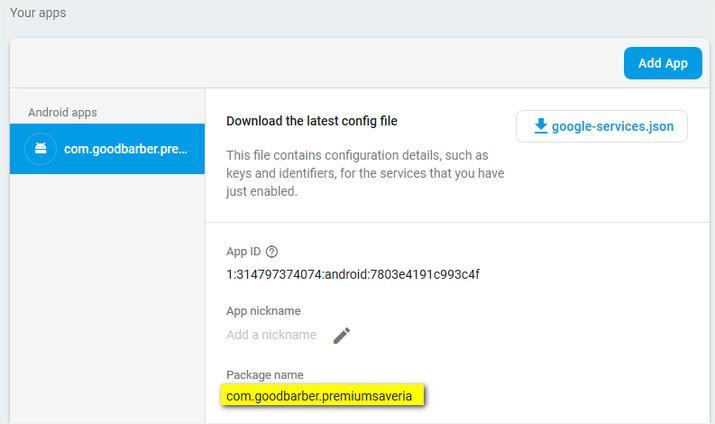
6. Vérifiez si le Nom du package sur Firebase est le même que le Package name enregistré dans votre back office (Menu Publier > Android > Certificats )
2. Sélectionnez votre projet Firebase (créé lors de la première génération de votre app Android à l'étape 10 de cette aide en ligne )
3. Cliquez sur l'icône à droite de "Project Overview"
4. Sélectionnez "Paramètres du projet"
5. Cliquez sur l'onglet "Général"
6. Vérifiez si le Nom du package sur Firebase est le même que le Package name enregistré dans votre back office (Menu Publier > Android > Certificats )
4. Android - GoodBarber back office
1. Allez sur le menu Publication > App Android > Certificats
2. Téléchargez les 2 fichiers : Compte de service et Service Json
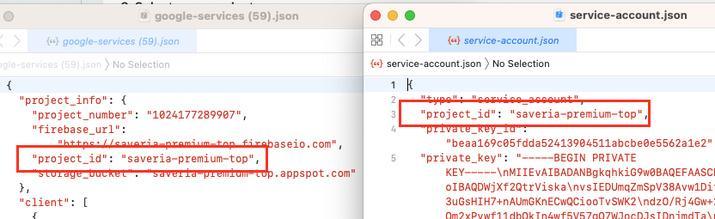
3. Comparez les et vérifiez si l'ID de projet est le même, ces identifiants doivent correspondre pour que le service de notification push localise votre application :
2. Téléchargez les 2 fichiers : Compte de service et Service Json
3. Comparez les et vérifiez si l'ID de projet est le même, ces identifiants doivent correspondre pour que le service de notification push localise votre application :
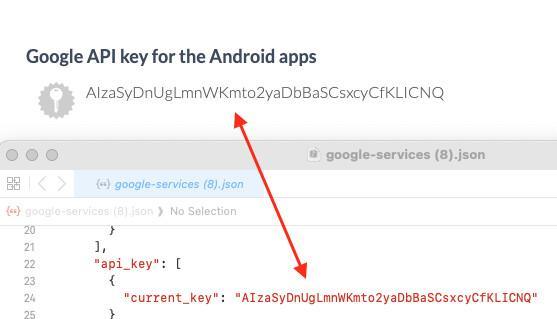
4. Recherchez la valeur current_key dans l'objet api_key du fichier google-services.json (serviceJson) et vérifiez que cette clé API est la même que la clé API Google pour les applications Android déclarées dans votre back-office sous le menu Publication > App Android > Certificats
5. Android - Google Cloud Console
1. Connectez-vous à votre console Google
2. Sélectionnez votre projet
3. Allez dans le menu API & Services > Credentials
4. Localisez la clé API déclarée dans le fichier google-services.json à l'étape 4.4 ci-dessus.
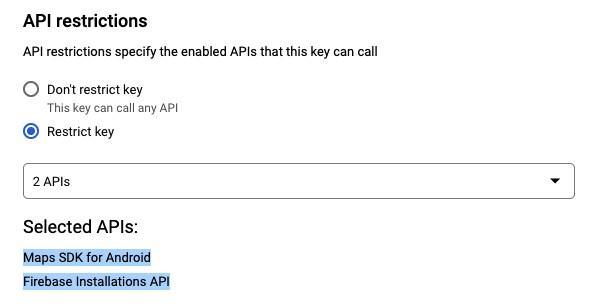
5. Pour corriger les erreurs de notification push, vous devez sélectionner l'option « Restreindre la clé ».
Assurez-vous que les deux API suivantes sont ajoutées à la liste des restrictions :
- Maps SDK pour Android
- Firebase Installations API
6. Enregistrez vos modifications.
2. Sélectionnez votre projet
3. Allez dans le menu API & Services > Credentials
4. Localisez la clé API déclarée dans le fichier google-services.json à l'étape 4.4 ci-dessus.
5. Pour corriger les erreurs de notification push, vous devez sélectionner l'option « Restreindre la clé ».
Assurez-vous que les deux API suivantes sont ajoutées à la liste des restrictions :
- Maps SDK pour Android
- Firebase Installations API
6. Enregistrez vos modifications.
6. Android - Ouvrir un ticket dans le support
Après avoir vérifié les points 2 à 5 ci-dessus, contactez l'équipe support en précisant les éléments suivants :
1. Si les numéros des projets Google Cloud Console et Firebase correspondent
2. Si le nom du paquet est correctement défini dans votre console Firebase
3. Si l'ID de projet diffère entre votre fichier google-services.json et votre fichier de compte de service
4. Si la clé API déclarée dans le fichier google-services.json est correctement restreinte
En fonction de votre configuration, l'équipe d'assistance vous indiquera comment résoudre le problème.
Remarque : Une fois le problème résolu, vous devrez régénérer l'application Androidet envoyer une mise à jour au store, si elle a déjà été publiée.
1. Si les numéros des projets Google Cloud Console et Firebase correspondent
2. Si le nom du paquet est correctement défini dans votre console Firebase
3. Si l'ID de projet diffère entre votre fichier google-services.json et votre fichier de compte de service
4. Si la clé API déclarée dans le fichier google-services.json est correctement restreinte
En fonction de votre configuration, l'équipe d'assistance vous indiquera comment résoudre le problème.
Remarque : Une fois le problème résolu, vous devrez régénérer l'application Androidet envoyer une mise à jour au store, si elle a déjà été publiée.
7. Erreur d'envoi sur iOS
Dans le cas d'une erreur avec les push iOS, vérifiez toujours la validité de vos certificats dans le menu Publier > iOS > Certificats de votre back office.
Si le certificat de push a expiré, lisez l'aide en ligne concernant le renouvellement des certificats iOS et effectuez la procédure indiquée.
Si le problème d'envoi sur iOS persiste en dépit de certificats valides, lisez ce qui suit.
Si le certificat de push a expiré, lisez l'aide en ligne concernant le renouvellement des certificats iOS et effectuez la procédure indiquée.
Si le problème d'envoi sur iOS persiste en dépit de certificats valides, lisez ce qui suit.
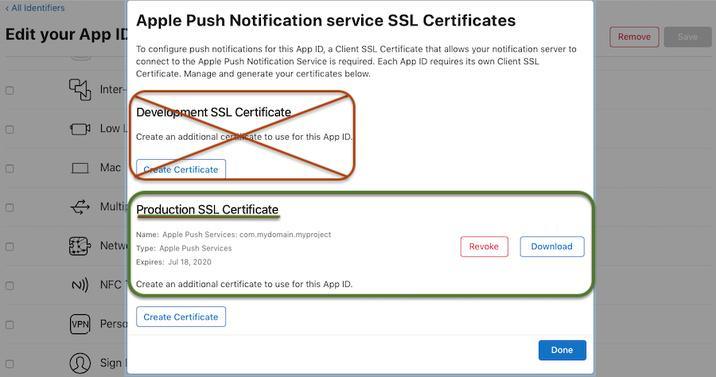
8. iOS - Vérifiez le service SSL Push Notification (Production)
1. Connectez-vous à votre compte développeur Apple > Member Center :
https://developer.apple.com/account/resources/certificates/list
2. Dans la section Identifier, sélectionnez l'App ID de votre application tel qu'il est enregistré dans le menu (Menu Publier > iOS > Certificats ) de votre back office.
3. Cliquez sur l'App ID pour afficher les services.
4. Faites défiler vers le bas jusqu'à voir la ligne "Push Notifications".
5. Cliquez sur "Configure or Edit".
https://developer.apple.com/account/resources/certificates/list
2. Dans la section Identifier, sélectionnez l'App ID de votre application tel qu'il est enregistré dans le menu (Menu Publier > iOS > Certificats ) de votre back office.
3. Cliquez sur l'App ID pour afficher les services.
4. Faites défiler vers le bas jusqu'à voir la ligne "Push Notifications".
5. Cliquez sur "Configure or Edit".
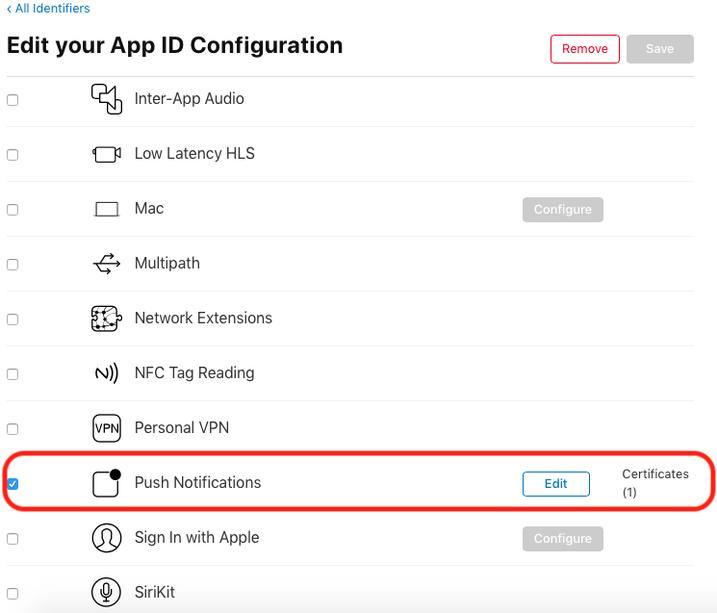
Le certificat de push doit être un Production SSL Certificate.
Si un Development SSL Certificate a été créé à la place, les push ne fonctionneront pas.
Pour corriger cela :
1. Cliquez sur Régénérer pour supprimer les certificats existants.
2. Cliquez sur Done en bas de page.
3. Suivez ensuite l'aide en ligne concernant la mise à jour des certificats iOS à partir de l'étape 4.
Vous n'avez pas à régénérer votre application iOS ni à soumettre une mise à jour sur l'App Store.
Si un Development SSL Certificate a été créé à la place, les push ne fonctionneront pas.
Pour corriger cela :
1. Cliquez sur Régénérer pour supprimer les certificats existants.
2. Cliquez sur Done en bas de page.
3. Suivez ensuite l'aide en ligne concernant la mise à jour des certificats iOS à partir de l'étape 4.
Vous n'avez pas à régénérer votre application iOS ni à soumettre une mise à jour sur l'App Store.