1. Depuis une section Custom
Dans votre code HTML, à la fin de l'url que vous voulez ouvrir dans un navigateur externe à l'app, ajoutez : ?gbOpenExternal=1
Vos liens doivent respecter le format suivant : <a href="https://www.votreurl.com?gbOpenExternal=1">Votre texte cliquable</a>
Vos liens doivent respecter le format suivant : <a href="https://www.votreurl.com?gbOpenExternal=1">Votre texte cliquable</a>
2. Depuis une section CMS
Dans le menu déroulant pour créer un lien, sélectionnez l'option "Lien externe" et ajoutez l'URL que vous devez ouvrir dans un navigateur externe.
Ajoutez à la fin de l'url la propriété ?gbOpenExternal=1 , vos liens doivent respecter le format suivant : https://www.votreurl.com?gbOpenExternal=1
Ajoutez à la fin de l'url la propriété ?gbOpenExternal=1 , vos liens doivent respecter le format suivant : https://www.votreurl.com?gbOpenExternal=1
3. Depuis une section Click-to
Il y a plusieurs manières d'ouvrir un lien Click-to dans un navigateur externe à partir de votre app, dans tous les cas, le procédé est le même :
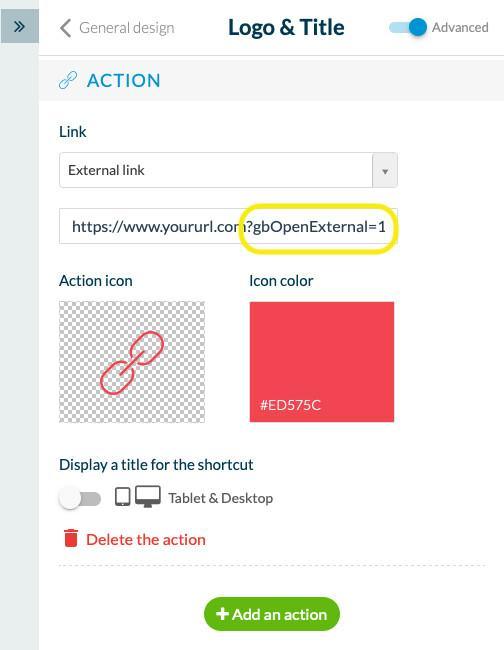
Dans le champ "Lien", sélectionnez "Lien externe" et renseignez l'URL que vous devez ouvrir dans un navigateur externe.
Ajoutez au lien la propriété suivante : "?gbOpenExternal=1".
Vos liens doivent respecter le format suivant : https://www.votreurl.com?gbOpenExternal=1
Vous pouvez utiliser cela par exemple :
- Dans le menu Mon app > Structure > Menu , vous pouvez ajouter un raccourci dans le Footer selon les templates, en cliquant sur le bouton "Ajouter un élément".
- Dans le Header général ou celui personnalisé d'une section, vous pouvez ajouter un lien à côté du titre en cliquant sur le bouton "+ Ajouter une action".
- Dans la Home dans un widget Lien
Note: Le paramètre "?gbOpenExternal=1" ne peut pas être ajouté avec le template "URL".
Dans le champ "Lien", sélectionnez "Lien externe" et renseignez l'URL que vous devez ouvrir dans un navigateur externe.
Ajoutez au lien la propriété suivante : "?gbOpenExternal=1".
Vos liens doivent respecter le format suivant : https://www.votreurl.com?gbOpenExternal=1
Vous pouvez utiliser cela par exemple :
- Dans le menu Mon app > Structure > Menu , vous pouvez ajouter un raccourci dans le Footer selon les templates, en cliquant sur le bouton "Ajouter un élément".
- Dans le Header général ou celui personnalisé d'une section, vous pouvez ajouter un lien à côté du titre en cliquant sur le bouton "+ Ajouter une action".
- Dans la Home dans un widget Lien
Note: Le paramètre "?gbOpenExternal=1" ne peut pas être ajouté avec le template "URL".
4. Mettez à jour vos modifications
Pensez à publier vos modifications dans le menu Publier > PWA / Android / iOS > Mise à jour > Settings afin qu'elles soient appliquées sur votre app.
