Il existe certaines pages dans le backoffice où la marque GoodBarber continue d'apparaître, même si la marque blanche est activée. Veillez à ne pas donner accès à ces pages à vos clients.
Pour cela, lorsque vous ajoutez un nouvel utilisateur dans l'équipe, vérifiez bien les droits d'accès que vous attribuez à cette personne.
Pour cela, lorsque vous ajoutez un nouvel utilisateur dans l'équipe, vérifiez bien les droits d'accès que vous attribuez à cette personne.
1. Profil Utilisateur: 100% du backoffice est en marque blanche
Si vous ajoutez à votre équipe des personnes avec le profil d'accès Utilisateur, il n'y a aucun risque que la marque GoodBarber apparaisse dans les pages auxquelles ils auront accès.
Remarque : nous vous recommandons de toujours donner à vos clients un accès de type Utilisateur.
Remarque : nous vous recommandons de toujours donner à vos clients un accès de type Utilisateur.
2. Profil Administrateur : bloquez l'accès aux pages de marque GoodBarber
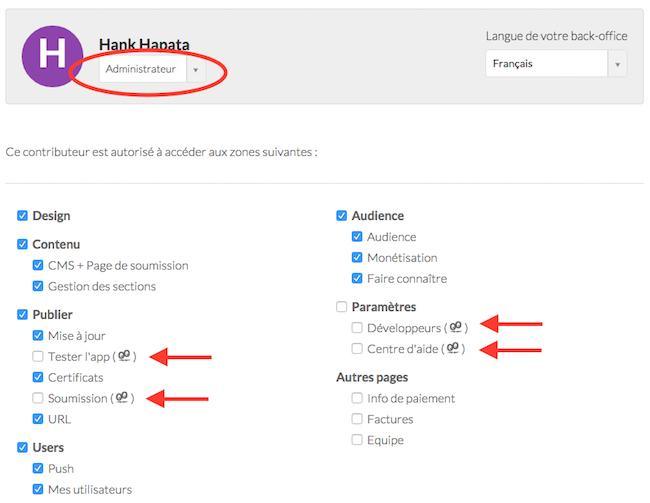
Si vous ajoutez à votre équipe des personnes avec le profil d'accès Administrateur, veillez à ne pas leur donner accès aux pages dans lesquelles la marque GoodBarber apparait.
A partir de la page de gestion de l'équipe , cliquez sur la personne dont vous voulez personnaliser les droits d'accès.
Les pages sur lesquelles la marque GoodBarber apparait sont signalées par le logo GoodBarber. Décochez les cases correspondantes et sauvegardez vos mofdifications.
A partir de la page de gestion de l'équipe , cliquez sur la personne dont vous voulez personnaliser les droits d'accès.
Les pages sur lesquelles la marque GoodBarber apparait sont signalées par le logo GoodBarber. Décochez les cases correspondantes et sauvegardez vos mofdifications.