1. Section podcast RSS
Pour connecter un flux de podcasts à votre application GoodBarber, il suffit d'utiliser le lien RSS du flux de Podcast.
Ce flux RSS doit respecter les mêmes normes que celles requises par iTunes .
Certains services comme Simplecast ou Ausha par exemple sont compatibles, vous devez récupérer le flux RSS de ces services pour le paramétrer dans votre section back office.
Note: L'URL doit commencer par https:// pour que le podcast fonctionne avec toutes les versions de votre app.
Ce flux RSS doit respecter les mêmes normes que celles requises par iTunes .
Certains services comme Simplecast ou Ausha par exemple sont compatibles, vous devez récupérer le flux RSS de ces services pour le paramétrer dans votre section back office.
Note: L'URL doit commencer par https:// pour que le podcast fonctionne avec toutes les versions de votre app.
1. Allez dans le menu Mon App > Structure
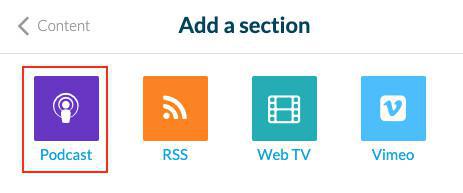
2. Cliquez sur + Ajouter une section, sélectionnez la section Podcast
2. Cliquez sur + Ajouter une section, sélectionnez la section Podcast
3. Ajoutez un nom pour la section
4. Renseignez l'url RSS de votre flux podcast dans le champ "Paramètres"
5. Cliquez sur "Ajouter" en bas à droite de la page.
4. Renseignez l'url RSS de votre flux podcast dans le champ "Paramètres"
5. Cliquez sur "Ajouter" en bas à droite de la page.
2. Section Spreaker
Liez votre compte Spreaker à votre app GoodBarber :
1. Installez l'extension Spreaker
2. Renseignez l'URL de votre flux RSS Spreaker* dans les paramètres de la section qui a été créée
*Pour trouver votre URL RSS Spreaker, suivez les instructions de cette aide en ligne
3. Cliquez sur "Ajouter"
1. Installez l'extension Spreaker
2. Renseignez l'URL de votre flux RSS Spreaker* dans les paramètres de la section qui a été créée
*Pour trouver votre URL RSS Spreaker, suivez les instructions de cette aide en ligne
3. Cliquez sur "Ajouter"
3. Section Spotify for Podcaster
Diffusez les podcasts que vous avez sur Spotify for Podcaster directement sur votre application :
1. Installez l'extension Spotify for Podcaster
2. Renseignez l'URL de votre flux RSS Spotify for Podcaster* dans la section paramètres qui a été créée
*Pour récupérer votre flux RSS Spotify for Podcaster, cliquez sur ce lien et connectez-vous à votre compte Spotify
3. Cliquez sur "Ajouter"
1. Installez l'extension Spotify for Podcaster
2. Renseignez l'URL de votre flux RSS Spotify for Podcaster* dans la section paramètres qui a été créée
*Pour récupérer votre flux RSS Spotify for Podcaster, cliquez sur ce lien et connectez-vous à votre compte Spotify
3. Cliquez sur "Ajouter"
