1. Ajouter une section Live Video
La section Live Video est conçue spécifiquement pour diffuser des flux vidéos.
Pour en ajouter une, allez dans le menu de gauche Mon App > Structure et cliquez sur le bouton vert "Ajouter une section".
Pour en ajouter une, allez dans le menu de gauche Mon App > Structure et cliquez sur le bouton vert "Ajouter une section".
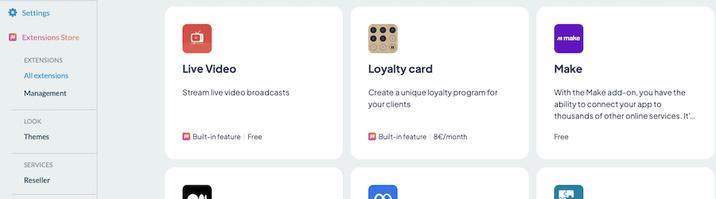
Dans la fenêtre qui s'ouvre, cherchez la carte "Live Video" (tapez son nom dans le champ de recherche), puis cliquez sur "Ajouter" sur cette carte.

D'autres cartes sont proches : "Live +", une extension payante, et "Live Audio", pour un flux audio en direct.
2. Configurez la source
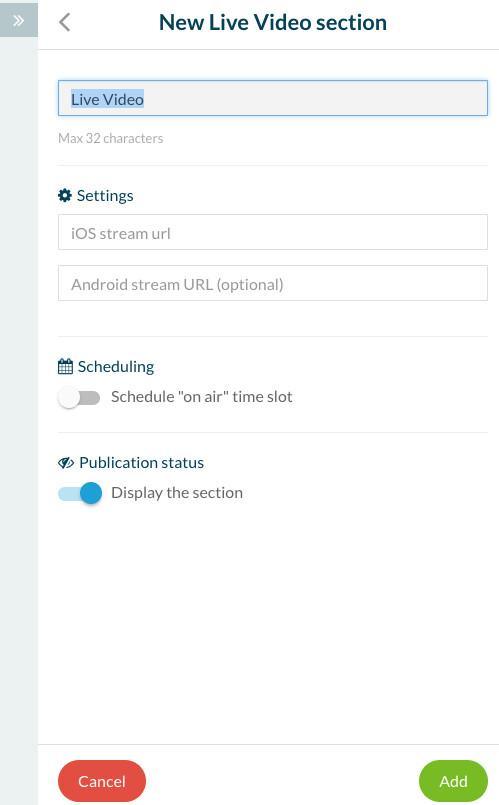
Ajoutez l'URL de votre flux Video Live et cliquez sur le bouton "Ajouter". Il est nécessaire d'utiliser un flux streaming vidéo dans cette section.
Nous recommandons les formats suivants: HTTP pour iOS et mp4 pour Android:
- Flux M3U8 pour iOS (HTTP Live Streaming)
- Flux RTSP pour Android.
Pour qu'il puisse fonctionner, votre flux doit suivre les spécificités Apple : https://developer.apple.com/streaming/
*** Les flux tels que Youtube, Ustream etc. ne sont pas compatibles avec ce type de section. ***
Remarque : nous vous rappelons que lorsque vous utilisez la section Live Video, vous utilisez directement le streaming fournis par votre fournisseur. Nous ne conseillons aucun fournisseur en particulier, le choix vous revient entièrement. Nous vous conseillons d'effectuer une recherche en ligne, vous trouverez de nombreux fournisseurs de Video Live.
3. Programmation
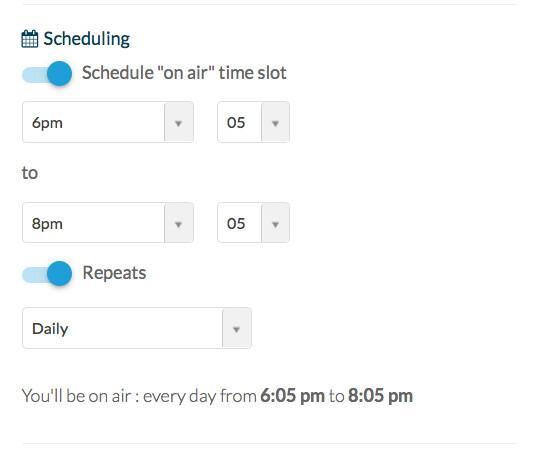
Pour programmer votre flux streaming, activez le bouton Planification et parametrez la plage horaire de diffusion.
Vous pouvez répéter cette plage horaire, en fonction de la fréquence à laquelle vous voulez diffuser la vidéo.
Vous pouvez répéter cette plage horaire, en fonction de la fréquence à laquelle vous voulez diffuser la vidéo.