Google Ad Manager est une plateforme de gestion des annonces pour les grands éditeurs qui réalisent des ventes directes importantes. Ad Manager fournit des contrôles granulaires et prend en charge plusieurs réseaux publicitaires, y compris AdSense, Ad Exchange et les réseaux tiers.
Les paiements proviennent de vos annonceurs ou réseaux publicitaires, et non de Google Ad Manager.
AdMob peut vous convenir mieux en fonction de l'activité publicitaire que vous devez gérer.
En savoir plus sur Compare Ad Manager, AdSense et AdMob
Cliquez ici pour obtenir un aperçu d'Ad Manager.
Dans cette aide en ligne, nous vous expliquerons comment associer votre ID de bloc d'annonces à votre application.
Pour plus de détails sur la gestion et la création de vos annonces sur leur plateforme, consultez l'aide de Google Ad Manager .
Les paiements proviennent de vos annonceurs ou réseaux publicitaires, et non de Google Ad Manager.
AdMob peut vous convenir mieux en fonction de l'activité publicitaire que vous devez gérer.
En savoir plus sur Compare Ad Manager, AdSense et AdMob
Cliquez ici pour obtenir un aperçu d'Ad Manager.
Dans cette aide en ligne, nous vous expliquerons comment associer votre ID de bloc d'annonces à votre application.
Pour plus de détails sur la gestion et la création de vos annonces sur leur plateforme, consultez l'aide de Google Ad Manager .
1. Créer un Ad Unit
1. Connectez-vous à Google Ad Manager et créez un bloc d'annonces: https://admanager.google.com/
2. Pour créer des blocs d'annonces, veuillez consulter l'aide en ligne de Google .
Accédez au menu Inventaire> Blocs d'annonces sur la console Ad Manager.
Lorsque vous sélectionnez la taille de vos blocs d'annonces, assurez-vous de n'utiliser que des tailles gérées sur notre plateforme.
Selon l'endroit où vous souhaitez afficher vos annonces, veuillez trouver ci-dessous les tailles fixes que vous pouvez utiliser:
Bannière iOS:
Vous devez choisir un mode de taille de bannière intelligente.
Bannière Android :
Vous devez choisir une taille fix :
320x50px Mobile / Bannière
Interstitiel iOS - Android :
Géré par le SDK
Widget iOS :
Vous devez choisir une taille fixe :
320x50px Mobile / Bannière
468x60px iPad / Bannière
320x100px Mobile / Rectangle
iPad / Rectangle 300x250px
Widget Android:
Vous devez choisir une taille fixe:
300x250px
2. Pour créer des blocs d'annonces, veuillez consulter l'aide en ligne de Google .
Accédez au menu Inventaire> Blocs d'annonces sur la console Ad Manager.
Lorsque vous sélectionnez la taille de vos blocs d'annonces, assurez-vous de n'utiliser que des tailles gérées sur notre plateforme.
Selon l'endroit où vous souhaitez afficher vos annonces, veuillez trouver ci-dessous les tailles fixes que vous pouvez utiliser:
Bannière iOS:
Vous devez choisir un mode de taille de bannière intelligente.
Bannière Android :
Vous devez choisir une taille fix :
320x50px Mobile / Bannière
Interstitiel iOS - Android :
Géré par le SDK
Widget iOS :
Vous devez choisir une taille fixe :
320x50px Mobile / Bannière
468x60px iPad / Bannière
320x100px Mobile / Rectangle
iPad / Rectangle 300x250px
Widget Android:
Vous devez choisir une taille fixe:
300x250px
2. Générer les ad tags pour récupérer vos Ad Unit ID
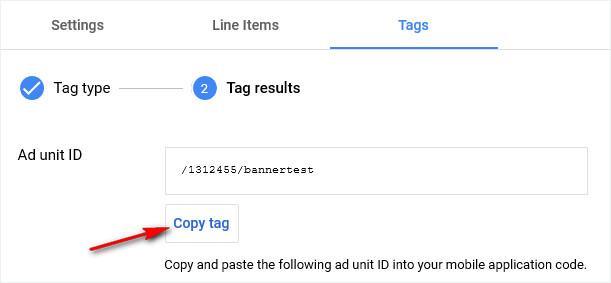
1. Une fois que vous avez créé et enregistré votre bloc d'annonces, accédez au menu Inventaire> Blocs d'annonces :: Bloc d'annonces concerné
2. Cliquez sur l'onglet Tags
3. Sélectionnez "Tags d'application mobile"
4. Cliquez sur le bouton bleu "Continuer" jusqu'à l'étape "Résultats du tag"
5. Copiez l'Ad unit ID pour votre application mobile
2. Cliquez sur l'onglet Tags
3. Sélectionnez "Tags d'application mobile"
4. Cliquez sur le bouton bleu "Continuer" jusqu'à l'étape "Résultats du tag"
5. Copiez l'Ad unit ID pour votre application mobile
3. Coller votre Ad Unit ID dans votre back office GoodBarber
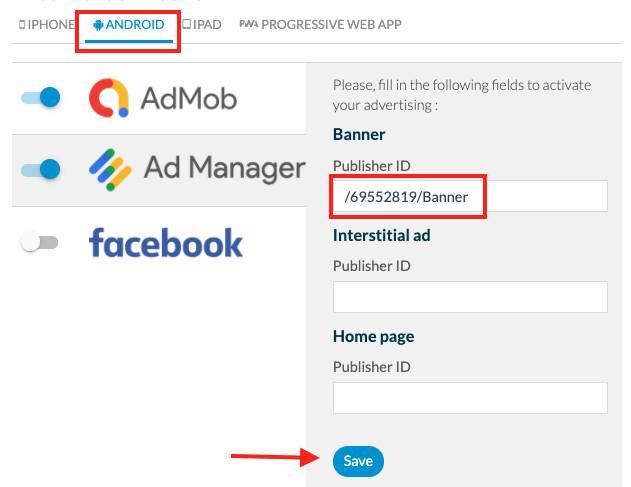
1. Accédez à votre back office sous le menu Monétisation > Publicités > Services externes
2. Sélectionnez la plateforme sur laquelle vous souhaitez afficher vos annonces (en fonction de votre forfait).
3. Activez Google Ad Manager en activant l'interrupteur sur ON
4. Selon le type de bloc d'annonces que vous avez créé, collez l'Ad unit ID dans le champ ID éditeur: bannière, annonce interstitielle ou page d'accueil
5. Cliquez sur "Enregistrer"
Remarque:Répétez ces étapes pour chacune des plateformes sur lesquelles vous souhaitez faire de la publicité.
2. Sélectionnez la plateforme sur laquelle vous souhaitez afficher vos annonces (en fonction de votre forfait).
3. Activez Google Ad Manager en activant l'interrupteur sur ON
4. Selon le type de bloc d'annonces que vous avez créé, collez l'Ad unit ID dans le champ ID éditeur: bannière, annonce interstitielle ou page d'accueil
5. Cliquez sur "Enregistrer"
Remarque:Répétez ces étapes pour chacune des plateformes sur lesquelles vous souhaitez faire de la publicité.
4. Activez vos annonces sur vos applications
Vous devez mettre à jour les paramètres de votre app pour la publier sur vos apps natives :
1. Allez dans le menu Publication > iOS ou Android > Mise à jour
2.Cliquez sur "Mettre à Jour"
1. Allez dans le menu Publication > iOS ou Android > Mise à jour
2.Cliquez sur "Mettre à Jour"
