Il est possible de planifier à l'avance toutes vos publications en indiquant la date et l'heure que vous souhaitez, pour éviter tout retard et assurer une organisation optimale.
1. Ajouter une section agenda
1 - Dans le menu de gauche allez dans Mon App > Structure ,
2 - Cliquez sur le bouton vert "Ajouter une section " depuis la colonne de droite
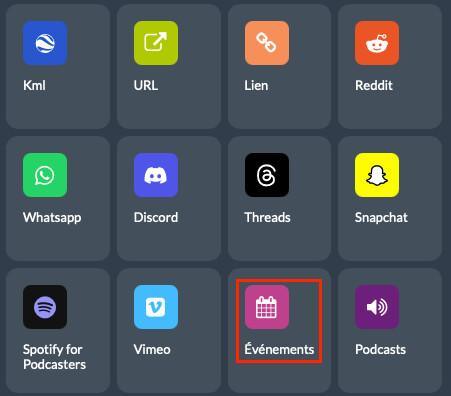
3 - Ajoutez une section événement en sélectionnant Agenda parmi les options disponibles.
4 - Donnez lui un titre
5 - Cliquez sur "Ajouter"
Remarque : lorsqu'une section Agenda est créée, il crée automatiquement un widget d'événement sur votre page d'accueil .
2. Ajouter un évènement
3 - Donnez lui un titre
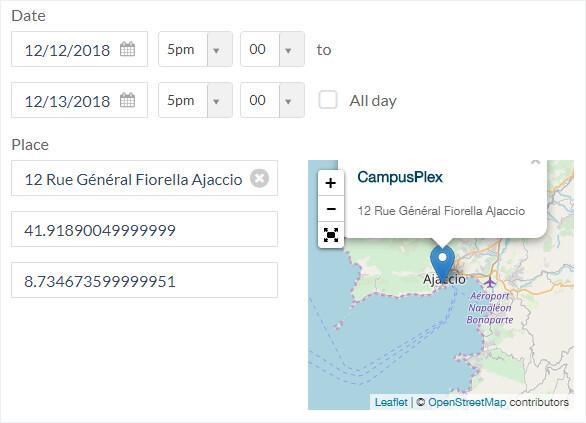
4 - Paramétrez son heure et sa date de début, sa date et son heure de fin, ainsi que sa localisation (optionnel).
5 - Cochez la case "Toute la journée" pour afficher uniquement la date et non l'heure de début et de fin de votre événement (optionnel).
6 - Ajoutez une description pour vos événements et d'autres éléments si nécessaires.
3. Information de votre événement
1 - Allez dans la colonne de droite et cliquez sur l'onglet info.
2 - Sélectionnez la section ou la catégorie où votre événement apparaîtra dans l'app.
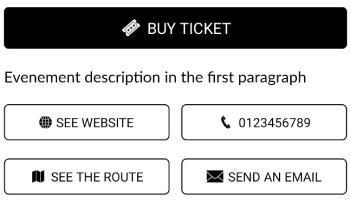
3 - Paramétrez les boutons d'action :
- Appeler un numéro de téléphone
- Ecrire un e-mail
4 -Paramétrez des liens pour :
- Une URL de site (Autres informations)
- Une URL d'achat de tickets (Service de billetterie)
À savoir : Tous les événements sont affichés dans la liste de contenu de votre back office (même lorsqu'ils sont terminés). Cependant, les événements passés disparaîtront automatiquement de l'application. Vos utilisateurs ne peuvent voir que les événements actuels ou futurs.
4. SEO
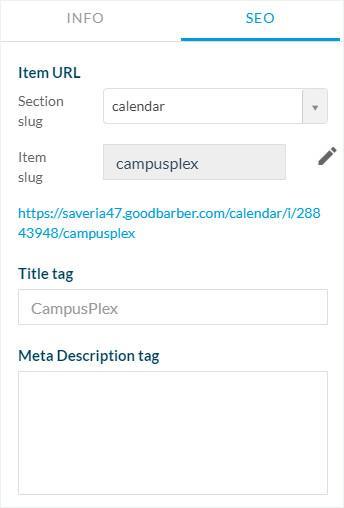
1 - Facultatif : éditer le slug ,
2 - Facultatif : éditer les balises titre,
3 - Facultatif : Editer les balises meta
5. Statut de publication de votre événement
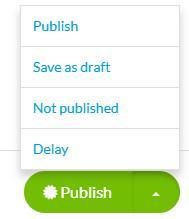
Le bouton en bas à droite de l'écran vous permet de sélectionner le statut de publication de votre événement :
- Publier : Votre évènement sera visible immédiatement pour vos utilisateurs.
- Brouillon : Votre événement sera sauvegardé mais non visible pour vos utilisateurs.
- Non publié : Votre événement sera sauvegardé mais non visible par vos utilisateurs. Ce status peut être utilisé pour informer votre équipe de rédaction qu'un événement doit être vérifié avant la publication, par exemple.
- Différé : La publication de votre événement sera planifiée à une date et une heure choisies.
6. Paramètres de votre section
Paramètres des pages .
7. INFORMATIONS IMPORTANTES
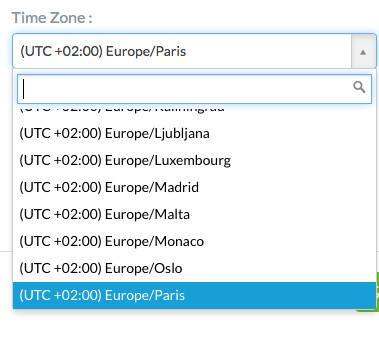
Le fuseau horaire de référence pour vos événements est celui que vous avez défini dans votre profil (Mon profil > Mon compte).
À partir de ce fuseau horaire, votre application mettra à jour les horaires des événements en fonction de l'endroit où se trouve le téléphone / l'ordinateur de vos utilisateurs.
Exemple :
Vous définissez à 11h un événement avec (UTC +1) le fuseau horaire Paris France comme référence pour l'administrateur créant l'événement.
Votre application "transformera" cette heure en n'importe quelle heure, dans le fuseau horaire de l'appareil utilisant l'application :
- Utilisateurs à New York, New York, États-Unis (UTC -5) : verront l'événement à 5 h 00
- Les utilisateurs de Tokyo, Japon (UTC +9) : verront l'événement à 19 h 00