Les informations contenues dans les balises META sont ajoutées par les moteurs de recherche à leur index, mais sont aussi utilisées pour afficher les résultats des recherches concernant votre PWA.
GoodBarber vous propose différentes options pour remplir les 2 balises meta importantes, la balise Title et la balise Meta Description, ainsi que la balise H1 de vos pages de section.
GoodBarber vous propose différentes options pour remplir les 2 balises meta importantes, la balise Title et la balise Meta Description, ainsi que la balise H1 de vos pages de section.
1. Balise Meta par défaut
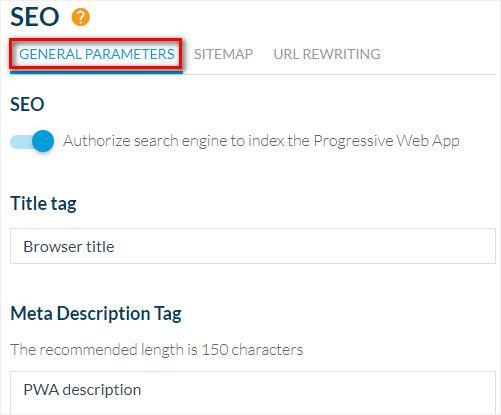
1. Allez dans le menu Canaux de vente > PWA > Référencement, onglet Paramètres généraux
2. Saisissez :
- La balise Title : correspond au titre du navigateur
- La balise Meta Description : correspond à la description de la Progressive Web App (PWA)
Ces balises s'appliquent par défaut à toutes les pages de votre PWA, Home comprise, sauf si vous les personnalisez (voir ci-dessous).
2. Saisissez :
- La balise Title : correspond au titre du navigateur
- La balise Meta Description : correspond à la description de la Progressive Web App (PWA)
Ces balises s'appliquent par défaut à toutes les pages de votre PWA, Home comprise, sauf si vous les personnalisez (voir ci-dessous).
2. Balises de vos sections / Collections / Sections du blog
1. Allez dans Mon app > Structure
2. Cliquez sur les 3 points à côté de votre section, puis sur Paramètres.
3. Dans le bloc Référencement, renseignez :
Laissées vides, la Balise Titre et la Balise Meta Description reprennent les balises meta par défaut. La Balise H1 est ajoutée à la page de la section une fois renseignée, dans votre PWA uniquement. La Home dispose uniquement des champs Balise Titre et Balise Meta Description.
L'Aperçu dans les résultats du moteur de recherche vous montre comment la page de la section peut s'afficher dans les résultats de recherche.
Pour une collection :
1. Allez dans Produits > Collections
2. Cliquez sur la collection.
3. Dans le bloc Référencement, renseignez la Balise Titre et la Balise Meta Description.
4. Cliquez sur Sauvegarder.
La H1 d'une page de collection est le titre de la collection. Elle est ajoutée automatiquement.
2. Cliquez sur les 3 points à côté de votre section, puis sur Paramètres.
3. Dans le bloc Référencement, renseignez :
- Balise Titre : le titre de la page de la section.
- Balise Meta Description : la description de la page de la section.
- Balise H1 : le titre principal de la page de la section, lu par Google et les lecteurs d'écran mais jamais affiché. Décrivez la section en une phrase, sans liste de mots-clés.
Laissées vides, la Balise Titre et la Balise Meta Description reprennent les balises meta par défaut. La Balise H1 est ajoutée à la page de la section une fois renseignée, dans votre PWA uniquement. La Home dispose uniquement des champs Balise Titre et Balise Meta Description.
L'Aperçu dans les résultats du moteur de recherche vous montre comment la page de la section peut s'afficher dans les résultats de recherche.
Pour une collection :
1. Allez dans Produits > Collections
2. Cliquez sur la collection.
3. Dans le bloc Référencement, renseignez la Balise Titre et la Balise Meta Description.
4. Cliquez sur Sauvegarder.
La H1 d'une page de collection est le titre de la collection. Elle est ajoutée automatiquement.
3. Les balises de vos pages Produit
Par défaut pour les pages produit :
- La H1 est le titre du produit. Elle est ajoutée automatiquement.
- La Balise Titre est renseignée avec le titre du produit.
- La Balise Meta Description est renseignée avec le contenu saisi dans :
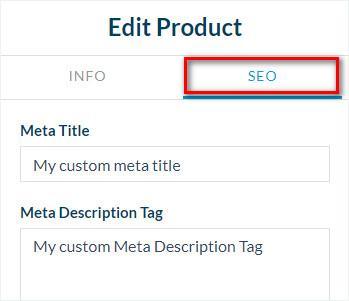
2. Cliquez sur le produit concerné
3. Cliquez sur l'onglet SEO dans la colonne de droite de votre back office.
4. Personnalisez le contenu de ces balises
- La H1 est le titre du produit. Elle est ajoutée automatiquement.
- La Balise Titre est renseignée avec le titre du produit.
- La Balise Meta Description est renseignée avec le contenu saisi dans :
- la Description courte ou bien si ce champ est vide ou pas disponible
- les 200 premiers caractères du premier paragraphe ou bien si ce champ est vide
- la description par défaut.
2. Cliquez sur le produit concerné
3. Cliquez sur l'onglet SEO dans la colonne de droite de votre back office.
4. Personnalisez le contenu de ces balises
4. Les balises de vos pages Article/Blog
Par défaut, pour les sections Article/Blog :
- La H1 est le titre de l'article. Elle est ajoutée automatiquement.
- La Balise Titre est renseignée avec le titre de l'article.
- La Balise Meta Description est renseignée avec le contenu saisi dans :
2. Cliquez sur l'article concerné
3. Cliquez sur l'onglet SEO dans la colonne de droite de votre back office
4. Personnalisez vos balises
- La H1 est le titre de l'article. Elle est ajoutée automatiquement.
- La Balise Titre est renseignée avec le titre de l'article.
- La Balise Meta Description est renseignée avec le contenu saisi dans :
- Le résumé ou si ce champ est vide,
- Les 200 premiers caractères du premier paragraphe ou si ce champ est vide,
- La description par défaut
2. Cliquez sur l'article concerné
3. Cliquez sur l'onglet SEO dans la colonne de droite de votre back office
4. Personnalisez vos balises
5. La balise Head
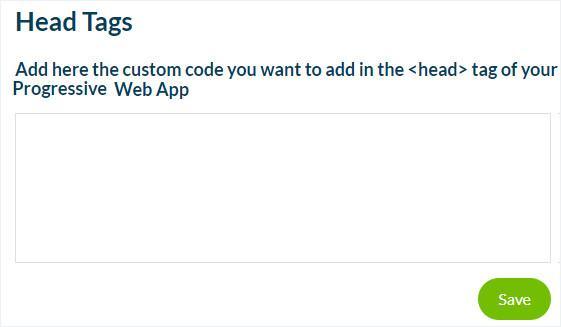
Rendez vous dans le menu Paramètres > Autres paramètres > Balise head .
Vous pouvez ajouter manuellement du code html dans la balise HEAD de votre PWA. Ce code s'affichera dans la balise HEAD de toutes les sections.
Attention : n'utilisez pas cet onglet pour saisir du texte simple, il s'afficherait sur votre PWA et nuirait à votre référencement.
Vous pouvez ajouter manuellement du code html dans la balise HEAD de votre PWA. Ce code s'affichera dans la balise HEAD de toutes les sections.
Attention : n'utilisez pas cet onglet pour saisir du texte simple, il s'afficherait sur votre PWA et nuirait à votre référencement.