Ce que cette aide vous explique :
Comment activer le sitemap de votre Progressive Web App (PWA), faire valider votre PWA dans la Google Search Console et soumettre votre sitemap à Google. Elle présente aussi la différence entre le sitemap général et le sitemap news.
Prérequis :
Avoir publié la Progressive Web App (PWA) de votre app.
Disposer d'un compte Google pour accéder à la Google Search Console.
Résultat attendu :
Votre PWA est validée dans la Google Search Console et votre sitemap est soumis, ce qui permet à Google de découvrir et d'indexer plus facilement vos pages.
Comment activer le sitemap de votre Progressive Web App (PWA), faire valider votre PWA dans la Google Search Console et soumettre votre sitemap à Google. Elle présente aussi la différence entre le sitemap général et le sitemap news.
Prérequis :
Avoir publié la Progressive Web App (PWA) de votre app.
Disposer d'un compte Google pour accéder à la Google Search Console.
Résultat attendu :
Votre PWA est validée dans la Google Search Console et votre sitemap est soumis, ce qui permet à Google de découvrir et d'indexer plus facilement vos pages.
1. Activer son sitemap
Techniquement, les sites au format XML sont destinés à l'attention des robots d'indexation de Google. Le système Sitemap permet d'indiquer quelles pages de site web doivent être indexées et leur date de dernière mise à jour. Plus simplement, l'objectif est de faciliter le travail des robots de Google.
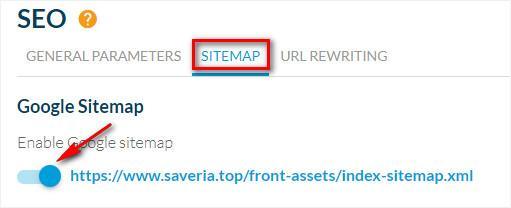
1. Allez dans le menu Canaux de vente > PWA > Référencement :: onglet Sitemap
2. Par défaut, le sitemap est désactivé.
Activez le sitemap en cliquant sur le bouton ON/OFF pour le placer sur ON.
3. Cliquez sur "Sauvegarder".
1. Allez dans le menu Canaux de vente > PWA > Référencement :: onglet Sitemap
2. Par défaut, le sitemap est désactivé.
Activez le sitemap en cliquant sur le bouton ON/OFF pour le placer sur ON.
3. Cliquez sur "Sauvegarder".
2. Déclarer son Sitemap à Google
1. Rendez-vous dans votre compte Google Search console :
https://search.google.com/search-console/welcome
2. Connectez-vous à votre compte
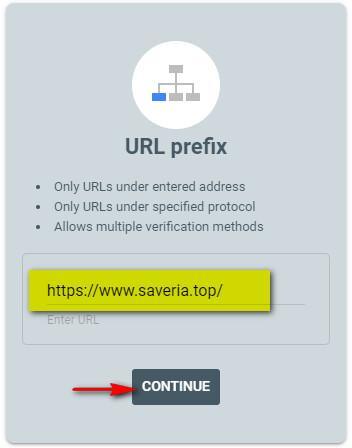
3. Mettez l'url de votre Progressive Web App (PWA) dans le type de propriété "Préfixe de l'URL"
4. Cliquez sur "Continuer"
https://search.google.com/search-console/welcome
2. Connectez-vous à votre compte
3. Mettez l'url de votre Progressive Web App (PWA) dans le type de propriété "Préfixe de l'URL"
4. Cliquez sur "Continuer"
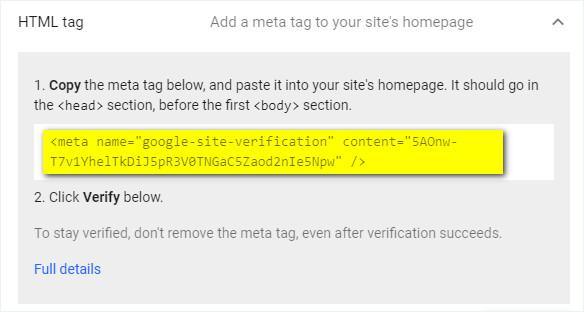
5. Différentes possibilités s'offrent à vous: "Méthode recommandée" ou "Autres méthodes".
Sélectionnez la méthode de validation "Balise HTML"
6. Copiez l'intégralité de la Balise HTML fournie par Google.
Sélectionnez la méthode de validation "Balise HTML"
6. Copiez l'intégralité de la Balise HTML fournie par Google.
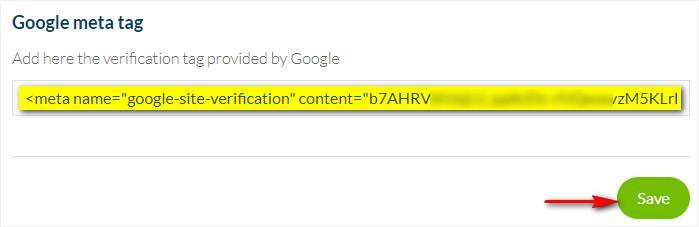
7. De retour sur votre back office, allez dans le menu Canaux de vente > PWA > Référencement :: onglet Sitemap
8. Collez la balise Google dans le champ Balise Meta Google
9. Cliquez sur Sauvegarder.
8. Collez la balise Google dans le champ Balise Meta Google
9. Cliquez sur Sauvegarder.
10. Cliquez sur le bouton "Régénérer ma PWA " dans le menu Canaux de vente > PWA > Mise à jour, onglet Moteur Progressive Web App.
Patientez pendant la régénération de votre PWA (cela peut prendre plusieurs minutes).
11. Retournez sur la plateforme Search console de Google, cliquez sur le bouton "Valider" pour valider votre nouvelle propriété.
Si Google retourne l'erreur: "La balise Meta de validation est introuvable." Réessayez un peu plus tard, en utilisant la même méthode de vérification (Balise HTML)
12. Une fois votre PWA validée par Google, cliquez sur "Aller sur la propriété"
Patientez pendant la régénération de votre PWA (cela peut prendre plusieurs minutes).
11. Retournez sur la plateforme Search console de Google, cliquez sur le bouton "Valider" pour valider votre nouvelle propriété.
Si Google retourne l'erreur: "La balise Meta de validation est introuvable." Réessayez un peu plus tard, en utilisant la même méthode de vérification (Balise HTML)
12. Une fois votre PWA validée par Google, cliquez sur "Aller sur la propriété"
13. Cliquez sur le menu de gauche Index > Sitemaps (sur la console Google)
14. Récupérez la fin de l'url du sitemap (index-sitemap.xml) dans le menu Canaux de vente > PWA > Référencement :: onglet Sitemap de votre back office.
15. Collez-le dans le champ "Saisir l'url du sitemap"
16. Cliquez sur "Envoyer".
14. Récupérez la fin de l'url du sitemap (index-sitemap.xml) dans le menu Canaux de vente > PWA > Référencement :: onglet Sitemap de votre back office.
15. Collez-le dans le champ "Saisir l'url du sitemap"
16. Cliquez sur "Envoyer".

3. Différence entre le sitemap général et le sitemap news
Deux sitemaps sont générés pour votre PWA. Vous les trouverez dans le menu Canaux de vente > PWA > Référencement :: onglet Sitemap .
Sitemap général
Sitemap général
- Liste les 100 derniers éléments de votre app : les nouveaux éléments publiés et les éléments récemment modifiés.
- Mis à jour toutes les 24 heures.
- Liste uniquement les 100 derniers éléments de vos sections CMS Article publiés au cours des 2 derniers jours.
- Mis à jour toutes les heures.
