1. Gestion des sections
Les sections sont la base de votre application GoodBarber.
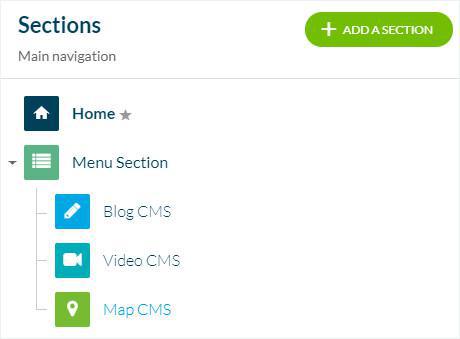
- Pour créer et gérer des sections dans votre application, allez dans le menu de gauche Mon app > Structure
Les sections de votre application sont listées sur le côté droit du back-office.
- Ordonnez-les par glisser-déposer dans la liste.
- Pour accéder aux paramètres de la section, son design, contenu, pour la masquer ou la supprimer :
Placez votre souris dessus, cliquez sur les 3 points en fin de ligne.
Certaines sections par défaut sont déjà affichées quand vous créez votre app, pour vous donner une idée du design général de votre app.
Elles sont listées en tant que contenu "Démo". Vous devrez supprimer ces contenus ou les remplacer par vos propres contenus avant de publier votre app.
2. Ajouter de nouvelles sections
1. Allez dans le menu Mon app > Structure
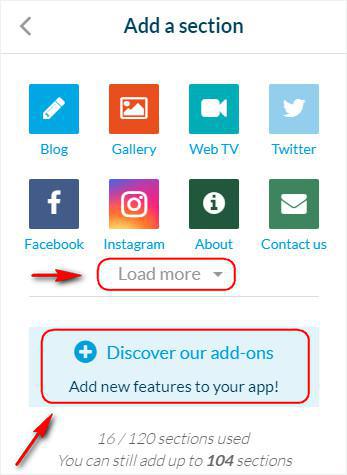
2. Cliquez sur le bouton vert "+ Ajouter une section" dans la colonne de droite.
3. Dans la fenêtre qui s'ouvre, trouvez le type de section : tapez un mot dans le champ de recherche, ou parcourez la liste. Cliquez ensuite sur "Ajouter" sur sa carte*.
*La fenêtre s'ouvre sur une courte sélection recommandée ; un autre filtre affiche tout ce que vous pouvez ajouter : des sections, du contenu venu d'un autre service, des liens vers vos réseaux sociaux et des extensions. Survolez une carte pour voir les écrans qu'elle ajoute, et cliquez dessus pour en voir tout le détail.
Vous pouvez ajouter jusqu'à 120 sections à votre application.
Le bas de la fenêtre indique combien vous en utilisez, par exemple 25 / 120.
3. Supprimer une section
Il y a 2 façons de supprimer une section.
- Dans le menu Sections :
1 - Survolez la section avec la souris
2 - Cliquez sur les 3 points
3 - Sélectionner l'icône en forme de corbeille rouge
4 - Confirmez votre choix
- Dans le menu Paramètres d'une section :
1 - Placez votre souris sur la section
2 - Cliquez sur les 3 points
3 - Accéder au menu Paramètres
4 - Cliquez sur Supprimer en bas à droite de l'écran
5 - Confirmez votre choix
4. Les différents types de sections
1/ Section CMS (Content Management System)
Les sections CMS vous donnent la possibilité de créer votre propre contenu directement dans l'application (articles, photos, vidéos, calendrier, carte et audio). Il s'agit du Blog, de la Galerie, de la Web TV, de la Carte, du Calendrier et des Podcasts.
2/ Autres type de sections où vous pouvez créer ou gérer du contenu directement depuis l'application :
- Les sections À propos de vous permettent de créer une seule page de contenu.
- La section Contact vous permet de fournir à vos utilisateurs une liste de coordonnées afin qu'ils puissent composer un numéro ou vous contacter par courriel en un seul clic directement depuis l'application.
- Les sections de formulaire vous permettent de créer un formulaire à partir de zéro et d'obtenir des données de vos utilisateurs.
- La section Soumission permet à vos utilisateurs de partager du contenu avec vous via l'application. Vous pouvez ensuite partager le contenu envoyé par vos utilisateurs directement dans une section Blog.
3/ Connecteurs
Ils obtiennent le contenu d'une source externe que vous fournissez dans les paramètres et l'affichent dans votre application.
Par exemple, pour afficher les articles provenant de votre blog WordPress, choisissez WordPress parmi les services d'où importer votre contenu, dans la fenêtre qui s'ouvre avec le bouton "Ajouter une section". Pour afficher les vidéos provenant de votre chaîne YouTube, choisissez YouTube.
4/ Divers
- La section Menu, pour créer des niveaux de navigation supplémentaires dans votre navigation
- La section Lien, pour les liens externes et internes ainsi que les appels à l'action
- La section Recherche, pour inclure un moteur de recherche dans votre application
- La section Paramètres (recommandé)
- La section QR code, pour inclure un lecteur de code QR dans votre application
- La section Favoris, pour que vos utilisateurs puissent sauvegarder du contenu et le retrouver facilement plus tard.
- La section Custom code, une section que vous pouvez créer à partir de zéro en utilisant votre propre code (utilisateurs avancés uniquement : nous vous rappelons que nous ne débuguons pas le code externe).
5/ Sections relatives aux add-on
Certaines sections nécessitent l'activation ou l'achat d'un add-on pour être affichées dans l'application.
Elles figurent dans la même fenêtre, avec leur prix ou la mention qu'elles sont incluses. Les extensions qui n'ajoutent pas de section y sont regroupées à part. Consultez l'aide sur les Extensions pour plus d'informations.
6/ Sections custom
Dans la fenêtre qui s'ouvre avec le bouton "Ajouter une section", les flux personnalisés figurent parmi les services d'où importer votre contenu.
Ces sources sont réservées aux développeurs, car leur utilisation nécessite des connaissances techniques.
Choisissez le type de section (article, photos, vidéos, calendrier, carte ou son) et créez votre propre flux personnalisé à partir de votre source de contenu externe.
5. Gestion des sections
Une fois que vous avez sélectionné un type de section :
1. Donnez-lui un titre
2. Complétez les paramètres requis si nécessaire.
3. Cliquez sur "Ajouter" en bas à droite
1. Donnez-lui un titre
2. Complétez les paramètres requis si nécessaire.
3. Cliquez sur "Ajouter" en bas à droite
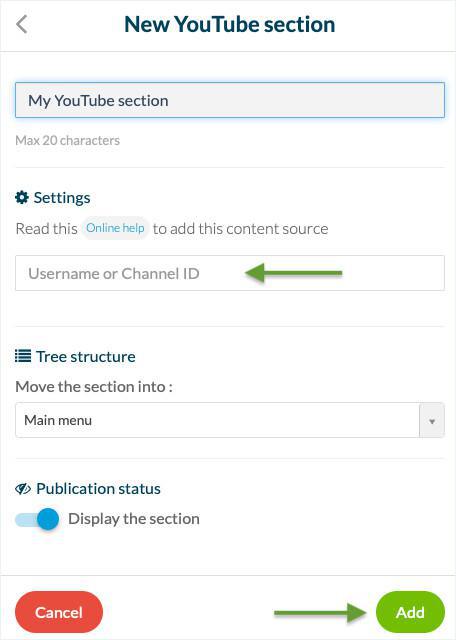
- Par défaut, toute nouvelle section est ajoutée au menu principal : à l'ajout, "Déplacer la section dans" indique le menu principal.
Ces sections sont affichées dans le menu principal de votre application.
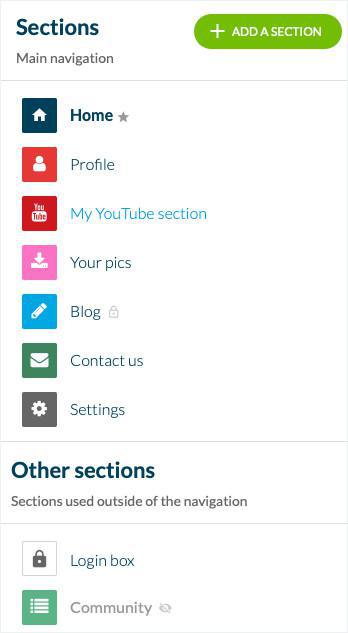
- Faites glisser-déposer les sections dans le menu du bas Autres sections - Sections utilisées en dehors de la navigation pour les retirer du menu de navigation principal de l'application.
Ces sections peuvent être rendues accessibles à vos utilisateurs par des liens internes (vers une section ou un article spécifique par exemple), sans faire partie de la navigation principale.
- Les sections peuvent être glissées-déposées à tout moment d'un menu à un autre, selon que vous voulez les faire apparaître dans la navigation principale ou non.
Remarque : Masquer une section placée dans votre navigation principale la placera automatiquement (comme une section masquée) dans le menu Autres sections. Lorsque vous la rendez à nouveau visible, elle sera automatiquement replacée dans le menu Navigation principale.
6. Créer des multi-niveau de contenu
Certaines sections vous permettent d'ajouter des niveaux de navigation supplémentaires à votre application :
- Des catégories supplémentaires pour organiser le contenu des sections de la CMS,
- Des filtres pour le contenu des sources externes (exemple : listes de lecture YouTube),
- Des sections organisées sous une section Menu
- Des catégories supplémentaires pour organiser le contenu des sections de la CMS,
- Des filtres pour le contenu des sources externes (exemple : listes de lecture YouTube),
- Des sections organisées sous une section Menu