1. Ajouter une section Menu
Cette section vous permet de créer différents niveaux de navigation dans l'application.
1. Rendez vous dans le menu Mon App > Structure
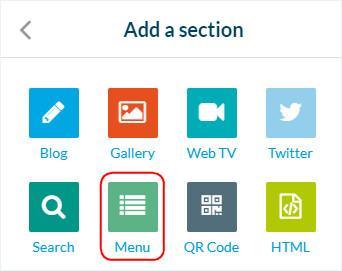
2. Cliquez sur le bouton vert "Ajouter une section"
3. Cliquez sur "Afficher plus"
4. Ajoutez une section Menu en choisissant "Menu"
5. Titrez votre section
1. Rendez vous dans le menu Mon App > Structure
2. Cliquez sur le bouton vert "Ajouter une section"
3. Cliquez sur "Afficher plus"
4. Ajoutez une section Menu en choisissant "Menu"
5. Titrez votre section
2. Ajouter des sections sous votre section Menu
1. Rendez vous dans le menu Mon App > Structure
- Glissez / Déposez une section existante à partir de la colonne de droite de votre back office sous votre section menu
ou
- Ouvrez les paramètres d'une section, et utilisez le menu déroulant.
Pour les nouvelles sections, choisissez à partir du menu déroulant à la création de votre section.
- Glissez / Déposez une section existante à partir de la colonne de droite de votre back office sous votre section menu
ou
- Ouvrez les paramètres d'une section, et utilisez le menu déroulant.
Pour les nouvelles sections, choisissez à partir du menu déroulant à la création de votre section.
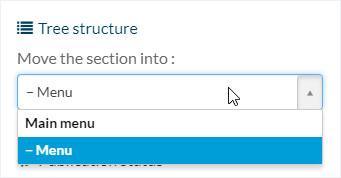
Un nouveau niveau de navigation sera ajouté à votre app.
Notez qu'il est possible d'ajouter une autre section Menu sous la première, pour créer un autre niveau de navigation.
Il est possible d'aller jusqu'à 4 niveaux de navigation.
Notez qu'il est possible d'ajouter une autre section Menu sous la première, pour créer un autre niveau de navigation.
Il est possible d'aller jusqu'à 4 niveaux de navigation.
3. Design de la section Menu
1. Rendez vous dans le menu Mon App > Structure .
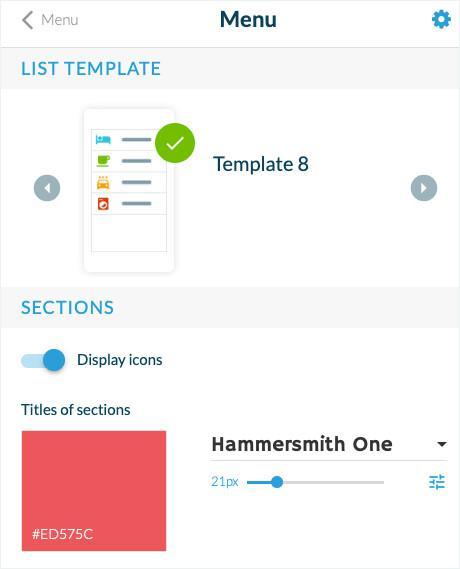
2. Sélectionnez votre section Menu pour accéder aux paramètres de son design .
Vous pouvez choisir le modèle de votre menu, les images de fonds, effets, polices, couleurs, icônes etc.
2. Sélectionnez votre section Menu pour accéder aux paramètres de son design .
Vous pouvez choisir le modèle de votre menu, les images de fonds, effets, polices, couleurs, icônes etc.
4. Paramètres des sections Menu
Pour accéder aux paramètres de votre section menu:
1. Rendez vous dans le menu Mon App > Structure
2. Cliquez sur les 3 points à côté de votre section
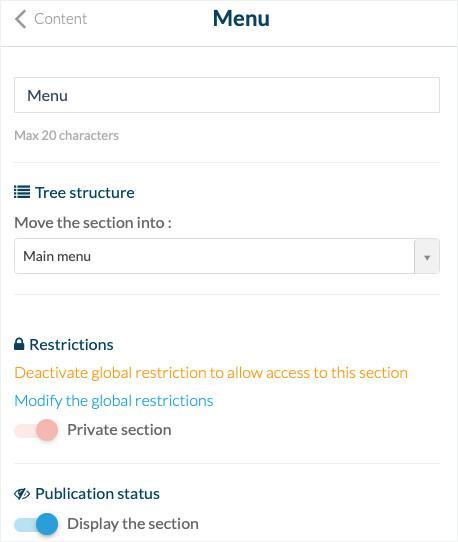
Ce menu permet d'éditer les paramètres généraux de votre section :
- Déplacer la section dans l'arborescence de votre app
- État de publication de la section.
- Modifier l'url par défaut de la section
1. Rendez vous dans le menu Mon App > Structure
2. Cliquez sur les 3 points à côté de votre section
Ce menu permet d'éditer les paramètres généraux de votre section :
- Déplacer la section dans l'arborescence de votre app
- État de publication de la section.
- Modifier l'url par défaut de la section
5. Mettre à jour vos modifications
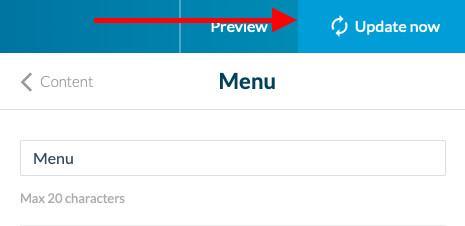
Mettez à jour vos modifications pour les appliquer sur votre PWA et/ou applications natives déjà publiées (selon votre offre tarifaire).
- Cliquez sur le bouton "Mettre à jour", en haut à droite de votre back office.
- Cliquez sur le bouton "Mettre à jour", en haut à droite de votre back office.
6. Tutoriel vidéo
Note : Les menus ont changé dans le back-office, mais le comportement expliqué dans la vidéo est toujours exact.
