GBTC : Publiez votre app facilementAvec "GoodBarber s'en occupe" alias GBTC, simplifiez-vous la vie pour publier votre app sur l'App Store et sur Google Play. Nous nous occupons de tout à votre place.Découvrez l'offre GBTC
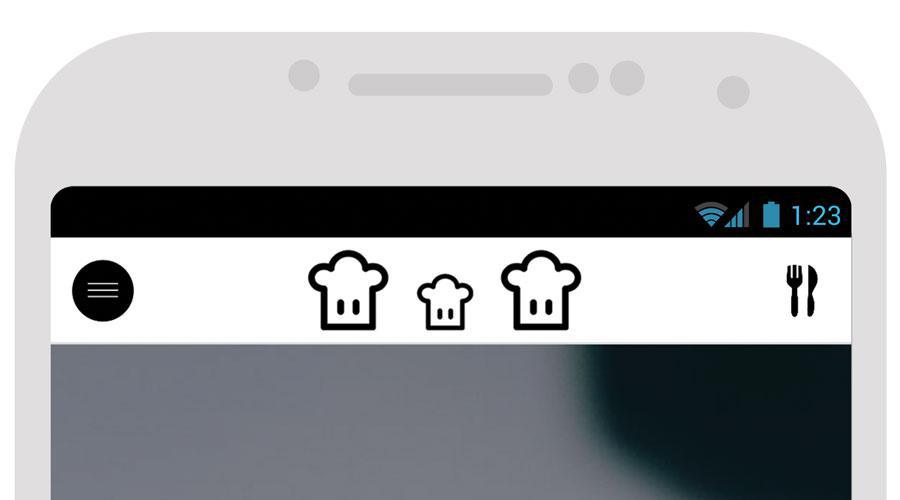
Le header (en-tête) est la zone qui constitue la partie supérieure de votre app. C'est un endroit stratégique. Le header est à la fois un élément essentiel de l'identité visuelle de l'app et une zone d'accès rapide pour y placer des liens.
Identité visuelle
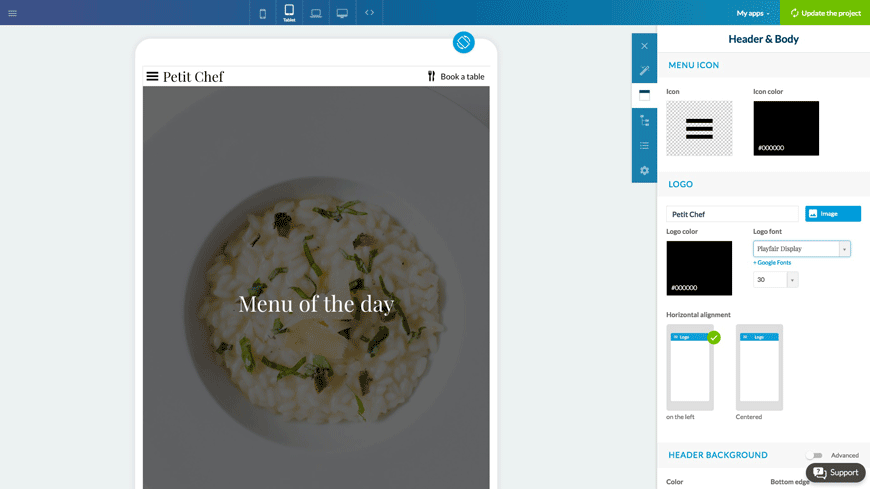
C'est dans le header (en-tête) que vous affichez le titre de votre app, ou bien votre logo. Le header est visible sur la home et dans les sections. Dans les pages de détails, il est utilisé pour afficher des boutons de navigation et de partage.
Dans votre header, vous pouvez appliquer des couleurs de fond, des textures, des alignements. Vous pouvez choisir les icônes des boutons de navigation et les polices d'affichage des textes. Les options pour configurer le design de cette zone sont nombreuses afin de vous permettre d'intégrer avec élégance votre charte graphique.
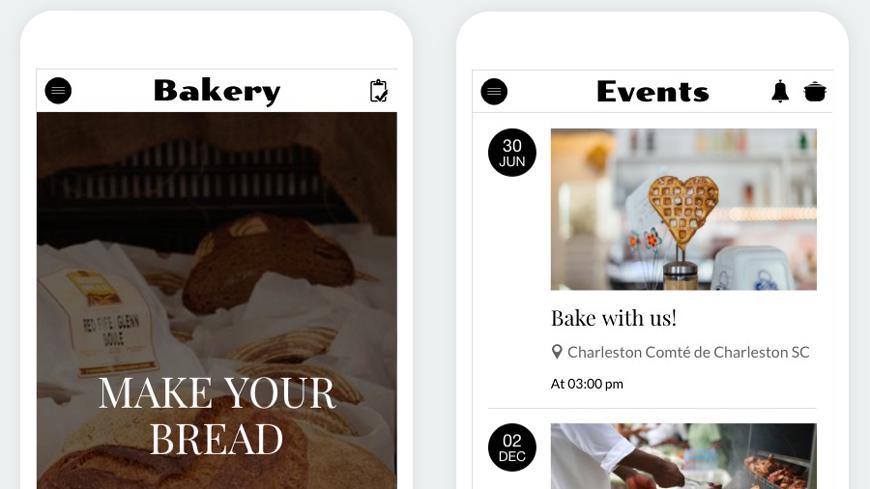
Il est possible de personnaliser l'affichage du header en fonction d'une section. Par exemple, pour une application de cuisine, vous pouvez proposer un header spécifique pour la section "Recettes" et un header spécifique pour la section "Evènements". Cette possibilité vous donne une grande flexibilité, toutefois veillez à maintenir une cohérence entre les différentes déclinaisons de header que vous proposez, afin de ne pas dérouter vos membres.
Raccourcis
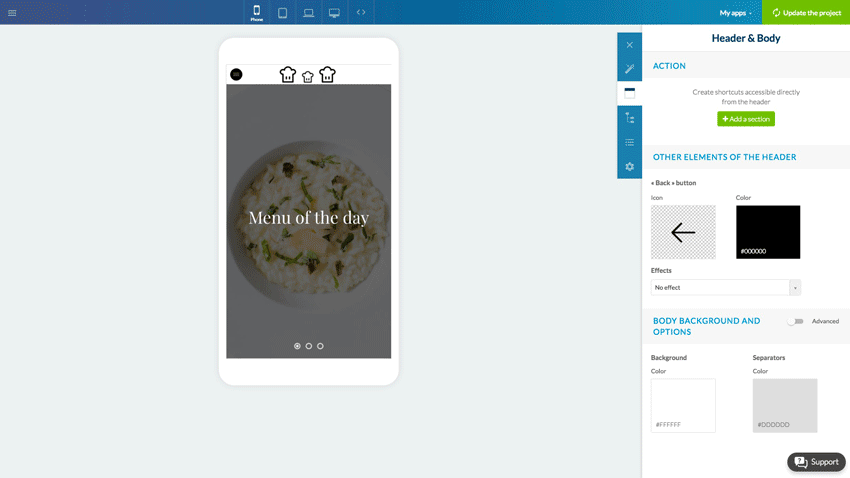
Le header dispose de 3 emplacements qui peuvent accueillir des liens. Utilisez ces emplacements pour proposer des actions rapides, facilement accessibles depuis la plupart des pages de l'app. Il possible d'ajouter jusqu'à 6 raccourcis dans le header. Au delà de 4 raccourcis, le troisième emplacement est automatiquement utilisé pour afficher un menu additionnel.
L'icône, la destination, le titre et les couleurs de chaque raccourcis sont personnalisables. Sur mobile, le raccourci est uniquement représenté par une icône. Sur tablette, il est possible d'afficher le titre du raccourci à coté de l'icône. Sur laptop et desktop, le raccourci peut être transformé en bouton, par l'ajout d'une couleur de fond sous l'icône et le titre.
Le fonctionnement du menu additionnel est identique sur mobile et tablette. Il apparait en overlay au bas de vos écrans. Sur laptop et desktop, il se déploie vers le bas à partir de l'icône lors du clic.
Le header vous donne une flexibilité supplémentaire pour organiser la navigation dans votre app. Il est complémentaire de la home et du menu.
POUR ALLER PLUS LOIN :
La première étape pour donner vie à une app haute en couleurs consistera à comprendre les objectifs de votre idée. En fonction de votre stratégie, nos ressources en ligne vous accompagnerons dans la mise en place de votre projet.
Le App Store Optimisation est la fonction SEO pour les app stores. Certains éléments comme l'icône, les captures d'écran, les notes et avis en ligne sont donc fondamentaux pour améliorer le rang de votre application dans les résultats de recherche.
Le menu, utilisé pour la navigation secondaire est crucial pour diriger le trafic au sein de votre app. C'est pourquoi GoodBarber vous propose différents concepts; chacun est composé d'éléments de design personnalisables (couleurs, icône, titre) pour créer un menu d'écran d'accueil qui vous ressemble.
Sur l'iPhone Duo fermé, Apple range les commandes d'une app dans une colonne, le long de la caméra, et pose une règle qui tient en une ligne : une commande qui a un symbole passe dans la colonne, une commande qui n'a que du texte reste horizontale. Une app GoodBarber dessine ses propres barres et suit la même règle. Dans son rail, chaque capsule fait 48 points de large : la place d'une icône.Un mot, lui, a sa propre largeur. Pour le faire entrer dans le rail, on pouvait le tourner, le couper ou le remplacer par une icône. Tourné, il fait pencher la tête ; coupé, il fait deviner ; et une icône choisie à votre place lui ferait dire autre chose. Un mot se lit, et il se lit en ligne. Écrire ses onglets est un choix de design : l'app le garde, et le pose là où il se lit le mieux.
Dans GoodBarber, une ou deux polices d'écriture suffisent pour toute votre app. Vous les posez une fois sur une échelle de huit niveaux, du titre au texte.
Sur l'iPhone Duo, une app change d'écran chaque fois qu'on ouvre ou qu'on ferme le téléphone : l'écran extérieur, étroit et haut, puis l'écran intérieur, large comme une petite tablette. Apple demande de traiter ce passage comme un simple changement de taille, à la manière d'une fenêtre qu'on agrandit, et en tire une règle : quand l'appareil s'ouvre ou se ferme, on retrouve ce qu'on avait laissé.Une app GoodBarber suit cette règle à la lettre. Quand l'iPhone Duo s'ouvre ou se ferme, elle garde ses écrans et les remet en page à leur nouvelle taille : le même écran, la même place, ce qui joue, ce qu'on a tapé dans un formulaire. Le geste change la forme de l'écran, jamais ce qu'on était en train de faire.
 eCommerce
 Systèmes d'abonnement
 Chatbot
 Cours en ligne
 Réservation en ligne
 Guide touristique
 Evènements
 Créateurs de contenu
 Click & Collect
 Journaux
 Radio
 Ecoles et Universités
 Spiritualité
 Associations
 Restaurant
 Epicerie
 Créez votre app sur-mesure
 Communication d'entreprise

 APP BUILDER NO CODE
 TECHNOLOGIE
 POURQUOI GOODBARBER ?
 Design
 RESSOURCES LIEES AU PRODUIT
 THEMATIQUES

 REVENDEURS D'APPS
 À DÉCOUVRIR