 eCommerce
 Systèmes d'abonnement
 RAG Chatbot
 Cours en ligne
 Réservation en ligne
 Guide touristique
 Evènements
 Créateurs de contenu
 Click & Collect
 Journaux
 Radio
Radio Ecoles et Universités
 Spiritualité
 Associations
 Restaurant
 Epicerie
 Créez votre app sur-mesure
 Communication d'entreprise

 APP BUILDER NO CODE
 TECHNOLOGIE
 POURQUOI GOODBARBER ?
 Design
 RESSOURCES LIEES AU PRODUIT
 THEMATIQUES
 REVENDEURS D'APPS
 À DÉCOUVRIR
Les aides en ligne de GoodBarber
Copier le design d'une section sur une autre section
Cette fonctionnalité permet d'appliquer le design d'une section sur autre section du même type, de manière à ne pas avoir à paramétrer tout le design de zéro.
L'intégralité des paramètres de design est copiée, y compris les polices, les couleurs, les modèles, les options d'affichage, la vignette par défaut et les autres éléments graphiques.
Cette fonctionnalité est uniquement disponible pour les sections de même type. Par exemple, vous ne pouvez pas copier le design d'une section Carte vers une section Article. L'option est visible dans les paramètres de design des sections uniquement si votre application comporte au moins deux sections de même type.
1. Allez dans le menu Mon app > Structure
2. Dans la liste des sections, sélectionnez celle qui recevra le design.
3. Cliquez sur "Modifier le design" pour la page à configurer.
Dans l’exemple ci-dessous, nous sélectionnons la page Liste des articles.

4. Cliquez sur l'icône de duplication en haut à droite de la colonne.
5. Sélectionnez la section dont vous souhaitez copier le design (seules les sections de même type sont affichées).
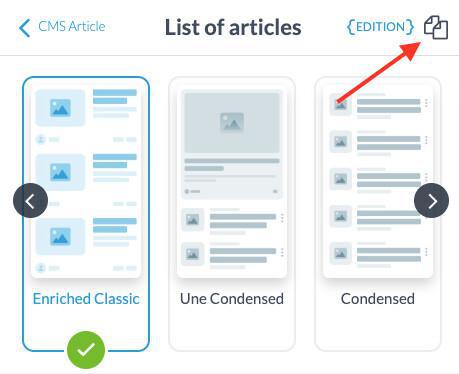
6. Cliquez sur Continuer pour appliquer le design copié à votre section.
Attention
- Le design copié remplacera le design actuel et cette action est irréversible.
- Le design s'applique uniquement à la page sélectionnée de la section.
- Une section peut contenir une ou plusieurs pages (par exemple, une page de liste et une page de détail), et le design doit être copié pour chaque page individuellement.