eCommerce
 Systèmes d'abonnement
 RAG Chatbot
 Cours en ligne
 Réservation en ligne
 Guide touristique
 Evènements
 Créateurs de contenu
 Click & Collect
 Journaux
 Radio
Radio Ecoles et Universités
 Spiritualité
 Associations
 Restaurant
 Epicerie
 Créez votre app sur-mesure
 Communication d'entreprise

 APP BUILDER NO CODE
 TECHNOLOGIE
 POURQUOI GOODBARBER ?
 Design
 RESSOURCES LIEES AU PRODUIT
 THEMATIQUES
 REVENDEURS D'APPS
 À DÉCOUVRIR
Les aides en ligne de GoodBarber
Style de l'app : Options additionnelles
Le menu Style de l'application vous permet de gérer l'apparence générale de votre application depuis un seul endroit.
Toutes les options définies dans ce menu s'appliquent globalement à toutes les sections de votre application.
⚠️ Important
Si vous modifiez une option du menu Style de l'application, tous les paramètres d'apparence précédemment personnalisés au niveau de la section seront écrasés.
Les nouveaux paramètres de Style de l'application remplaceront ces apparences spécifiques à chaque section et s'appliqueront à toutes les sections de votre application, à l'exception des marges.
Pour configurer le Style de votre application :
1. Accédez au menu de gauche "Mon app".
2. Cliquez sur "Style de l'app " dans la colonne de droite.
Pour modifier l'apparence d'une section spécifique et obtenir une personnalisation plus poussée, consultez l'aide en ligne .
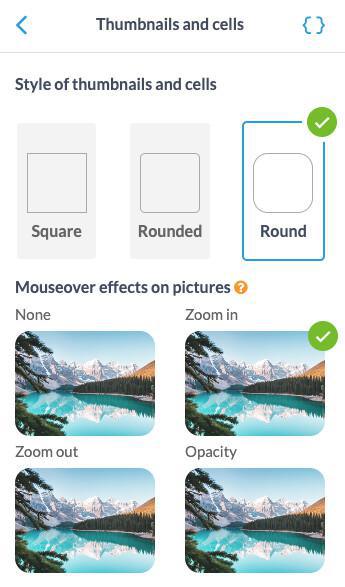
Vignettes et cellules
Personnalisez le style et la mise en page des vignettes et des cellules de votre application.
Notez que les effets de survol de la souris sur les images ne sont appliqués que lorsque l'application est consultée sur ordinateur (PWA).
Espacement
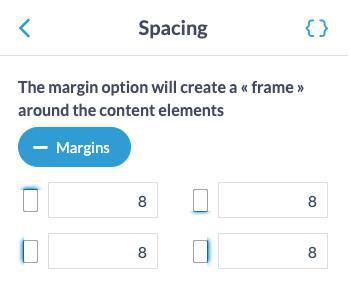
Gérez les marges pour optimiser l'espacement et l'organisation des éléments.
Pour définir des marges spécifiques à certaines parties de votre application :
Sections : Vous pouvez définir les marges d'une section spécifique via l'extension Édition avancée .
Widgets home : Vous pouvez définir les marges d'un widget spécifique depuis le panneau de configuration des widgets.
Pour appliquer des marges à l'ensemble de votre application :
Dans le menu Style de l'app :
1. Définissez en pixels les marges souhaitées.
2. Une vérification sera effectuée pour chaque type de marge (haut, bas, gauche et droite).
Si vous avez précédemment défini des marges spécifiques pour une section ou un widget, vous devrez :
- Conserver les paramètres de marge personnalisés de vos widgets/sections et appliquer les paramètres de marge globaux au reste de votre application ;
ou
- Réinitialiser toutes les marges de votre application en appliquant les marges définies dans le menu Style de l'application.
Retour haptique et animations
Améliorez l'expérience utilisateur en ajoutant des animations fluides et un retour haptique.
1. Sélectionnez l'effet d'ouverture :
Cet effet s'applique lors du passage d'une vue liste à une vue détaillée de votre application, uniquement sur les versions natives iOS et Android.
Par exemple, lors de l'ouverture d'une page d'article depuis la vue liste de votre section d'articles.
2. Le retour haptique utilise le toucher et les vibrations pour communiquer des sensations à l'utilisateur.
Cliquez sur "Retour haptique" pour l'activer pour vos applications natives (iOS et Android uniquement).
3. Activez l'effet de défilement pour afficher les différents éléments de votre application lors du défilement.
Note:
Le retour haptique s'applique uniquement aux versions iOS et Android de votre application, il n'est pas géré sur PWA.
Le type de vibrations est défini par défaut, il ne peut pas être personnalisé.
Spécificités Android :
- Les retours haptiques ne sont gérés qu'à partir des appareils fonctionnant sous Android 11 et supérieur.
- Certains appareils vous permettront de définir davantage la vibration haptique à partir de l'application des paramètres de l'appareil.
- Certains appareils peuvent ne pas gérer correctement l'haptique en raison de la couche ajoutée au stock Android. Les utilisateurs peuvent donc désactiver le retour haptique depuis la section des paramètres de l'application sur les versions Android uniquement.
Icones
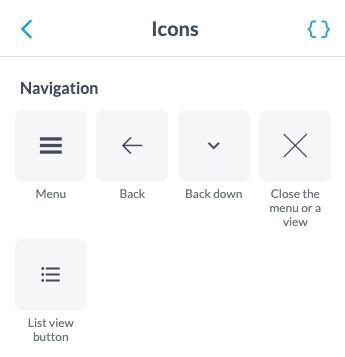
Personnalisez chaque icône de votre application pour un design unique et harmonieux.
Choisissez les icônes par défaut dans la bibliothèque ou importez vos propres icônes.
Arrière-plan et séparateurs
Personnalisez la couleur ou l'image de fond générale et la couleur des séparateurs dans votre application.