 eCommerce
 Systèmes d'abonnement
 Chatbot
 Cours en ligne
 Réservation en ligne
 Guide touristique
 Evènements
 Créateurs de contenu
 Click & Collect
 Journaux
 Radio
Radio Ecoles et Universités
 Spiritualité
 Associations
 Restaurant
 Epicerie
 Créez votre app sur-mesure
 Communication d'entreprise

 APP BUILDER NO CODE
 TECHNOLOGIE
 POURQUOI GOODBARBER ?
 Design
 RESSOURCES LIEES AU PRODUIT
 THEMATIQUES
 REVENDEURS D'APPS
 À DÉCOUVRIR
Comment régler l'ombre dans mon app ?
Dans une app GoodBarber, une ombre bien réglée ne se remarque pas : elle détache le contenu du fond et donne du relief à l'écran. Elle est prête à l'emploi : un geste l'active, nos réglages la calibrent. Et si vous la voulez à votre goût, chaque valeur se règle.

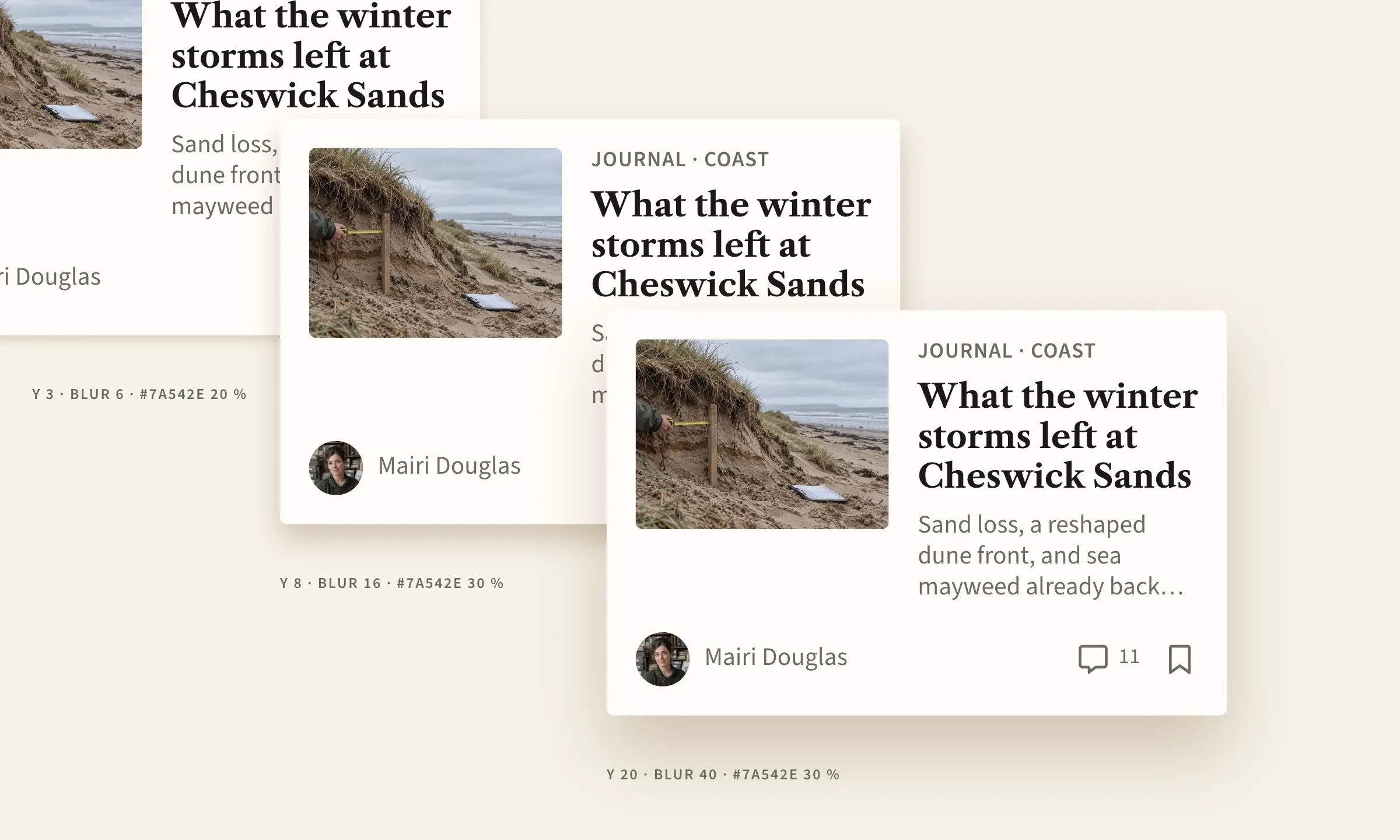
Voici comment l'ombre se règle dans une app GoodBarber, du geste qui l'active au réglage fin, au pixel près.
Une ombre en un clic
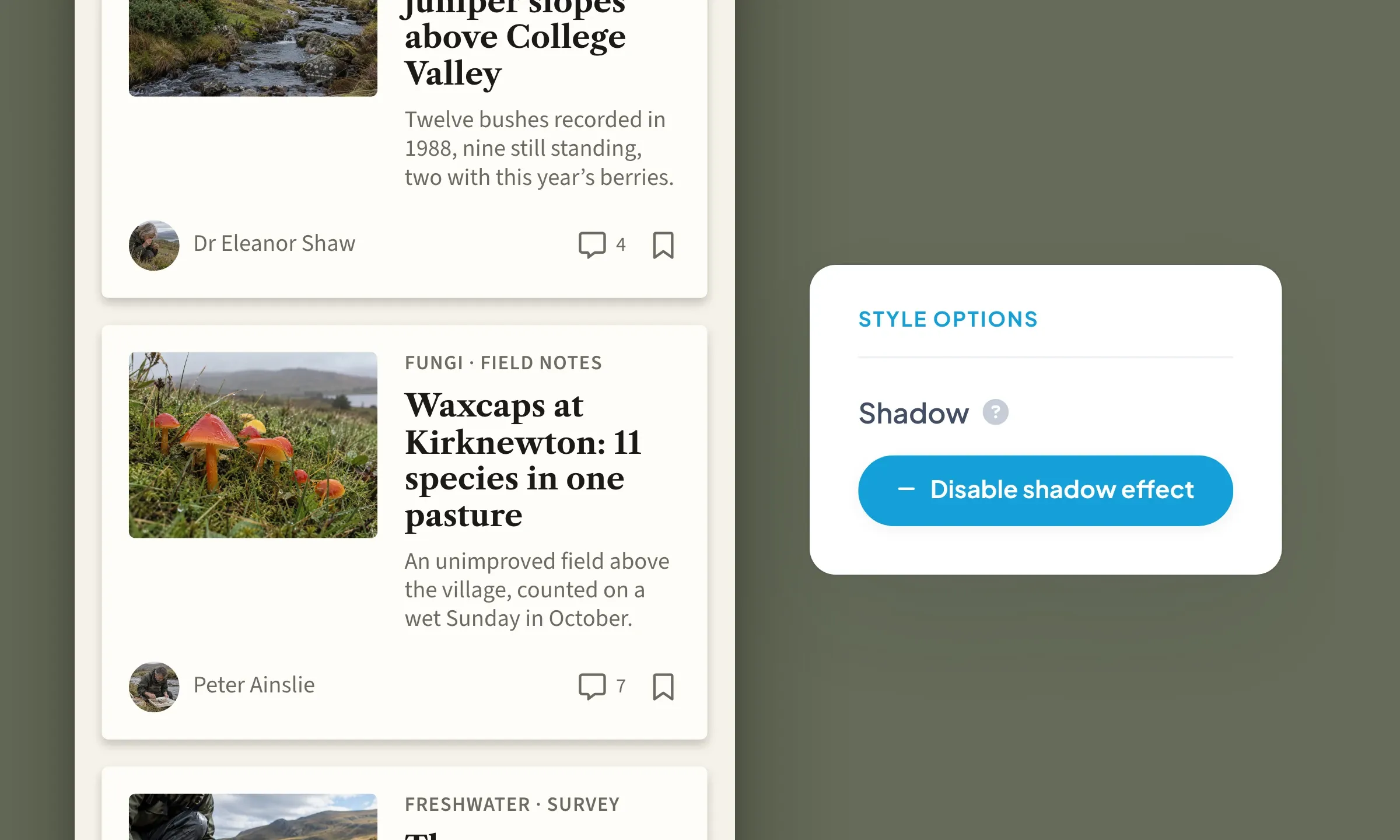
Dans le panneau de design d'une liste, d'un widget ou d'une barre de catégories, dès que le layout s'y prête, poser une ombre tient en un geste : « Activer l'effet ombre ». Le chemin : Mon app › Structure › votre section › Modifier le design › OPTIONS DE STYLE. Les réglages par défaut de GoodBarber font le reste (3 px de décalage, 6 px de flou, un noir à 20 %). Discrète, l'ombre détache chaque élément du fond sans attirer l'œil.
La TabBar et le bouton flottant portent leur ombre dès le départ, plus élevée (6 px de décalage, 12 px de flou), car ils passent devant le contenu.
Une ombre a besoin d'une surface à soulever, comme le fond d'une cellule, une vignette ou un bouton. Elle ne se pose jamais sur un texte ni sur une icône, pour ne pas en brouiller la lecture.
Vous activez l'ombre, le système sait où elle peut se poser, et à quel niveau. Ce réglage par défaut vous simplifie la vie et garde vos ombres cohérentes sur toute l'app. C'est notre principe « No design burden », pour que le design ne soit jamais une charge.
Ce qui fait une ombre
Posez une feuille sur votre bureau, son ombre reste collée dessous, nette. Soulevez-la de quelques centimètres, et l'ombre glisse vers le bas en s'adoucissant. À l'écran, c'est la même histoire, en trois réglages :
- Le décalage : l'ombre s'écarte de l'élément, à l'opposé de la lumière. Par défaut, elle descend de 3 px sous une liste, de 6 sous la TabBar. Plus elle s'écarte, plus l'élément semble haut.
- Le flou : il adoucit le bord de l'ombre. Par défaut, 6 px sous une liste, 12 sous la TabBar. Plus il grandit, plus l'ombre se fond dans le décor.
- La couleur, et sa force : l'ombre prend une teinte et une opacité. Par défaut, un noir à 20 %. Une teinte de votre palette lui donne votre caractère.
Ces valeurs se règlent pour chaque liste, widget ou barre de catégories. La TabBar, le bouton flottant et les champs de formulaire, eux, se règlent une fois pour toute l'app.
Et pour les champs, l'ombre interne
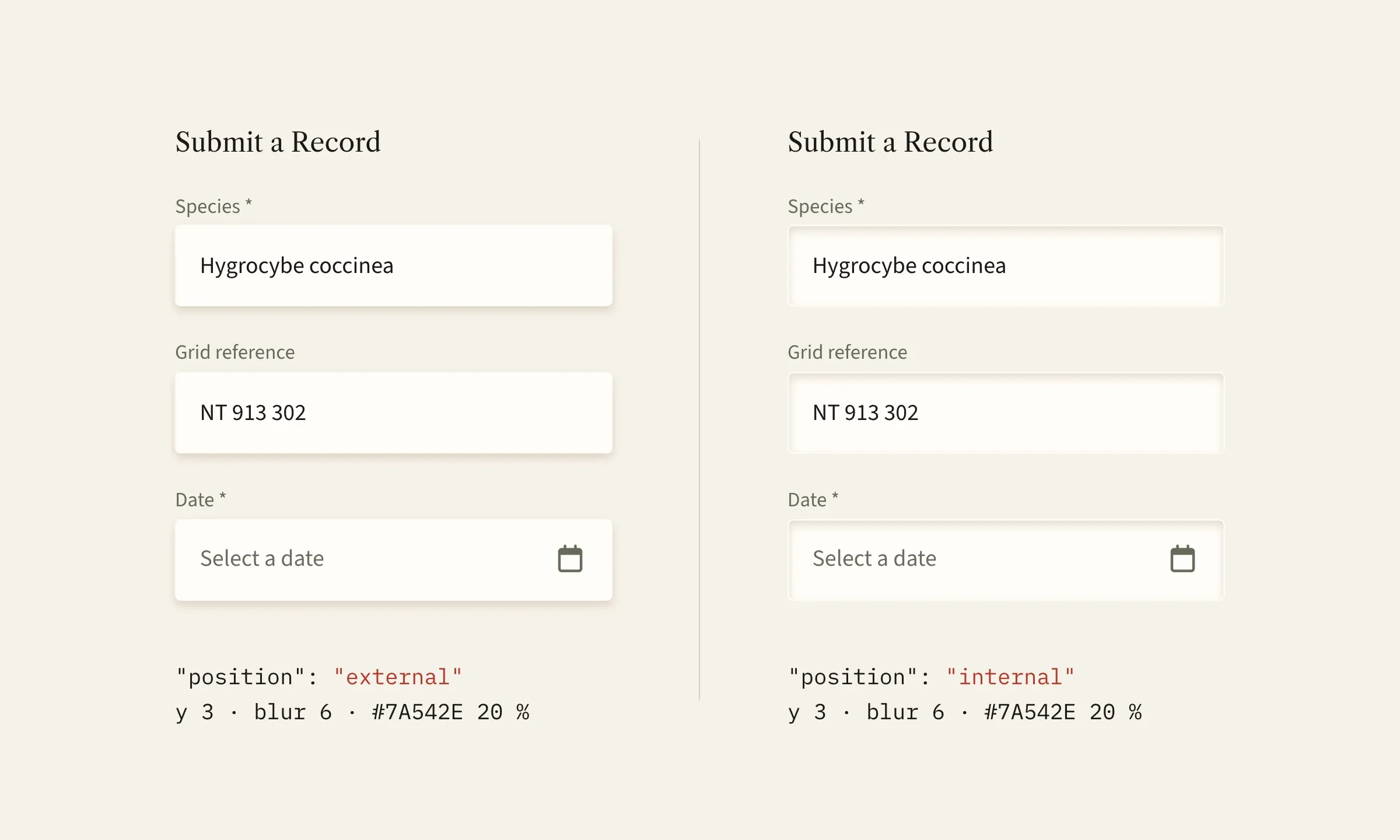
L'ombre a aussi une position. Externe par défaut, elle soulève l'élément ; interne, elle le creuse. Nous réservons l'ombre interne aux champs de formulaire, car un creux invite à écrire. Les valeurs restent les mêmes, seule la position change (external ou internal).
Personnalisez votre ombre dans GoodBarber
Pour régler les valeurs d'ombre vous-même, l'extension Édition avancée ouvre le JSON, la liste complète des réglages. L'ombre s'y règle au pixel près. À vous, ensuite, de garder la même ombre d'une liste à l'autre.
Gratuite, l'extension s'installe depuis le menu « Extensions Store », à la fiche « Édition avancée ». Vos écrans de design gagnent alors le bouton { EDITION }, en haut à droite.
- Dans le panneau de design de votre section ou de votre widget, activez l'ombre avec le bouton « Activer l'effet ombre ». C'est lui qui crée l'objet shadow.
- Ouvrez le JSON avec le bouton { EDITION } et dépliez l'objet shadow. Les clés sont rangées par ordre alphabétique.
- Commencez par la couleur. Sous shadow, cliquez sur « + Ajouter ». Dans le champ newKey, tapez color, laissez « Valeur » sélectionné, saisissez son code hexadécimal (#7A542E ici), puis « Ajouter ». Sauvegardez, et l'ombre se teinte en gardant son décalage et son flou.
- Passez en réglage libre : ajoutez de la même façon type, avec la valeur custom. Sans elle, les réglages suivants sont ignorés.
- Ajoutez blur, le flou en pixels (16 ici), et opacity, la force de la couleur, de 0 à 1 (0.3 ici). Puis offset, le décalage, en « Objet » : ajoutez-y x et y de la même façon (0 et 8 ici, l'ombre descend de 8 px).
- Sauvegardez, votre ombre est en place.
Un piège à connaître : l'opacité s'écrit avec un point, 0.3 et non 0,3. Avec une virgule, la valeur retombe sur le réglage par défaut.
Avant, après : l'ombre prend votre couleur
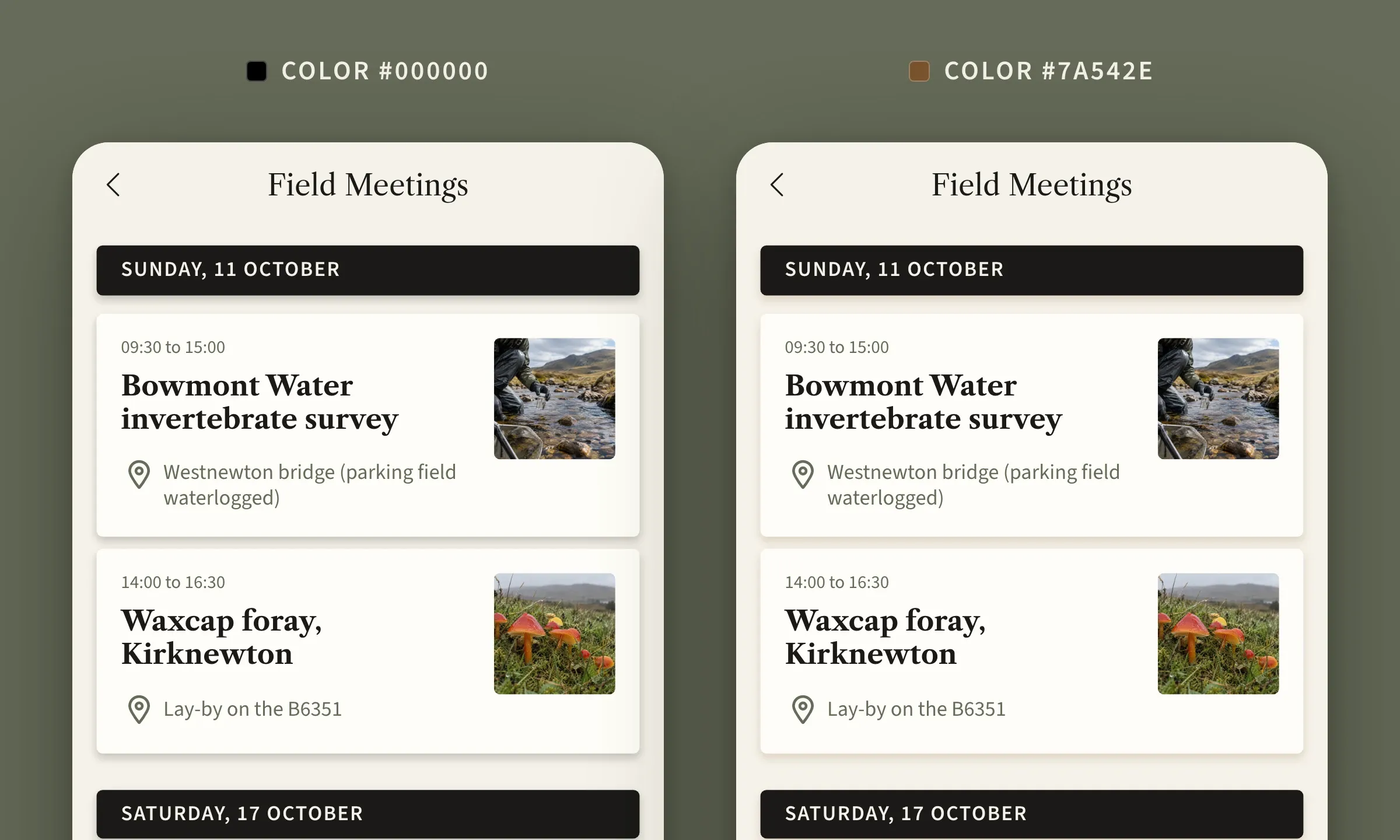
Dans la vie, une ombre n'est jamais tout à fait noire. Elle prend la couleur de la lumière et de la surface qu'elle touche. Notre ombre par défaut est noire pour une bonne raison, elle s'accorde à toutes les palettes, et c'est ce qui la rend sûre dès le premier geste. Une ombre teintée va un cran plus loin. Sur un fond crème, une ombre brune reste dans le ton du fond.
Voici deux fois le même écran. Une seule valeur a bougé, la couleur de l'ombre, du noir par défaut au brun de la palette (la clé color de l'étape 3). Même décalage, même flou, même force. À gauche, les cellules se détachent du fond. À droite, elles semblent posées sur la page, et la page entière s'accorde à la palette. Pour une seule clé, l'app a l'air dessinée d'un seul tenant.
Pour juger un réglage, faites comme ici. Changez une valeur à la fois, sauvegardez, et jugez dans l'aperçu, la page entière sous les yeux. Une ombre réussie se sent plus qu'elle ne se voit.
L'ombre, du plus discret au plus affirmé
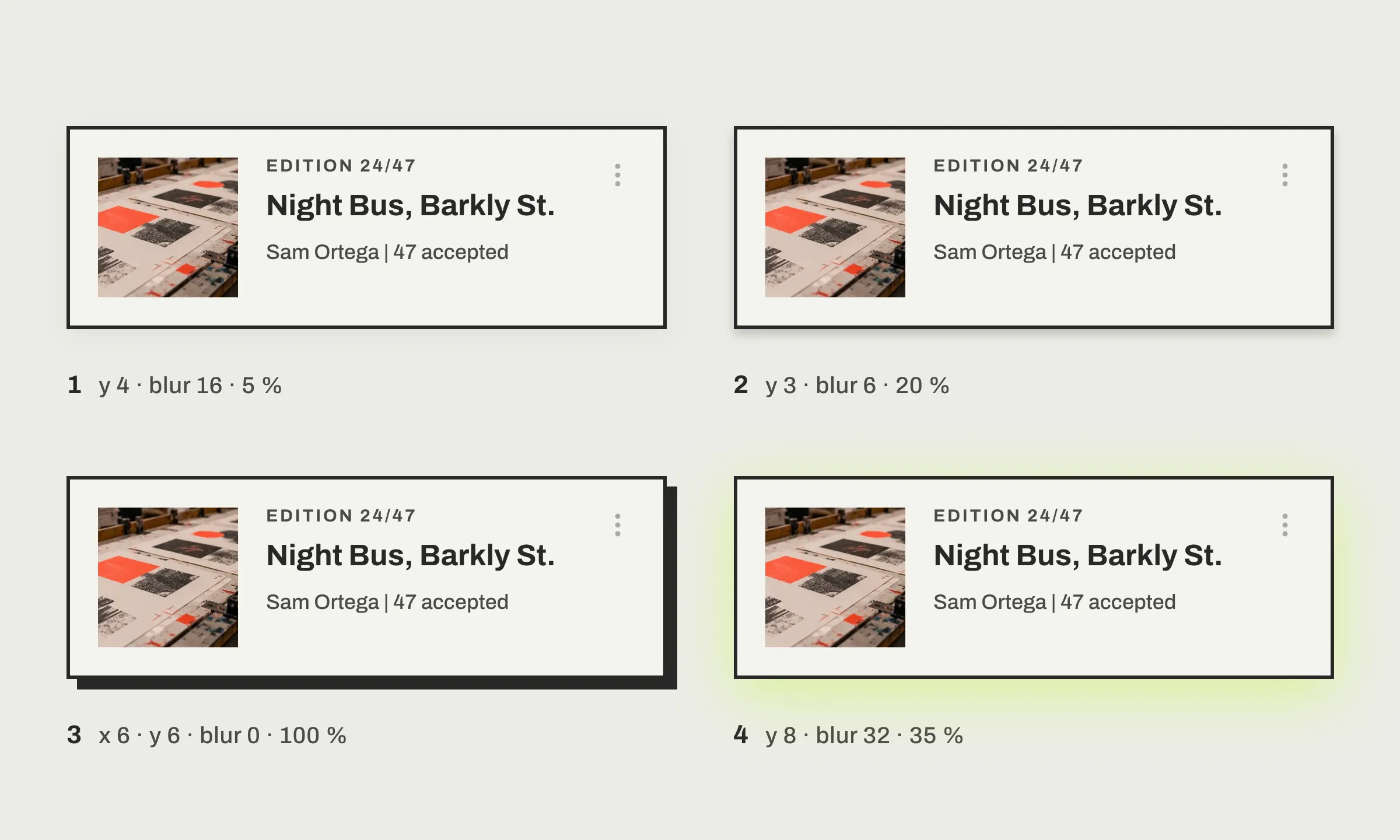
La même cellule, dans la même app, peut porter des ombres très différentes. À 5 %, l'ombre ne se voit presque pas, elle décolle la cellule et rien d'autre. Sans flou, elle se découpe net derrière la cellule, et l'app prend du caractère. L'image en montre quatre, de la plus discrète à la plus affirmée, toutes en type custom sauf celle par défaut :
| Ombre | offset | blur | opacity (de 0 à 1) | color |
|---|---|---|---|---|
| 1. À peine visible | x 0, y 4 | 16 | 0.05 | #000000 |
| 2. Par défaut (level2) | x 0, y 3 | 6 | 0.2 | #000000 |
| 3. Dure | x 6, y 6 | 0 | 1 | #282727 |
| 4. Colorée | x 0, y 8 | 32 | 0.35 | #B9FF00 |
La ligne par défaut rappelle ses valeurs, vous n'avez rien à écrire pour l'obtenir. Les trois autres se reportent telles quelles dans l'éditeur, clé par clé.
Aucune de ces ombres n'est meilleure qu'une autre. Chacune donne un caractère à l'app, et toutes se règlent avec les mêmes clés. L'ombre dure, à elle seule, change le caractère d'une app, comme dans notre maquette d'app de galerie d'art, en néo-brutalisme, sur Dribbble, avec un décalage sur les deux axes, un flou à zéro et une couleur pleine.
Mon réglage préféré, une ombre de la couleur du bouton
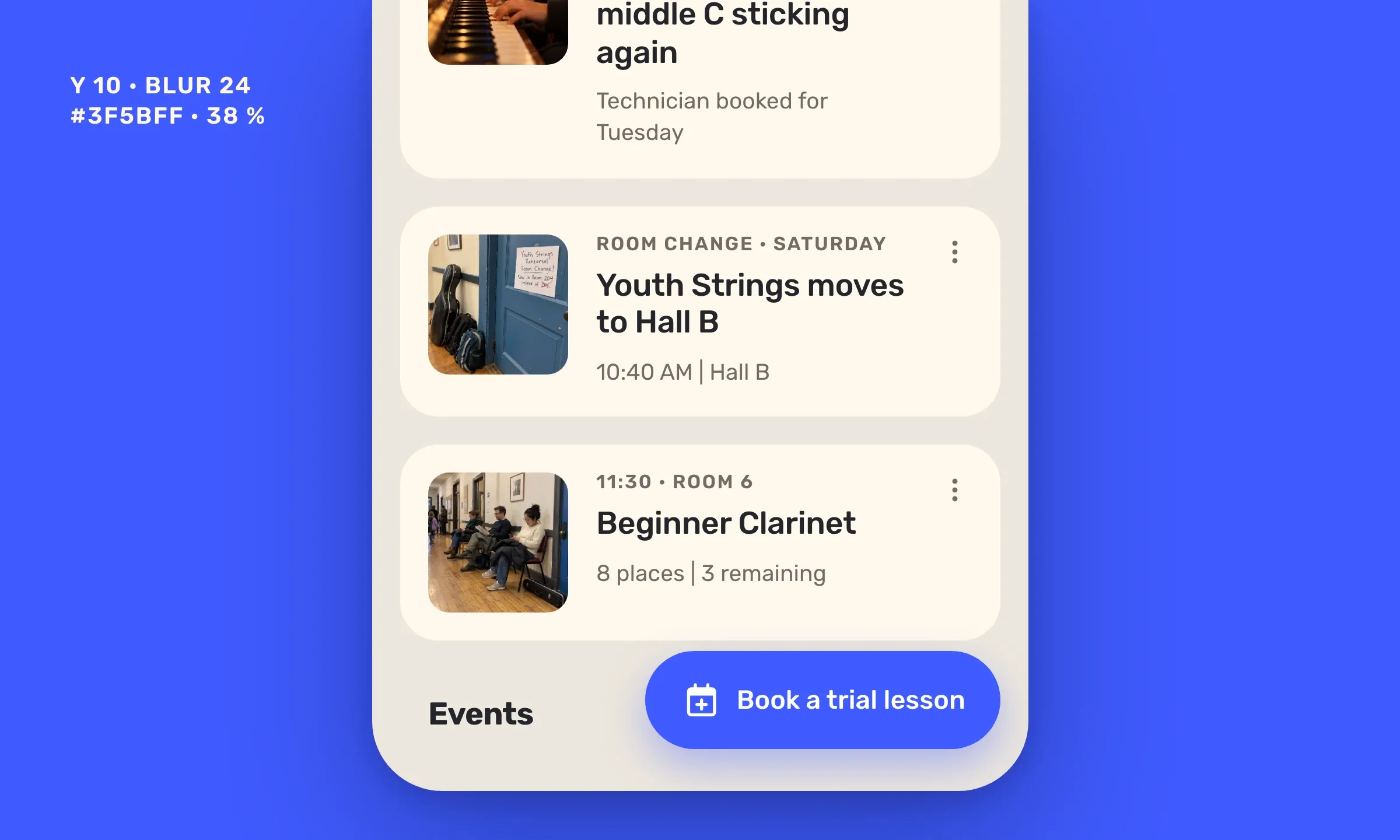
Sous un bouton coloré, une ombre de la même couleur. C'est mon réglage préféré, 10 px de décalage, 24 de flou, une force de 38 %. Elle ne pèse pas sur le bouton, elle le fait rayonner, comme une lueur, et l'œil comprend que c'est l'action qui compte. Je la réserve à une seule action par écran. Si tout rayonne, plus rien ne ressort.
Le bouton flottant se règle une fois pour toute l'app, dans Style de l'app, avec le même bouton { EDITION }, sous floatingButton, puis button, puis shadow, avec les mêmes clés.
L'ombre en bref
- Un geste pour l'activer, « Activer l'effet ombre », dans le panneau de design d'une liste.
- Trois réglages, le décalage, le flou, la couleur et sa force.
- Par défaut, 3 px de décalage, 6 px de flou, noir à 20 % ; 6 et 12 px sous la TabBar et le bouton flottant.
- Une extension gratuite pour le réglage fin, Édition avancée, bouton { EDITION }.
- Une clé pour teinter l'ombre sans toucher au reste, color.
- Deux positions, externe (relief) ou interne (creux, réservée aux champs de formulaire).
- Un piège, l'opacité s'écrit avec un point, 0.2 et non 0,2.
À vous
Le prochain pas est simple. Ouvrez le panneau de design d'une de vos listes et activez l'effet ombre. Quand l'envie d'une ombre à vos couleurs viendra, le bouton { EDITION } est au même endroit, et une seule clé suffit pour commencer.
La page de l'atome Shadow du Design System GoodBarber donne la référence complète, niveaux et clés. Pas encore d'app ? Créez la vôtre avec GoodBarber, le Mobile App Builder.


