 eCommerce
 Systèmes d'abonnement
 Chatbot
 Cours en ligne
 Réservation en ligne
 Guide touristique
 Evènements
 Créateurs de contenu
 Click & Collect
 Journaux
 Radio
Radio Ecoles et Universités
 Spiritualité
 Associations
 Restaurant
 Epicerie
 Créez votre app sur-mesure
 Communication d'entreprise

 APP BUILDER NO CODE
 TECHNOLOGIE
 POURQUOI GOODBARBER ?
 Design
 RESSOURCES LIEES AU PRODUIT
 THEMATIQUES
 REVENDEURS D'APPS
 À DÉCOUVRIR
Convertir un tableur Excel en application mobile

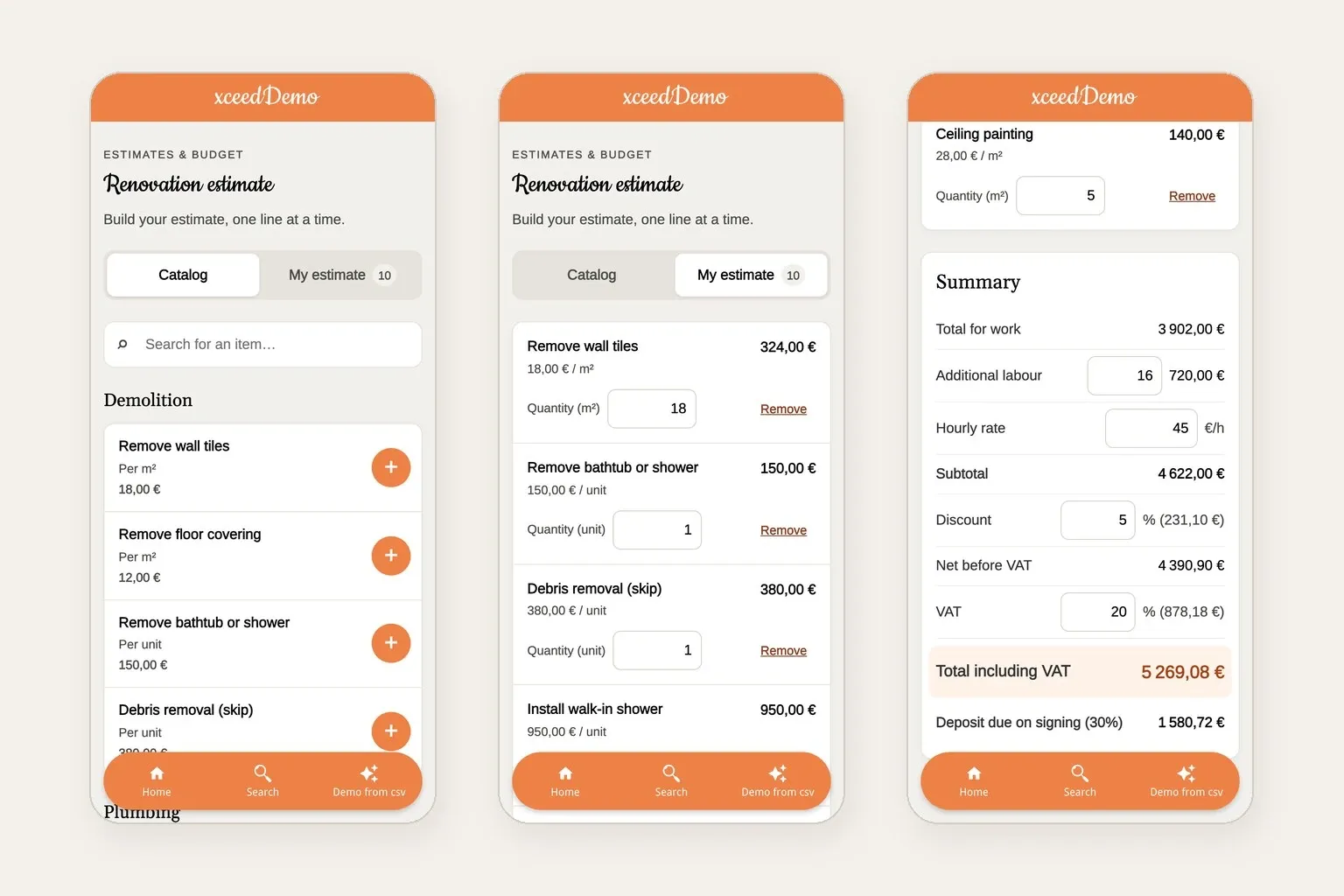
Nous avons transformé un calculateur de devis Excel en section d'app avec l'AI Extension Builder. Même total, au centime près. Fichiers et prompt inclus.
Deux sortes de tableurs, deux choses à transposer
La plupart des tableurs que l'on veut transformer en application contiennent deux choses. Des données : une grille de prix, un catalogue de produits, un planning, un annuaire de membres. Et une logique : les formules qui transforment ces données en réponse, un devis, un total, une mensualité.
Une application a besoin des deux. Les données doivent se lire sur un téléphone, triées et consultables par recherche. La logique doit donner exactement le même résultat que le tableur, sinon personne ne lui fera confiance.
Trois chemins mènent là :
| La méthode | Ce que devient votre tableur | Idéale pour |
|---|---|---|
| Convertir le classeur tel quel | Un convertisseur transforme le fichier, formules comprises, en calculateur web à intégrer dans une app ou un site. Appizy le fait et fonctionne avec GoodBarber. | Les gros classeurs remplis de formules que vous ne voulez pas réécrire |
| Construire une app par-dessus la feuille | Le tableur reste la base de données, et un outil comme Glide ou AppSheet pose des écrans dessus. | Des données que plusieurs personnes modifient chaque jour |
| La reconstruire comme section de votre app | Vous déposez le fichier de données, décrivez les formules, et un agent IA construit la section dans votre application. | Une grille de prix, un catalogue ou un calculateur que vos clients utiliseront dans votre propre app |
Cet article teste la troisième méthode sur un vrai fichier, du début à la fin, et montre chaque étape.
Le fichier de test : un calculateur de devis de rénovation
Nous avons construit le genre de classeur qu'une entreprise de rénovation garde sur son ordinateur portable. Il est en anglais et compte deux onglets :
- Price list (grille de prix) : 30 postes de travaux, de la dépose de faïence à la pose d'un plan de travail, chacun avec une référence, une catégorie, une unité (m², unité ou mètre linéaire) et un prix unitaire.
- Quote (devis) : le calculateur. Vous saisissez une référence et une quantité dans les cellules jaunes, RECHERCHEV rapporte le poste et son prix, et le reste suit : totaux de ligne, main-d'œuvre supplémentaire, remise, TVA, total et acompte de 30 %.
Le devis d'exemple du fichier est une rénovation de salle de bains : 10 lignes, 16 heures de main-d'œuvre supplémentaire à 45 € de l'heure, une remise de 5 % et une TVA à 20 %. Excel donne un total de 5 269,08 € TTC, avec un acompte de 1 580,72 €. C'est le chiffre que l'application doit retrouver.
Les deux fichiers sont en téléchargement libre pour refaire le même test : le classeur Excel et son export CSV, price-list.csv.
Étape 1 : exporter l'onglet des données en CSV
Le module lit des fichiers de données, CSV ou JSON, pas des classeurs Excel. La première étape consiste donc à enregistrer l'onglet des prix au format CSV : dans Excel, ouvrez l'onglet, puis Fichier > Enregistrer sous > CSV UTF-8 (délimité par des virgules).
Ouvrez ensuite le fichier dans un éditeur de texte et vérifiez la première ligne. Elle doit se lire ref,category,item,unit,unit_price. Attention : un Excel réglé en français sépare souvent les colonnes par des points-virgules, même avec ce format, et le module attend aujourd'hui des virgules. Le plus simple est alors de passer par Google Sheets : importez le classeur, puis Fichier > Télécharger > Valeurs séparées par des virgules (.csv). Google Sheets utilise toujours des virgules.
Gardez une seule ligne d'en-tête, une ligne par poste, aucune cellule fusionnée et aucun total en bas. Le CSV porte vos données ; les formules viennent à l'étape 3.
Étape 2 : ajouter une section Créer avec l'IA et joindre le CSV
Dans le back office, ajoutez une nouvelle section et choisissez Créer avec l'IA, le type de section de l'AI Extension Builder. Avant d'écrire quoi que ce soit, cliquez sur le bouton trombone sous le champ du prompt et sélectionnez le CSV.
Le module connaît alors la forme du fichier : ses colonnes, leurs types, le nombre de lignes et deux lignes d'exemple. Il ne recopie pas vos 30 lignes dans son code. La section qu'il écrit charge price-list.csv à chaque ouverture : les prix vivent dans le fichier, pas dans le code.
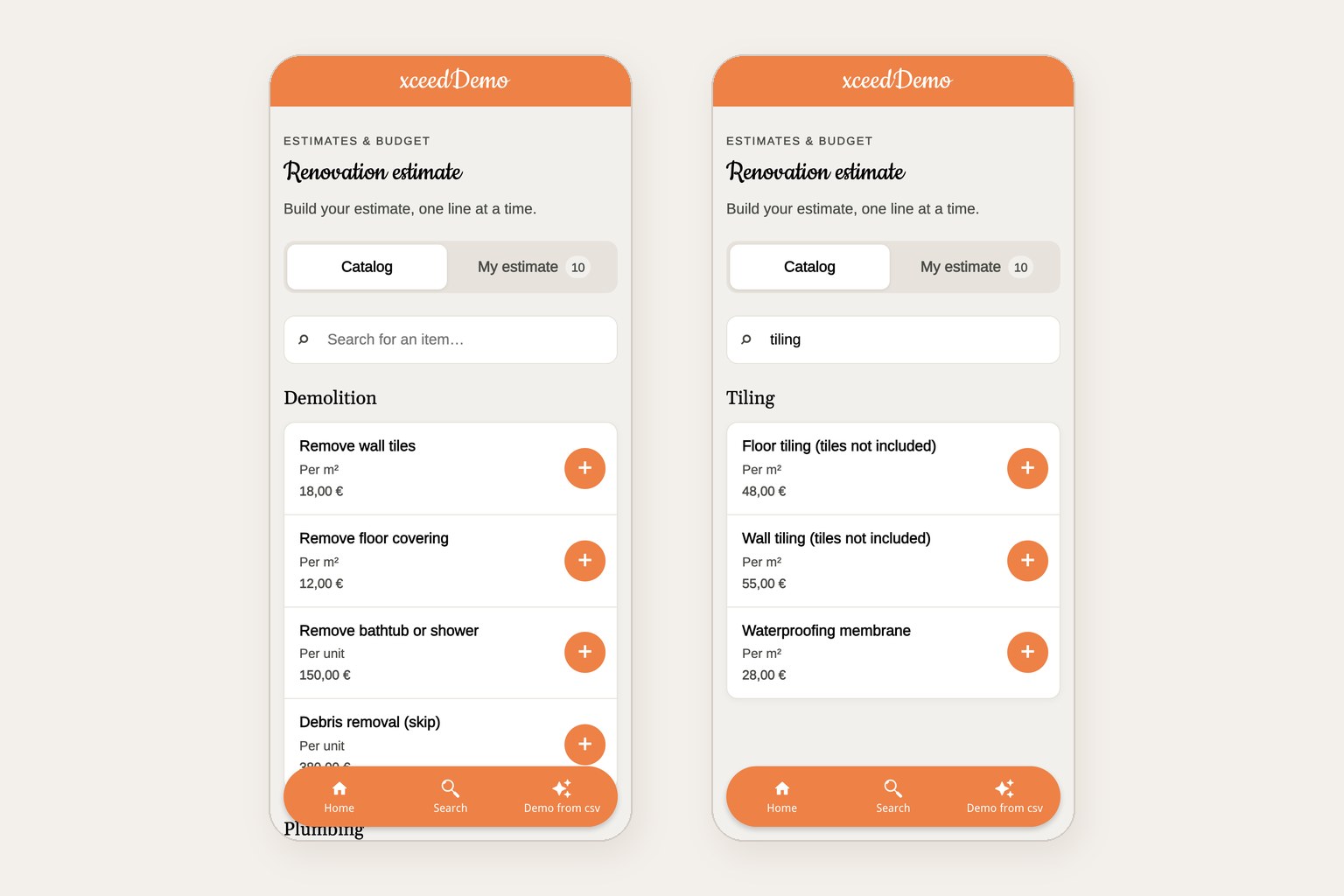
Captures : les 30 lignes du CSV affichées en catalogue classé par catégorie, puis le même catalogue filtré par le mot « tiling » (carrelage).
Étape 3 : décrire les formules en langage courant
C'est la partie qu'un convertisseur fait pour vous, et celle que vous faites vous-même ici : le module ne lit pas les formules, vous les décrivez. Chaque formule de l'onglet Quote devient une ligne du prompt.
| Dans le fichier Excel | Dans le prompt |
|---|---|
RECHERCHEV sur l'onglet Price list | L'utilisateur choisit les postes dans le catalogue ; chacun affiche son unité et son prix unitaire |
=D5*E5 | Total de ligne = quantité x prix unitaire |
=SOMME(F5:F19) | Sous-total des travaux = somme des totaux de ligne |
=F22*F23 | Main-d'œuvre supplémentaire = heures x taux horaire |
=F21+F24 | Sous-total = sous-total des travaux + main-d'œuvre |
=-F25*F26 | Remise = sous-total x taux de remise |
=F25+F27 | Net HT = sous-total - remise |
=F28*F29 | TVA = net HT x taux de TVA |
=F28+F30 | Total TTC = net HT + TVA |
=ARRONDI(F31*F32;2) | Acompte = 30 % du total TTC, arrondi au centime |
Voici le prompt complet, tel que nous l'avons tapé. Il est en anglais pour cette démo ; vous pouvez écrire le vôtre en français.
La première version affichait la ligne de main-d'œuvre sous forme de taux, 16 h × 45,00 €/h, sans le montant. Un message de suivi a suffi à corriger :
Le résultat : même devis, même total, au centime près
Nous avons ouvert la section publiée sur un écran de la taille d'un téléphone, saisi le devis de salle de bains du fichier Excel et comparé chaque ligne. Test réalisé le 30 septembre 2026 :
| Ligne | Excel | Application |
|---|---|---|
| Sous-total des travaux | 3 902,00 € | 3 902,00 € |
| Main-d'œuvre, 16 h à 45 € | 720,00 € | 720,00 € |
| Sous-total | 4 622,00 € | 4 622,00 € |
| Remise, 5 % | 231,10 € | 231,10 € |
| Net HT | 4 390,90 € | 4 390,90 € |
| TVA, 20 % | 878,18 € | 878,18 € |
| Total TTC | 5 269,08 € | 5 269,08 € |
| Acompte, 30 % | 1 580,72 € | 1 580,72 € |
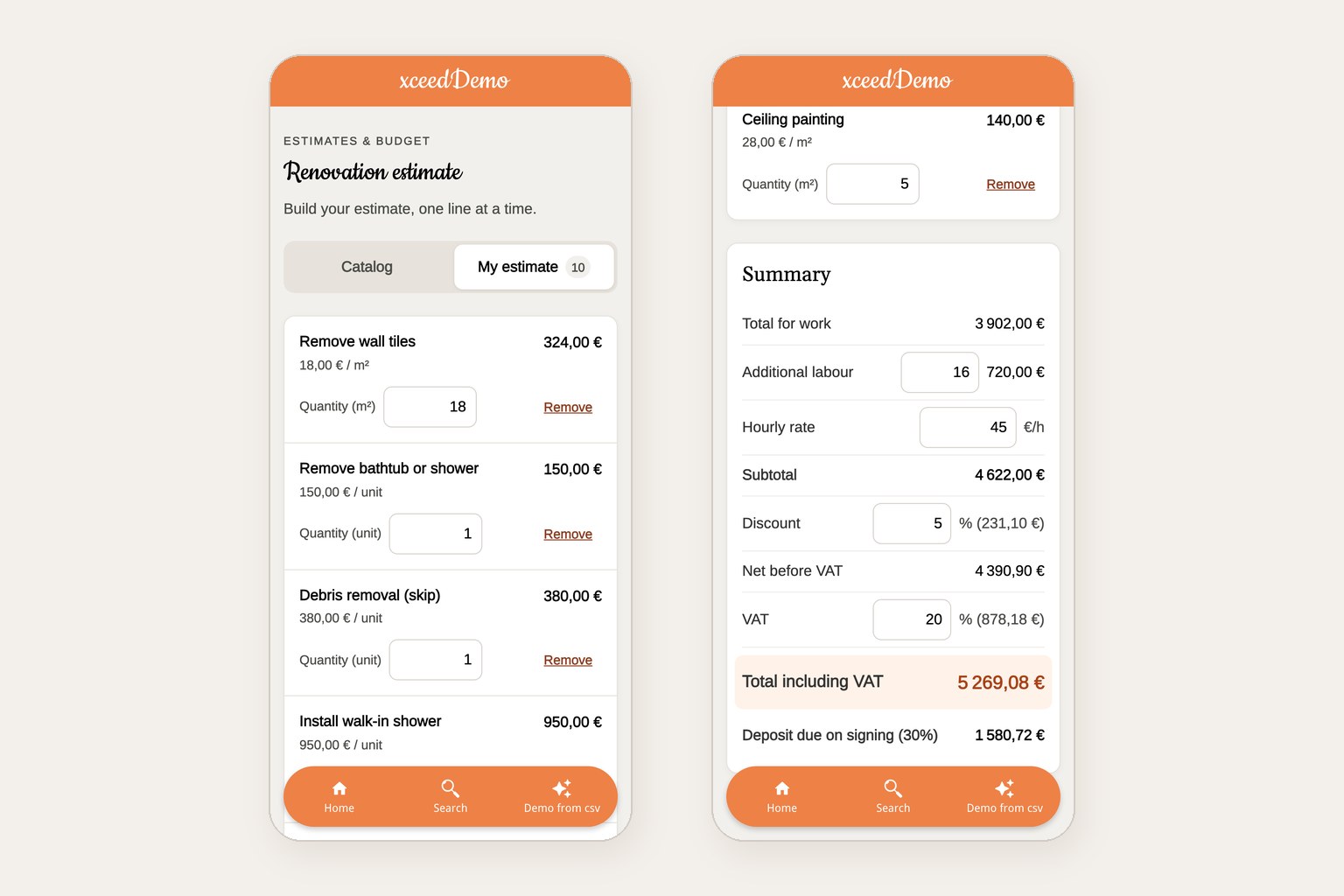
Captures : les lignes du devis avec leurs quantités, puis le récapitulatif avec le même total que le fichier Excel.
Vous pouvez essayer la démo en ligne : elle tourne dans la version web d'une app de test, en anglais. Ajoutez quelques lignes et comparez avec le classeur.
Ce que l'application fait et que le tableur ne faisait pas
- La recherche et les catégories. Tapez « tiling » et le catalogue se réduit à trois postes. Dans le tableur, vous faites défiler.
- Le devis reste sur le téléphone. Fermez l'app, revenez plus tard : les lignes, les heures et la remise sont toujours là.
- Elle ressemble au reste de votre app. La section reprend automatiquement les polices et les couleurs de votre application ; rien à styler à la main.
- Elle part avec votre app. La section fait partie de la version web sur toutes les offres, et des apps iOS et Android à partir de l'offre Premium.
Là où cette méthode s'arrête
- Pas de fichiers .xlsx. Le module lit le CSV et le JSON. Exportez d'abord l'onglet qui contient vos données.
- Pas de lecture des formules. Vous les décrivez. Une dizaine tient dans un prompt ; un classeur avec des centaines de formules enchaînées, des macros ou des tableaux croisés dynamiques relève d'un convertisseur qui les garde telles quelles.
- Des données modestes et stables. Une grille de prix, un catalogue, un planning. Des données que plusieurs personnes modifient chaque jour ont leur place dans une base de données, et le module peut relier une section à une base Supabase pour cela.
- Vérifiez les chiffres. L'agent écrit le code à partir de votre description. Testez-le sur un devis que vous connaissez déjà, comme nous l'avons fait ici, avant que vos clients l'utilisent.
Essayez avec votre propre tableur
Choisissez un onglet, celui sur lequel vos clients vous interrogent le plus : une grille de prix, une carte, des horaires. Exportez-le en CSV, ajoutez une section Créer avec l'IA et décrivez ce que l'application doit en faire. Gardez le fichier Excel ouvert à côté de l'aperçu et comparez les résultats ligne par ligne.
Démarrer gratuitement : construisez votre première section pendant l'essai gratuit de 30 jours, sans carte bancaire. Pour aller plus loin, lisez notre guide de l'AI Extension Builder ou consultez la page de l'extension.
FAQ
Peut-on transformer un tableur Excel en application sans coder ?
Oui. Exportez les données en CSV, joignez le fichier à une section Créer avec l'IA dans GoodBarber et décrivez les formules en langage courant. L'AI Extension Builder écrit la section, et vous la vérifiez avec un résultat que vous connaissez déjà dans Excel.
Peut-on convertir un fichier Excel en application Android ?
Oui, sous la forme d'une section de votre application GoodBarber. GoodBarber construit et publie les apps Android et iOS à partir de l'offre Premium, et la version web sur toutes les offres. Vous ne compilez rien vous-même.
L'application lit-elle directement mon fichier .xlsx ?
Non. Le module lit les fichiers CSV et JSON. Enregistrez l'onglet qui contient vos données au format CSV UTF-8, avec des virgules comme séparateurs, et déposez ce fichier.
L'application calculera-t-elle exactement comme mon tableur ?
Seulement si le prompt décrit les formules exactement, arrondis compris. Dans notre test, l'application a retrouvé Excel sur chaque ligne, au centime près. Vérifiez toujours avec un devis que vous avez déjà calculé dans Excel.
Combien ça coûte ?
L'AI Extension Builder est une extension gratuite pour les applications Contenu et eCommerce. Vous payez l'offre GoodBarber qui publie votre application : la version web dès l'offre Standard, les apps iOS et Android à partir de l'offre Premium.


