 eCommerce
 Systèmes d'abonnement
 Chatbot
 Cours en ligne
 Réservation en ligne
 Guide touristique
 Evènements
 Créateurs de contenu
 Click & Collect
 Journaux
 Radio
 Ecoles et Universités
 Spiritualité
 Associations
 Restaurant
 Epicerie
 Créez votre app sur-mesure
 Communication d'entreprise


 APP BUILDER NO CODE
 TECHNOLOGIE
 POURQUOI GOODBARBER ?
 Design
 RESSOURCES LIEES AU PRODUIT
 THEMATIQUES

 REVENDEURS D'APPS
 À DÉCOUVRIR


AI Extension Builder
 par GoodBarber
Créez des sections sur mesure en décrivant ce que vous voulez
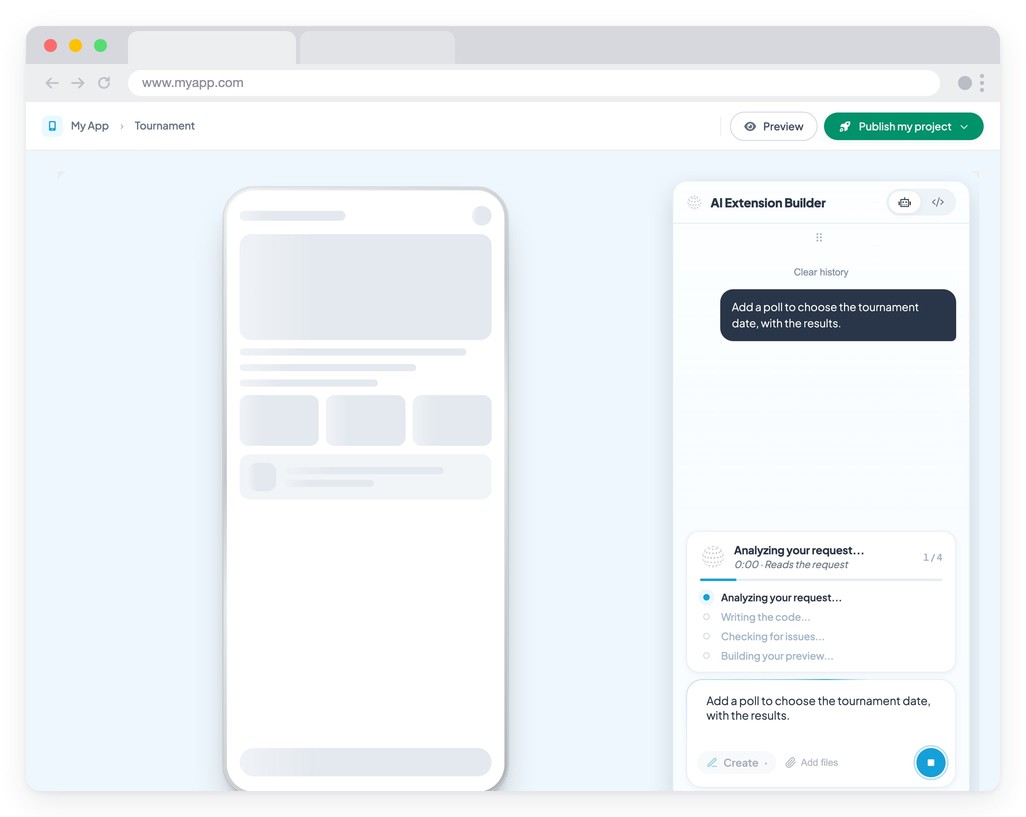
Décrivez en langage naturel la fonctionnalité dont vous avez besoin, par exemple un sondage pour choisir la date d'un tournoi, avec les résultats. L'agent lit d'abord le contexte de votre app : sa palette, ses polices, son logo, les fichiers déjà ajoutés. Puis il écrit les fichiers de la section.
Avant de vous la rendre, il ouvre la section dans un vrai navigateur, à la largeur d'un téléphone, et essaie ses boutons. Il cherche les erreurs (un script qui plante, une image cassée, un texte qui déborde de l'écran), corrige ce qu'il trouve, puis enregistre. La carte de chargement vous dit ce qu'il fait à chaque instant.
Vous n'avez pas besoin de savoir coder, ni de recruter un développeur. Vous décrivez, l'agent construit.
Partagez des données entre vos utilisateurs, sans compte à ouvrir
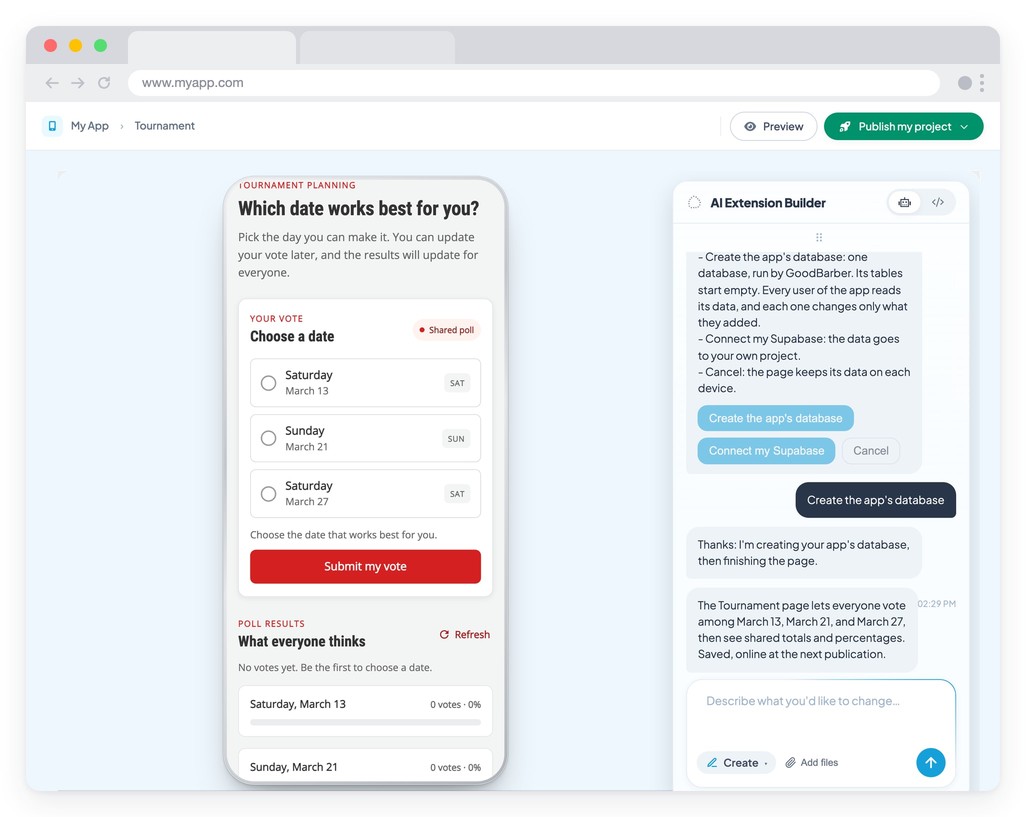
Un sondage, un classement : dès qu'une section partage des données entre vos utilisateurs, l'agent propose de créer la base de votre app. Il y en a une par app, gérée par GoodBarber, et ses tables partent vides. Vous n'ouvrez aucun compte chez un fournisseur de bases de données. Un vote s'affiche dans les résultats de tous les utilisateurs.
Tous les utilisateurs de l'app lisent ses données, et chacun ne modifie que ce qu'il a ajouté : n'y rangez donc pas d'informations privées. Vos utilisateurs n'ont pas besoin de compte pour y écrire. Quand l'agent teste une section, ses écritures sont refusées : vos données ne bougent pas.
Vous préférez Supabase ? À la question de l'agent, connectez plutôt votre projet : les données vont alors dans votre Supabase. Si votre app utilise déjà Supabase, ses sections dans Supabase y restent. Pour une nouvelle section, vous gardez votre projet, ou vous créez la base GoodBarber, que les nouvelles sections de l'app utiliseront aussi.
Une section qui ressemble à votre app et fonctionne comme elle
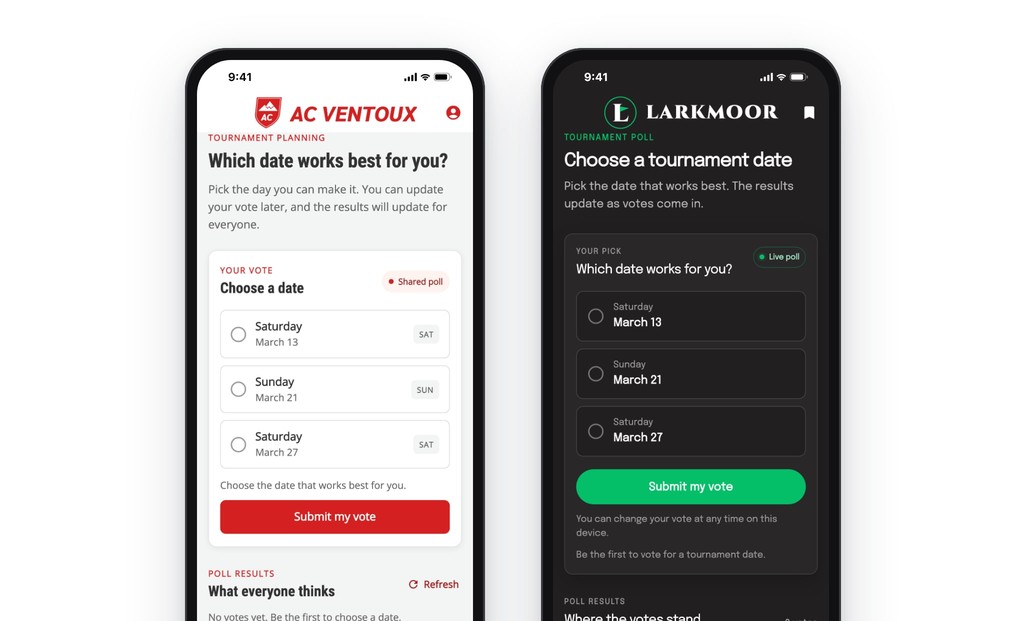
Avant de choisir les styles d'une section, l'agent lit le design system de GoodBarber, écrit par nos designers : tailles de texte, espacements, arrondis, ombres, rôle de chaque couleur, composition d'un écran de l'app et usage de chacun de ses composants. Il applique le tout avec la palette et les polices de votre app.
L'agent utilise aussi les APIs publiques de GoodBarber, les mêmes que les développeurs utilisent pour créer des sections Custom Code. Une section créée avec AI Extension Builder peut :
 Afficher le contenu réel des sections de votre app : articles, vidéos, podcasts, photos, cartes et évènements
- Stocker des données localement sur l'appareil, disponibles même hors connexion
- Associer des données à chaque utilisateur grâce au système d'authentification
- Adapter le contenu selon le statut d'abonnement (gratuit ou premium)
- Interroger la géolocalisation et ouvrir Apple Plans ou Google Maps
- Déclencher le partage natif et les alertes système
- Détecter la connectivité réseau
Affinez le résultat par la conversation
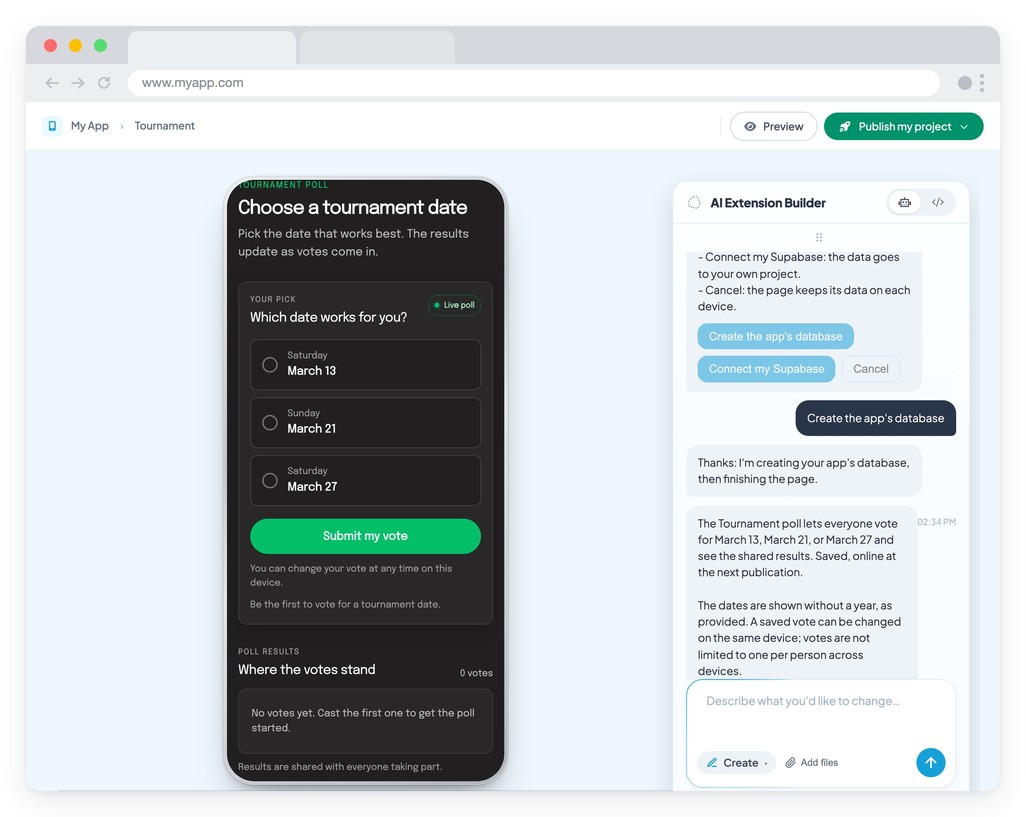
L'agent tranche seul ce qu'il peut trancher, puis vous dit ce qu'il a choisi. Quand un choix change la section et qu'il ne peut pas le faire à votre place, il vous pose la question : vous prenez l'une des réponses proposées, quatre au plus, ou vous écrivez la vôtre. Vous continuez ensuite à ajuster le rendu dans la conversation : déplacer un élément, changer une couleur ou une taille, ajouter un comportement.
Le trombone de la barre de saisie ajoute des fichiers à tout moment, une photo ou un logo par exemple. Glissez-les dans la fenêtre ou parcourez votre ordinateur, puis citez-les avec @ dans votre demande. Pendant que l'agent travaille, vous pouvez lire ses fichiers dans la vue Code ; si vous savez coder, vous les modifiez vous-même une fois qu'il a fini.
Le studio prend l'habillage de votre back office, en clair ou en sombre. Sur grand écran, l'aperçu s'affiche dans un téléphone et la conversation flotte au-dessus, dans une carte que vous déplacez par son en-tête.
Gardez la main sur vos données, vos clés et vos versions
Avant un changement sur des données déjà enregistrées, l'agent vous montre ce qu'il touche : les tables, le nombre d'entrées, les autres sections qui lisent ces données. Vous acceptez, ou il adapte la section pour qu'elle fonctionne sans ce changement.
Si la section doit appeler un service extérieur, une API météo par exemple, l'agent déclare son domaine et attend votre accord. Vous refusez : il fait la section sans.
Si cette API demande une clé, vous la saisissez dans un champ sécurisé, jamais dans la conversation. L'agent ne connaît que le nom de vos clés, et une réponse qui ressemble à une clé ou à un mot de passe ne lui est pas transmise. Le studio vous rappelle aussi que toute personne qui ouvre l'app peut déclencher ces appels avec votre clé : fournissez une clé limitée à ce besoin.
Chaque version est gardée. Demandez à revenir en arrière : l'agent vous propose la version, vous confirmez. Pour une section sur la base GoodBarber, vous choisissez ce qui revient : le code et la structure seuls, ou aussi les données telles qu'elles étaient, si leur copie a moins de 15 jours. Et si l'agent ne parvient pas au bout, il vous le dit et ne modifie rien.
Ne partez pas d'une page blanche
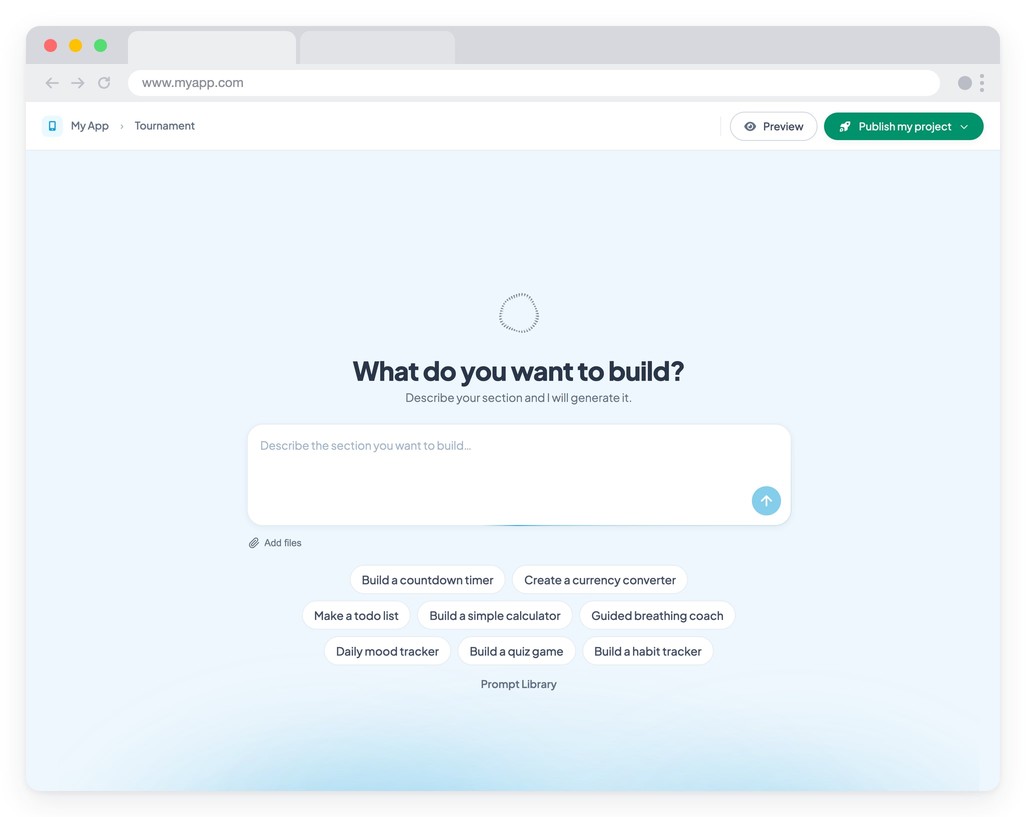
Vous ne savez pas quoi demander à l'agent ? La bibliothèque de prompts intégrée vous propose des points de départ concrets : minuteur Pomodoro, tracker d'habitudes hebdomadaire, mémo de parking avec lancement GPS, livre de recettes avec ajustement des portions. Chaque prompt est un modèle fonctionnel que vous pouvez utiliser tel quel ou adapter à votre contexte.
C'est aussi un moyen d'apprendre. En observant comment un prompt est formulé et ce que l'agent produit, vous comprenez vite comment décrire vos propres idées.
Ajoutez la section « Créer avec l'IA » depuis votre back office, décrivez votre idée, et publiez.
Pour suivre l'agent de la demande à la section, lisez AI Extension Builder : l'agent teste vos sections et peut créer la base de données de votre app. Vous découvrez le builder ? Commencez par AI Extension Builder : créer des sections avec l'IA sans coder.


