 eCommerce
 Systèmes d'abonnement
 Chatbot
 Cours en ligne
 Réservation en ligne
 Guide touristique
 Evènements
 Créateurs de contenu
 Click & Collect
 Journaux
 Radio
 Ecoles et Universités
 Spiritualité
 Associations
 Restaurant
 Epicerie
 Créez votre app sur-mesure
 Communication d'entreprise


 APP BUILDER NO CODE
 TECHNOLOGIE
 POURQUOI GOODBARBER ?
 Design
 RESSOURCES LIEES AU PRODUIT
 THEMATIQUES

 REVENDEURS D'APPS
 À DÉCOUVRIR
Volez cette idée : la liste de cadeaux de Noël
La rentrée de septembre est passée, les bonnes résolutions de reprise du sport ont tenu (ou pas), et c'est désormais l'heure d'organiser les fêtes de fin d'année. Pour vous aider à y voir plus clair, voici une section d'app qui pourra soulager le stress du remplissage de la hotte du Père Noël. Une fiche par personne, des idées qui changent d'état pour suivre le budget et un compte à rebours jusqu'au réveillon. Le tout généré en une seule description à l'AI Extension Builder de GoodBarber.

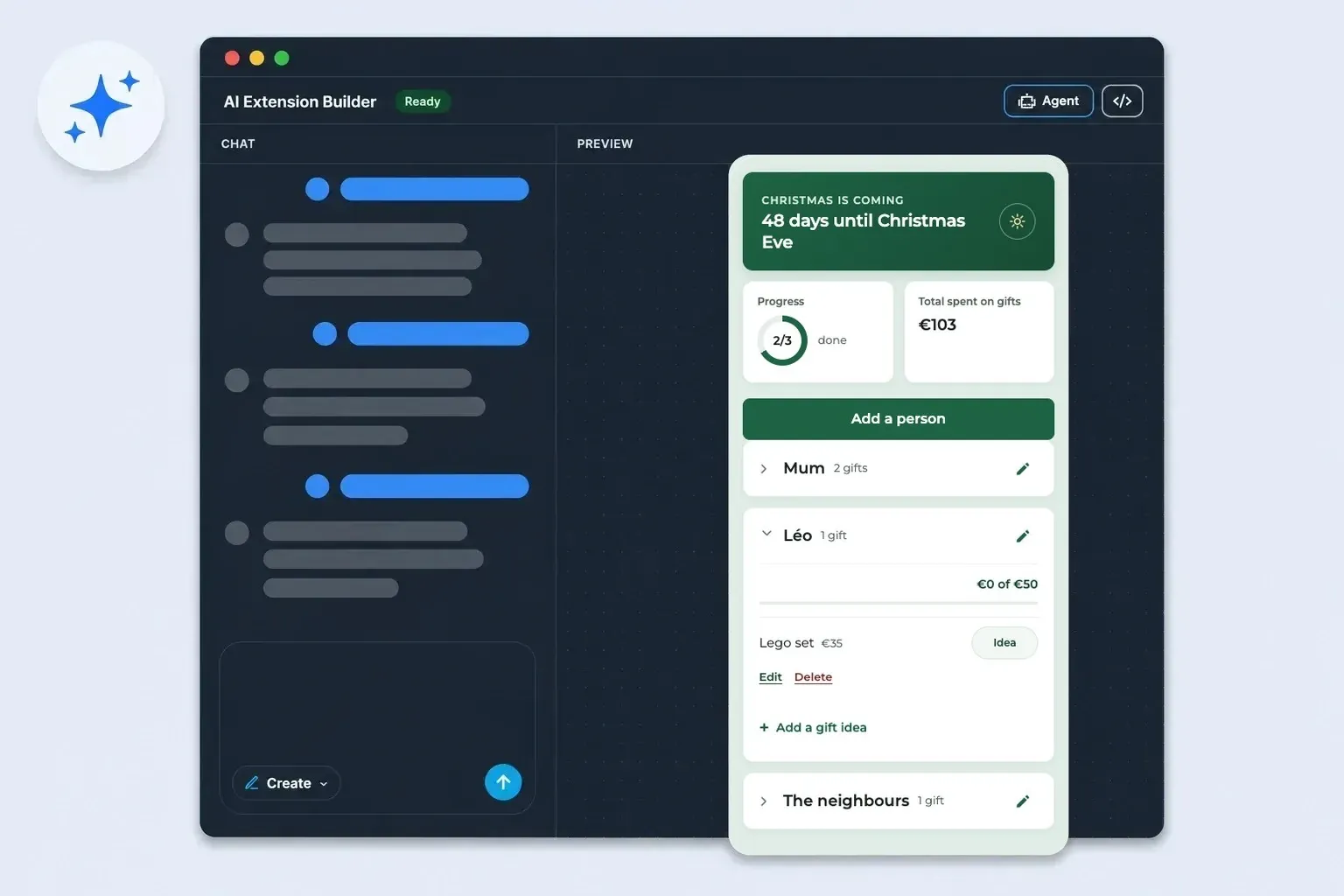
La série « Volez cette idée » : une section d'app qu'on décrit à l'AI Extension Builder, qu'on construit pour de vrai, et dont on vous livre le prompt complet à la fin, prêt à coller. Après le défi 30 jours de la rentrée, place à l'une des saisons les plus chargées de l'année !
La section, côté client
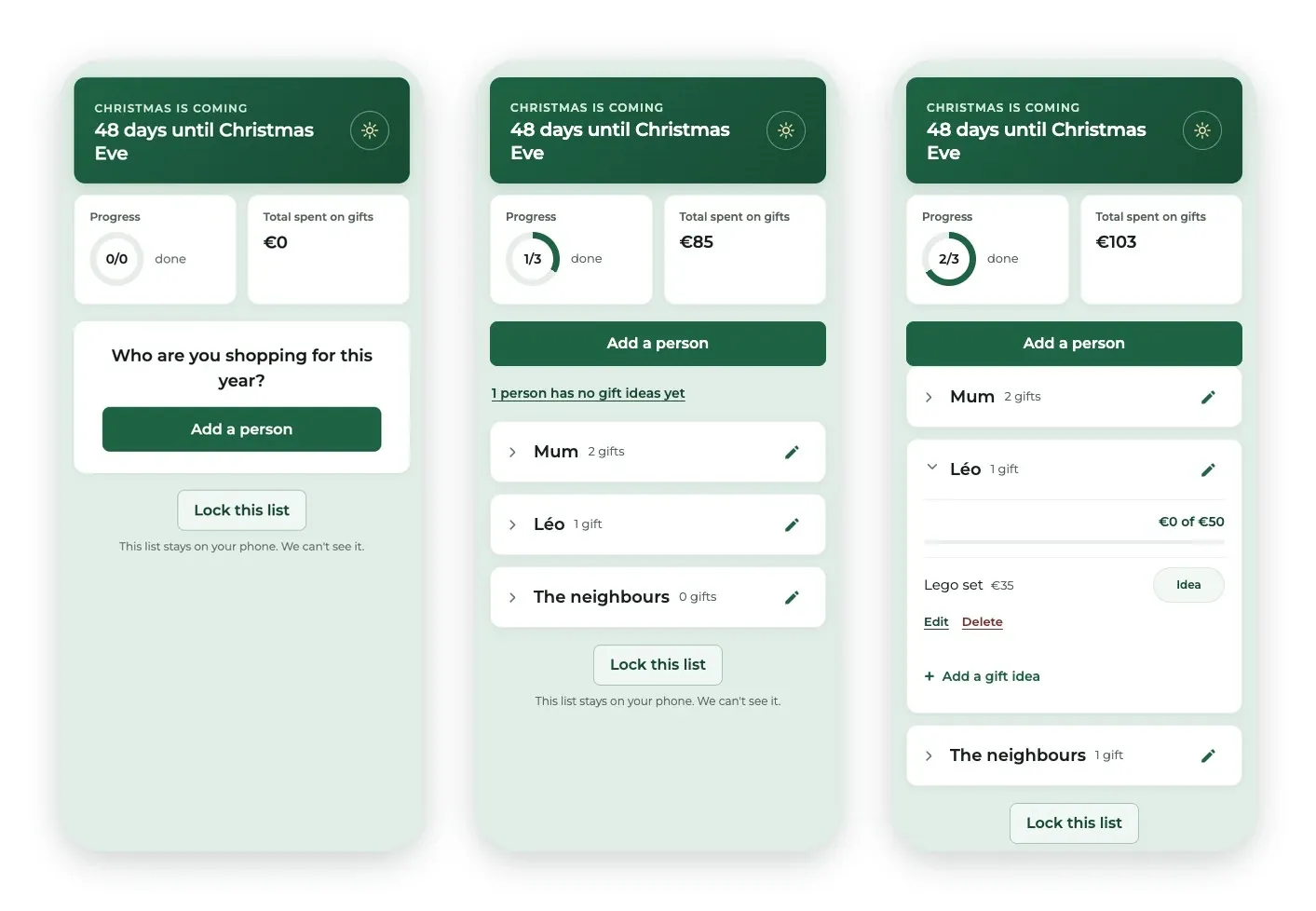
Tout commence par une question : Who are you shopping for this year? Le client ajoute une personne, avec un prénom, « Maman », « le voisin », ce qu'il veut. Il peut aussi fixer un budget, ou pas.
Sous chaque personne, les idées de cadeaux. Chaque idée porte un bouton d'état qu'on touche pour avancer : Idea, puis Bought, puis Wrapped. Les cadeaux achetés et emballés s'additionnent dans le budget de la personne (€0 of €50, avec une fine barre) et dans le total de la saison, en haut de l'écran.
L'anneau Progress se remplit à mesure que chaque personne a au moins un cadeau acheté. Quand la liste s'allonge, les fiches se replient d'un geste sur leur en-tête et il ne reste que les prénoms. Une ligne rappelle qui n'a encore aucune idée (1 person has no gift ideas yet) : on la touche et l'écran descend jusqu'à cette personne.
Maison Lumen, la boutique de ces captures, est inventée pour l'exemple. Tout ce qu'on y voit est fictif.
Pourquoi ce format marche pour une boutique
Le bénéfice tient au calendrier. De début novembre au 24 décembre, votre client rouvre sa liste chaque fois qu'il pense à un cadeau, et c'est votre app qu'il ouvre pour ça. Une vitrine se regarde en passant et une newsletter de Noël se perd parmi les autres. Un outil qui lui sert vraiment, lui, revient dans la main au moment exact où il décide de ses achats.
Et c'est un service, pas une promo de plus. La section ne vend rien, ne pousse aucun produit et ne demande rien en échange. Elle fait gagner du temps et évite de dépasser le budget. Le jour où le client cherche une idée pour sa mère, votre catalogue n'est qu'à un onglet.
Le budget compte, et ne s'arrête pas au plafond
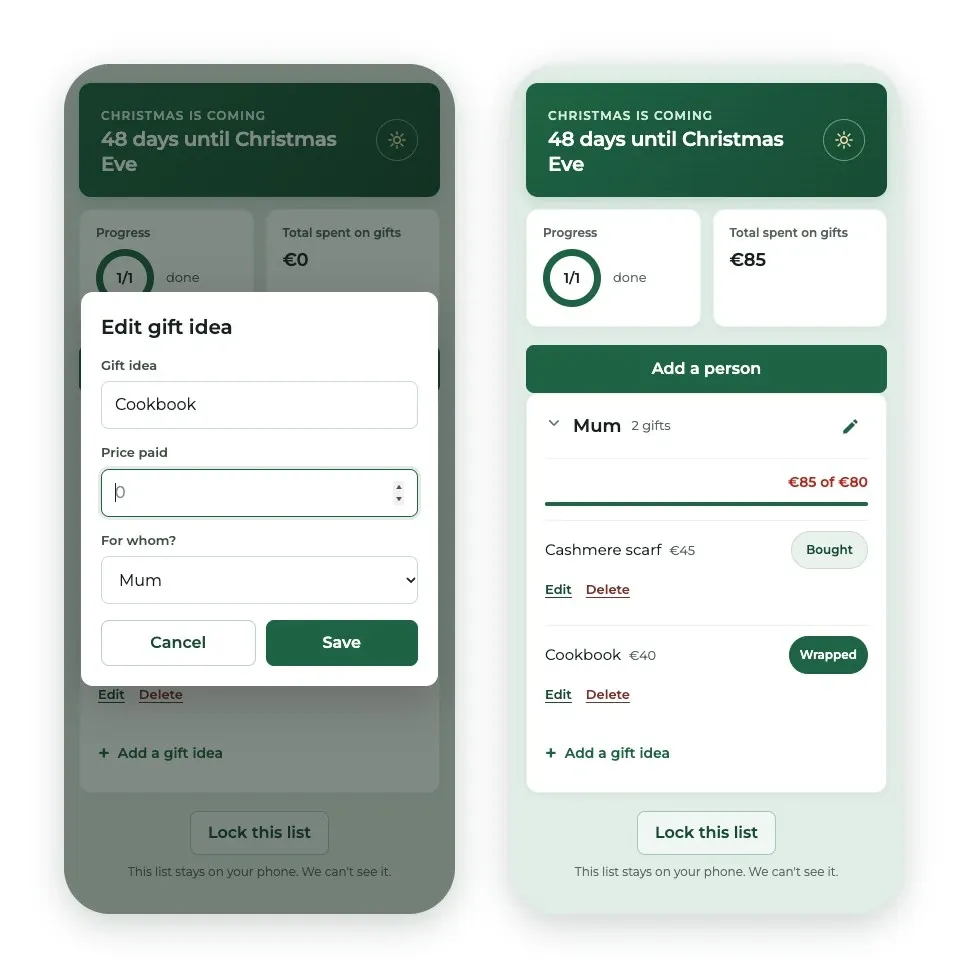
Regardez la fiche de Mum : budget de 80 €, deux cadeaux achetés, 85 € dépensés. La barre est pleine, le chiffre passe en rouge (€85 of €80), et le compte continue. C'est écrit noir sur blanc dans le prompt : ne jamais s'arrêter au budget. Une barre bloquée à 100 % mentirait au moment précis où l'information compte.
Deux détails rendent ce total fiable. Un cadeau emballé reste compté : passer d'Acheté à Emballé ne fait que changer d'étiquette. Et quand on marque comme acheté une idée qui n'avait pas de prix, la section ouvre aussitôt la fiche du cadeau, curseur dans le champ Price paid. Le client tape ce qu'il a payé dans la foulée, et le total ne reste jamais faux par oubli.
Une liste qui reste sur le téléphone
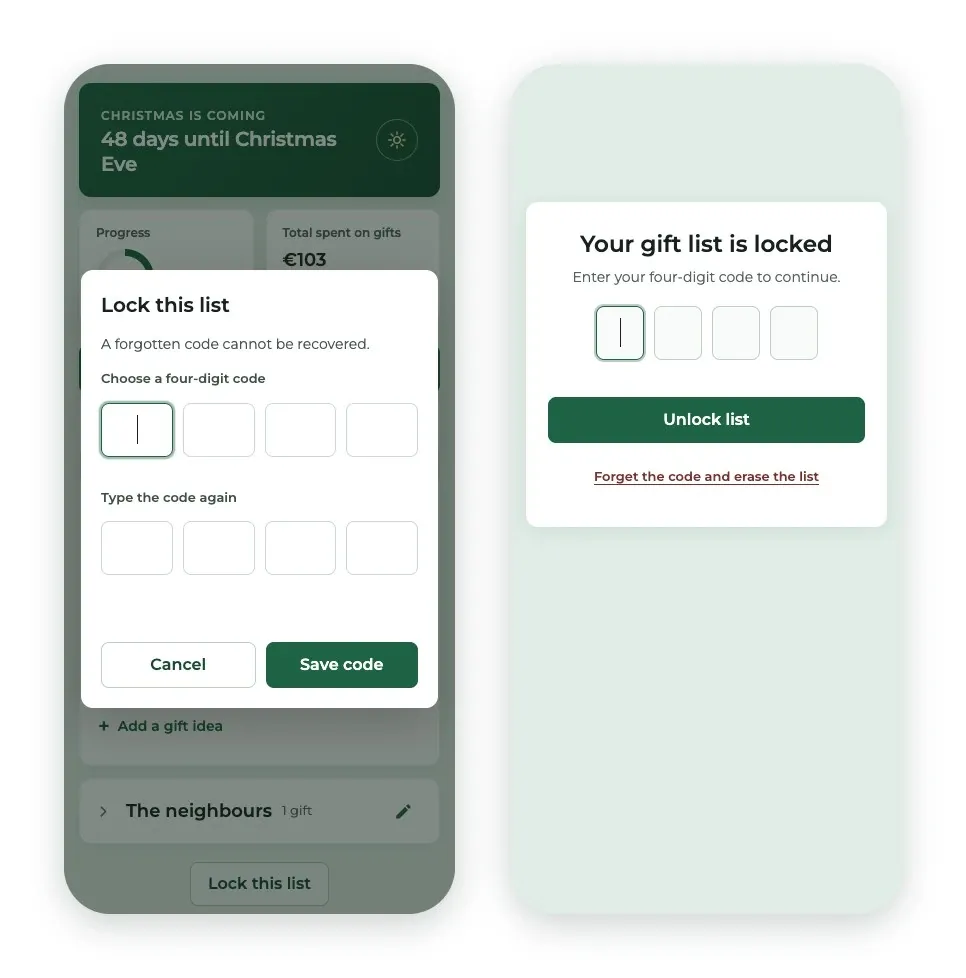
Une liste de cadeaux, c'est une liste de secrets. La section le prend au sérieux : tout est enregistré sur l'appareil, rien n'est envoyé, rien n'est partagé. Elle le dit une fois, en petit, en bas de l'écran : This list stays on your phone. We can't see it.
Pour les téléphones qui traînent sur la table du salon, le client peut verrouiller sa liste avec un code à quatre chiffres. À la réouverture, l'écran demande le code avant de montrer quoi que ce soit.
Les phrases du prompt qui font le travail
Le prompt complet est plus bas. Si vous l'adaptez, cinq phrases portent l'essentiel : gardez-les.
- « When the total passes the budget, the bar fills completely and the figure turns to "€72 of €60" in a warning colour — never stop counting at the budget. » L'exemple chiffré fait le travail : le générateur voit exactement ce qu'il doit afficher en cas de dépassement.
- « Wrapping a gift never takes it out of any total. » Dans notre construction, la première version retirait les cadeaux emballés du total. Une phrase suffit à l'empêcher.
- « When a gift with no price becomes "Bought", its edit window opens with the cursor already in the price field. » Le moment où le client connaît le prix, c'est celui où il achète. La section le lui demande à ce moment-là.
- « A person is done as soon as at least one of their gifts is bought or wrapped. » Le mot « terminé » n'a pas de sens évident. Écrivez la règle, sinon le générateur en choisit une.
- « The list is never sent anywhere, never shared with anyone, and never visible to us. » La promesse de confidentialité est dans le prompt, et la phrase affichée à l'écran aussi, mot pour mot.
Le prompt — volez-le
Pas une ligne de code derrière cette section : un brief, remis à l'AI Extension Builder. Notre construction a demandé quelques retouches, toutes intégrées ici dans un prompt unique raffiné. Nous l'avons vérifié : collé tel quel dans une section neuve, ce prompt donne du premier coup tout ce que décrit cet article.
Avant de l'annoncer : trois vérifications
Une section générée se vérifie en refaisant les gestes d'un client. Trois minutes suffisent.
Le prix à l'achat. Ajoutez une idée sans prix et passez-la en Bought : la fiche du cadeau doit s'ouvrir, curseur dans le champ prix. Entrez un montant : le total de la personne et le total en haut de l'écran doivent bouger.
L'emballage. Passez ce cadeau en Wrapped : aucun total ne doit changer.
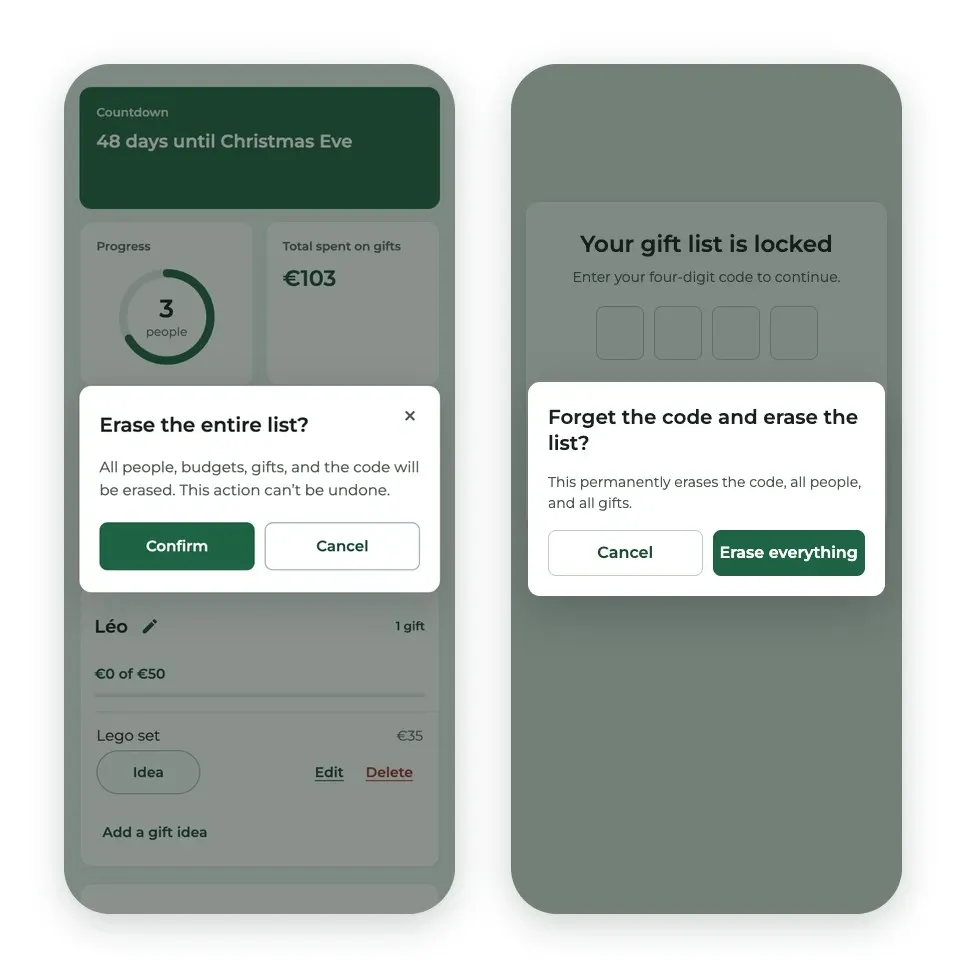
La porte de sortie du verrou. Posez un code, fermez la section, rouvrez-la. Sur l'écran verrouillé, sans taper le code, touchez Forget the code and erase the list. La confirmation doit apparaître par-dessus l'écran verrouillé.
Dans notre construction, elle s'ouvrait derrière l'écran verrouillé : on ne la voyait qu'après avoir déverrouillé (capture de gauche, en haut de cette partie). Avec le prompt ci-dessus, elle passe bien par-dessus (capture de droite).
C'est exactement le genre de détail qu'on ne voit qu'en testant. Le prompt ci-dessus le précise désormais, mais si votre génération le laisse passer, inutile de recommencer : demandez la retouche en décrivant ce que vous constatez et ce que vous attendez. La voici, prête à coller :
La recette vaut pour n'importe quelle retouche : le symptôme constaté, le comportement attendu, et la précision qui lève l'ambiguïté. Ici, c'est « sans jamais taper le code ».
Le 26 décembre
Le compte à rebours a fait son travail. À partir du 26 décembre, le haut de l'écran propose Start next year's list : les personnes et leurs budgets restent, les cadeaux s'effacent, après confirmation. L'an prochain, votre client retrouvera sa liste là où il l'a laissée, dans votre app et il peut y noter ses idées au fil de l'eau dès les fêtes passées.
À vous de jouer
Des personnes, des idées, trois états et un budget : la mécanique dépasse largement Noël. Une boutique de puériculture en fera une section "liste de naissance" à préparer, une papeterie la liste de la rentrée par enfant. Partout où vos clients préparent des achats pour plusieurs personnes, la section se réécrit en changeant quelques mots.
Aller plus loin
- Prompt teardown : on prend un prompt et on l'explique ligne par ligne.
- L'AI Extension Builder : décrivez une section, obtenez-la dans votre app.
- Le défi 30 jours de la rentrée : l'épisode précédent de la série.
À votre tour
La liste de Noël n'est qu'un point de départ. Décrivez votre section comme vous l'expliqueriez à un vendeur qui arrive en décembre : ce que le client voit, ce qu'il touche, ce qui doit rester vrai quoi qu'il arrive. Si ça se décrit, ça peut être une section de votre app : créez une app avec GoodBarber.
En bref
Est-ce que je vois les listes de mes clients ?
Non. Tout reste sur leur téléphone : rien n'est envoyé, ni à vous, ni à nous. La section l'affiche en bas de l'écran.
La liste se synchronise-t-elle entre plusieurs appareils ?
Non, c'est le revers de la confidentialité : la liste vit sur un seul téléphone. Si votre client change d'appareil, il repart d'une liste vide.
Et si mon client oublie son code ?
Personne ne peut le retrouver. La seule issue est d'effacer la liste et de recommencer. La section le prévient au moment où il choisit son code.
Peut-on changer de devise ou de langue ?
Oui, en une phrase de prompt : remplacez « € » et « English » par ce qui convient à vos clients.
Que se passe-t-il après Noël ?
À partir du 26 décembre, la section propose de préparer la liste de l'année suivante en gardant les personnes et leurs budgets.


