 eCommerce
 Systèmes d'abonnement
 Chatbot
 Cours en ligne
 Réservation en ligne
 Guide touristique
 Evènements
 Créateurs de contenu
 Click & Collect
 Journaux
 Radio
 Ecoles et Universités
 Spiritualité
 Associations
 Restaurant
 Epicerie
 Créez votre app sur-mesure
 Communication d'entreprise


 APP BUILDER NO CODE
 TECHNOLOGIE
 POURQUOI GOODBARBER ?
 Design
 RESSOURCES LIEES AU PRODUIT
 THEMATIQUES

 REVENDEURS D'APPS
 À DÉCOUVRIR
Quelle liste choisir pour le contenu de mon app ?
Dans GoodBarber, chaque liste de votre app a sa mise en page (son layout). Certaines font ressortir le titre, d'autres l'image, d'autres encore les deux. Choisissez d'après ce que votre contenu a de plus fort. Vous pourrez changer de mise en page plus tard, votre contenu restera le même.

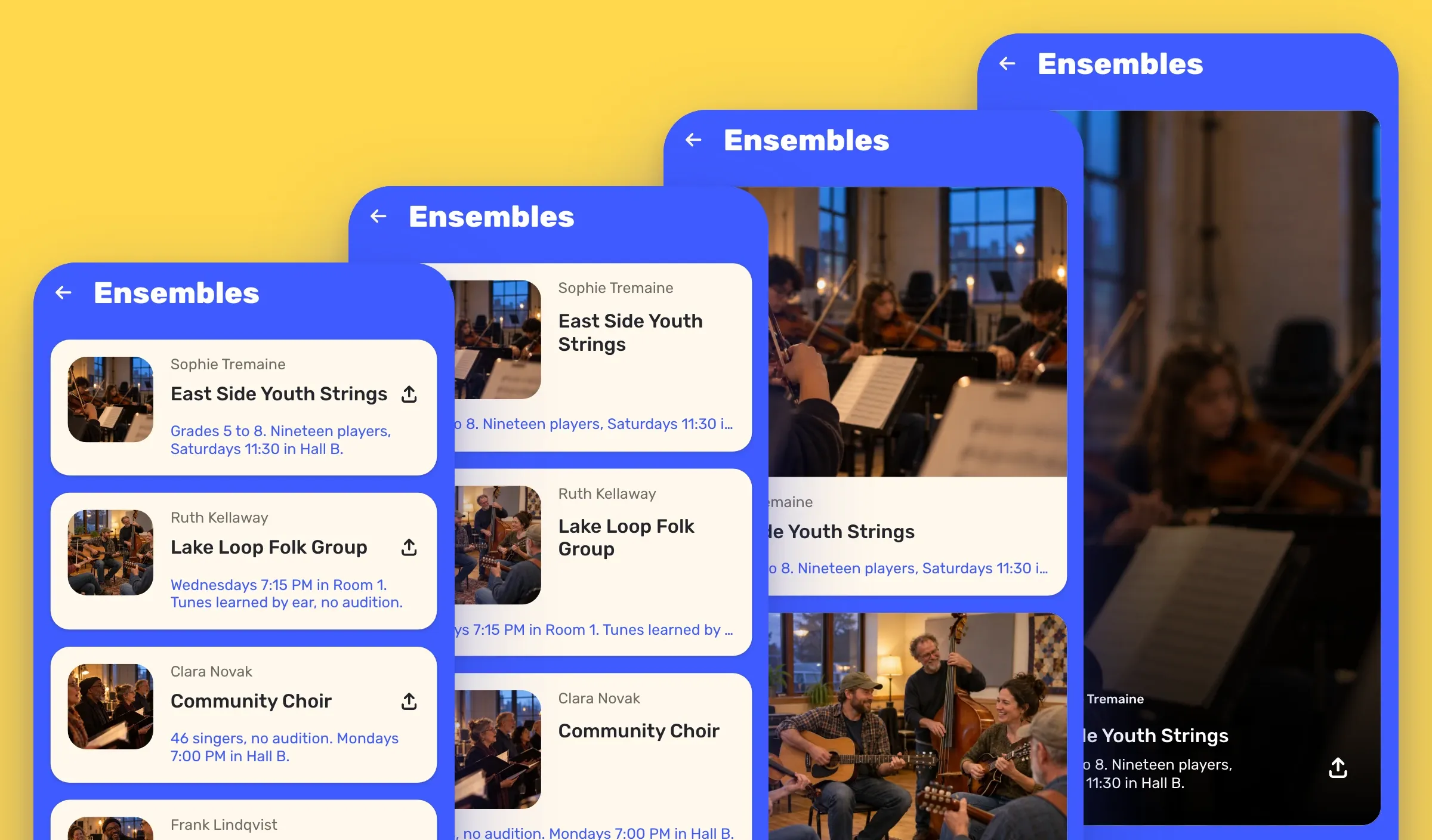
Voici ce que chaque liste met en avant, comment choisir la vôtre, et où cela se règle.
Quatre cellules pour vos listes
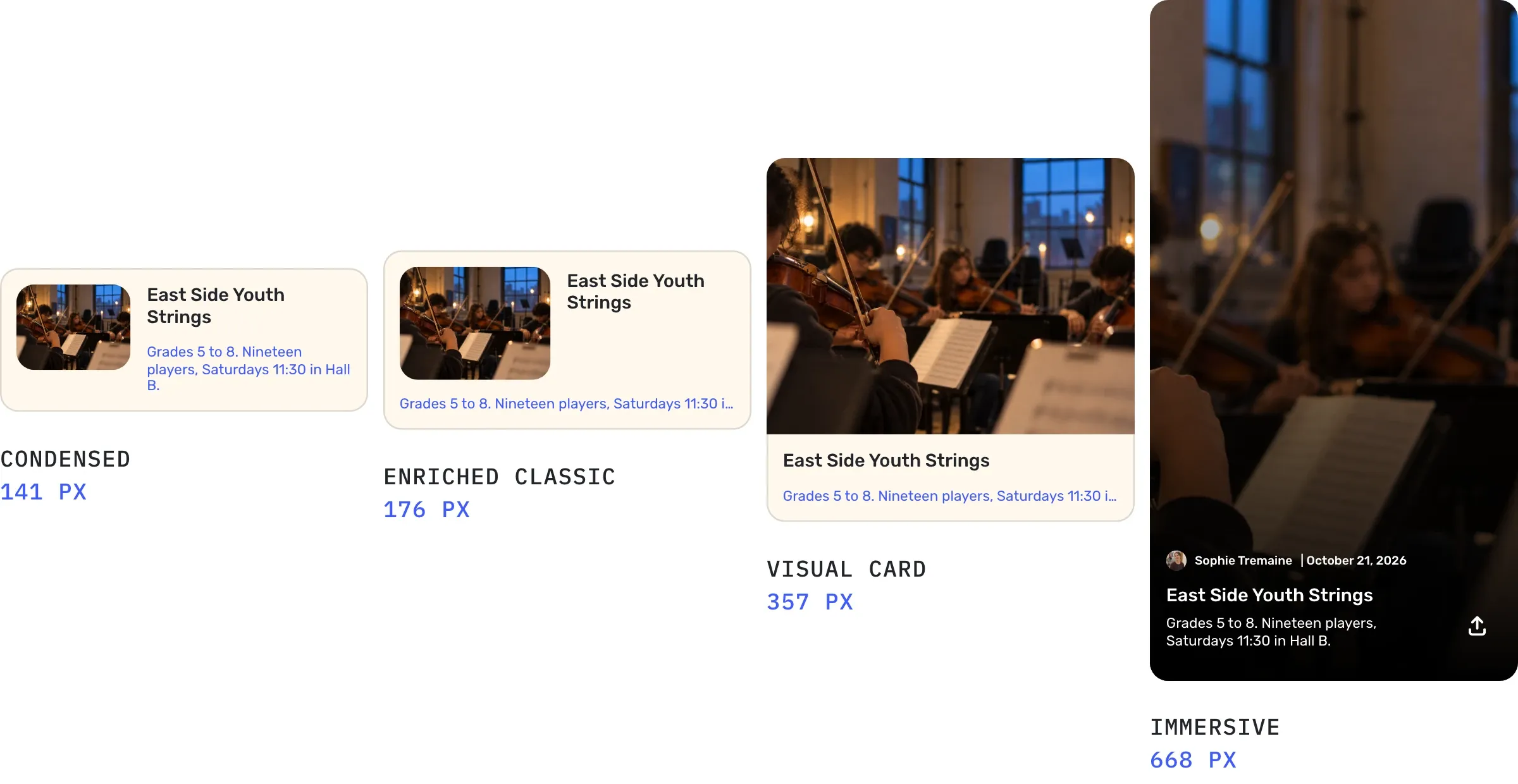
Une liste est un ensemble de cellules. Chaque cellule présente un contenu à sa manière, avec son image, son titre et quelques informations. Elle donne accès au détail de ce contenu. Quatre types de cellules sont régulièrement utilisés dans les différentes mises en page. Ces cellules sont flexibles, vous choisissez pour chacune les informations à afficher ou à masquer. Les voici de gauche à droite, avec le même contenu.
- Condensed donne la première place au titre. L'image est petite, la cellule courte.
- Enriched Classic pose l'image à côté du texte, à égalité.
- Visual Card met l'image en premier, sur toute la largeur, et le texte dessous.
- Immersive fait de l'image la cellule entière. Le texte se pose dessus.
D'une liste à l'autre, le contenu reste le même. Seule change la place que la cellule donne à la photo, au titre et à la ligne d'information.
Ces quatre cellules assemblent les mêmes éléments. C'est notre principe « Design by system » : un seul système construit chaque écran, et l'app reste cohérente quelle que soit la liste. Selon le contenu, on retrouve ces cellules dans les listes de vidéos, de sons, de lieux et de photos. La page Meta-Cells de notre design system détaille leur fonctionnement.
Nous décrivons ici les quatre cellules qui servent à plusieurs types de contenu. D'autres listes utilisent une cellule adaptée au leur, celles des évènements par exemple.
Trois questions pour choisir votre liste
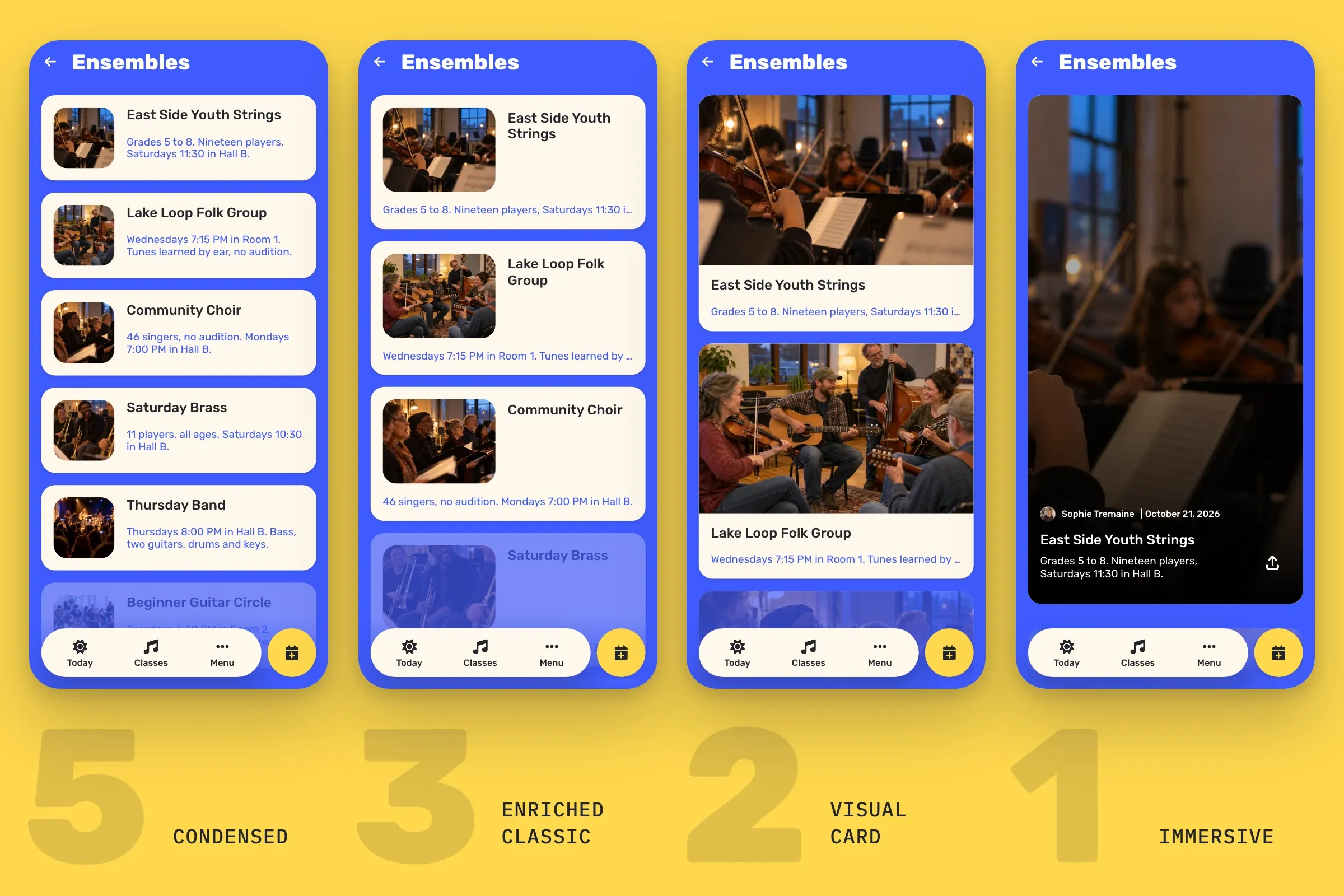
Que doit-on voir en premier ? Si vos titres disent l'essentiel, prenez Condensed. Si l'image compte autant que le texte, Enriched Classic. Si l'image suffit, Visual Card ou Immersive.
Combien de contenus à la fois ? Dans notre exemple, un écran de téléphone montre cinq contenus entiers en Condensed, trois en Enriched Classic, deux en Visual Card et un seul en Immersive. Ces nombres donnent un ordre de grandeur. Ils varient avec la longueur de vos titres et le format de vignette choisi, ici Square en Condensed, 4:3 en Enriched Classic et Golden ratio en Visual Card. Une longue liste se parcourt mieux avec une cellule courte. Quelques contenus à mettre en avant supportent une grande image.
Tous vos contenus ont-ils une image ? Sans image, Condensed et Enriched Classic donnent toute la largeur au texte. Visual Card garde la place de l'image, vide, et Immersive ne garde que la couleur de son effet. Si certains contenus n'ont pas de photo, prenez Condensed ou Enriched Classic.
La cellule s'adapte aussi à la nature du contenu. Une liste de vidéos affiche l'icône de lecture et la durée, une liste de sons un lecteur, une liste de lieux l'adresse.
Choisir la mise en page d'une liste dans GoodBarber
- Ouvrez Mon app › Structure, puis cliquez sur Modifier le design de votre section. La page Liste des articles s'ouvre.
- En haut de la page, choisissez une mise en page.
- Sous Afficher, cochez ce que la cellule doit montrer. Selon la mise en page, vous y trouvez Vignette, Info au-dessus du titre, Info en-dessous du titre, Infos additionnelles, Auteur, Actions.
Changer de mise en page ne modifie ni les textes ni les images. Vous pouvez donc essayer ces quatre mises en page sur votre vrai contenu avant de choisir.
Deux réglages méritent un détour. Alignement place la vignette à gauche ou à droite du texte, dans Condensed et Enriched Classic. Format des vignettes choisit ses proportions, 4:3, Square ou Golden ratio, dans ces deux mises en page et dans Visual Card. Dans Immersive, l'image remplit la cellule. Nos pages Thumbnail et Images Aspect Ratios en donnent le détail.
Sur un écran plus large, la liste passe d'elle-même sur plusieurs colonnes. La rubrique de l'école de musique, en Visual Card, tient sur une colonne sur un téléphone, deux sur une tablette et trois sur un ordinateur. Notre page Grid explique comment.
La même cellule, d'autres listes
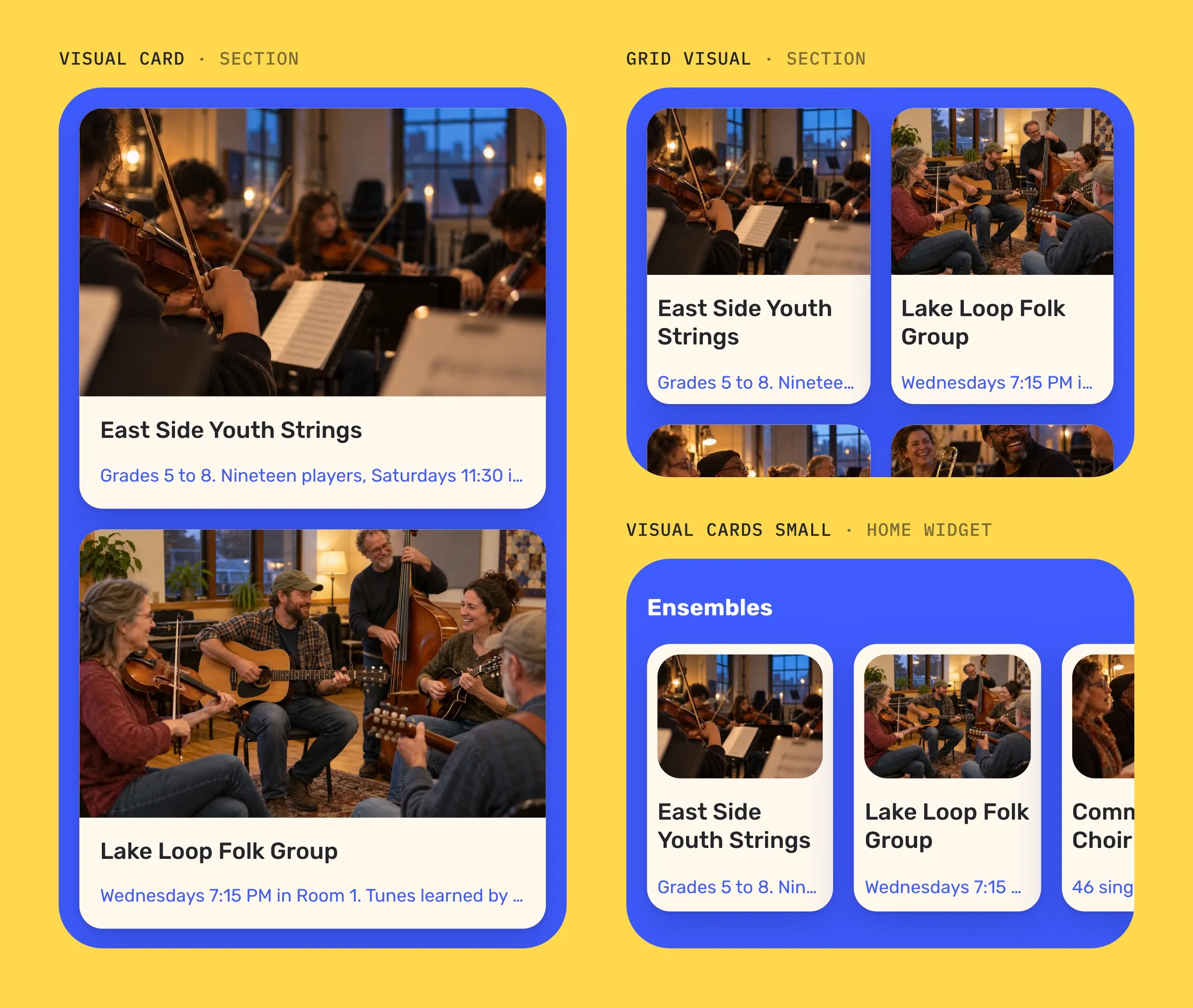
Une même cellule sert à plusieurs listes. L'image montre la Visual Card dans trois d'entre elles.
- En colonne, avec la mise en page Visual Card, elle prend toute la largeur de l'écran.
- En grille, avec Grid Visual, elle se range sur deux colonnes.
- En bandeau, avec Visual Cards Small, elle se fait glisser sur le côté, dans un widget de l'accueil.
Partout, elle garde le même ordre, l'image, le titre, puis l'information.
Certaines listes mêlent deux cellules, comme Une Condensed dans l'exemple qui suit. Slideshow et Une Story ont chacune leur article.
Avant, après : la même liste, une autre mise en page
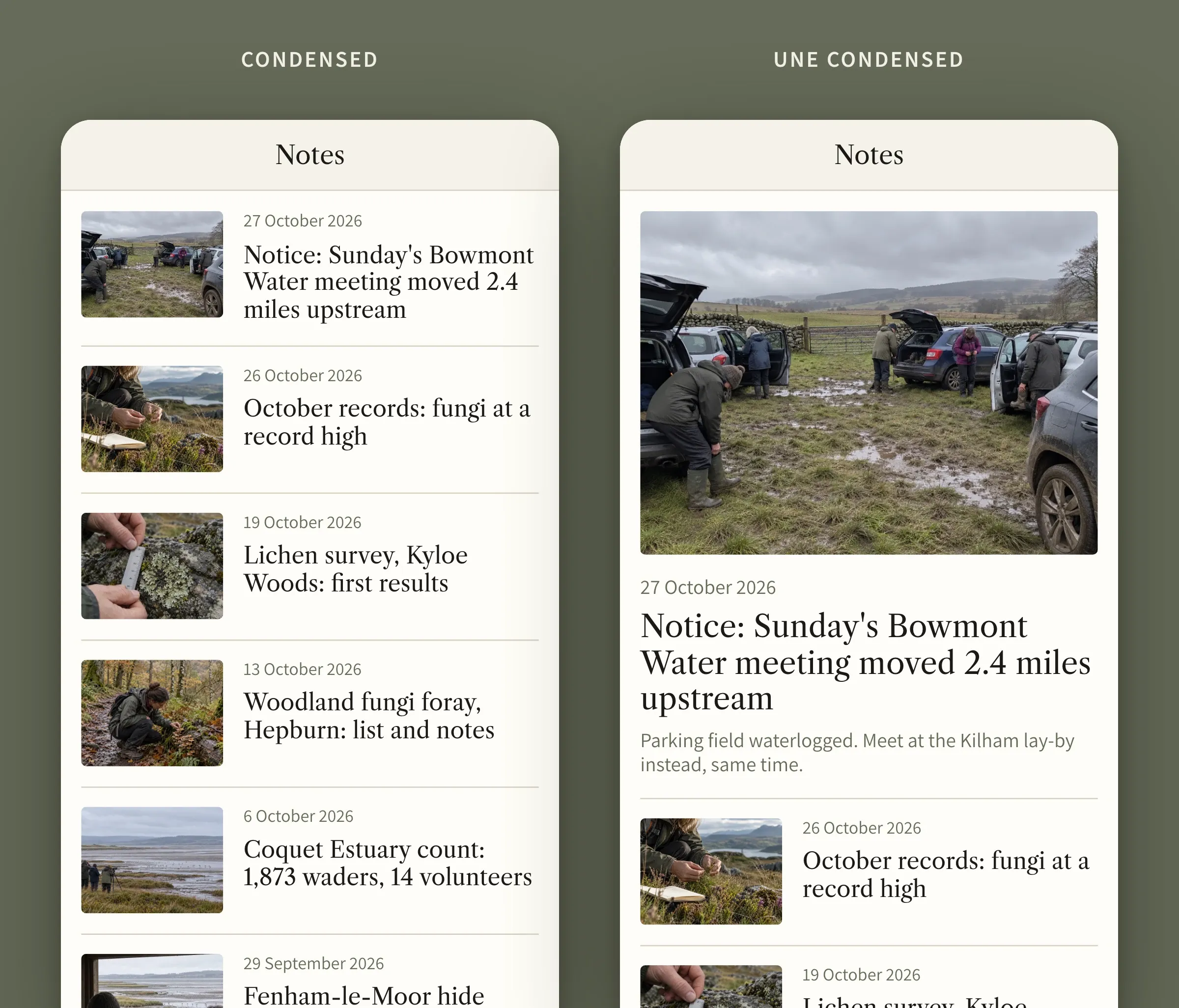
À gauche, les notes de terrain d'une société d'histoire naturelle en Condensed. Visuellement, toutes ont le même poids.
À droite, la même liste en Une Condensed, qui réunit deux cellules, une Visual Card pour la première note et des Condensed pour les suivantes. La première note est mise en avant, avec une grande photo, un titre plus gros et son résumé.
L'écran montre moins de notes, mais on sait par laquelle commencer. Cette mise en page convient aux listes où un contenu compte plus que les autres, par exemple le dernier paru.
Mon réglage préféré : l'effet sur les images

Dans une cellule Immersive, le texte est posé sur la photo. Ce réglage décide donc à la fois de la lisibilité du texte et de la couleur de l'image.
Une fois la liste en Immersive, l'effet se règle dans son design, sous Options de style › Effet sur les images. « Aucun » laisse la photo telle quelle. « Opacité » pose un voile uni sur toute la photo. « Gradient » ne fonce que le bas, là où sont les textes.
Je prends presque toujours « Gradient », en noir. Le texte reste lisible même sur une photo claire, et le haut de l'image garde ses couleurs.
Les listes en bref
- Dans GoodBarber, quatre types de cellules sont régulièrement utilisés dans les listes, Condensed, Enriched Classic, Visual Card et Immersive.
- Condensed met le titre en avant, Enriched Classic l'image et le texte à égalité, Visual Card l'image d'abord, Immersive l'image entière.
- Dans une app GoodBarber, une même rubrique peut montrer sur un téléphone cinq contenus entiers en Condensed, trois en Enriched Classic, deux en Visual Card et un en Immersive, selon la longueur des titres et le format de vignette.
- La mise en page se choisit dans Mon app › Structure › Modifier le design.
- Changer de mise en page ne modifie pas vos contenus.
À vous
Ouvrez Modifier le design d'une de vos listes et essayez ces quatre mises en page sur votre contenu. Comptez les contenus visibles sans faire défiler, et demandez-vous ce que l'on voit en premier.
Pour aller plus loin, la page Meta-Cells de notre design system présente les quatre cellules une à une.
GoodBarber, le Mobile App Builder, vous donne les listes. Le contenu, c'est vous qui savez ce qu'il a de plus fort.


