 eCommerce
 Systèmes d'abonnement
 Chatbot
 Cours en ligne
 Réservation en ligne
 Guide touristique
 Evènements
 Créateurs de contenu
 Click & Collect
 Journaux
 Radio
 Ecoles et Universités
 Spiritualité
 Associations
 Restaurant
 Epicerie
 Créez votre app sur-mesure
 Communication d'entreprise


 APP BUILDER NO CODE
 TECHNOLOGIE
 POURQUOI GOODBARBER ?
 Design
 RESSOURCES LIEES AU PRODUIT
 THEMATIQUES

 REVENDEURS D'APPS
 À DÉCOUVRIR
Quelle police d'écriture pour mon app, et quelles tailles ?
Dans GoodBarber, vous choisissez les polices d'écriture de votre app une fois, sur une échelle de huit niveaux, et toute l'app suit. Une app se lit plus qu'elle ne se regarde, et ses polices sont sa voix. Une ou deux suffisent. La police donne le caractère, l'échelle donne l'ordre de lecture.

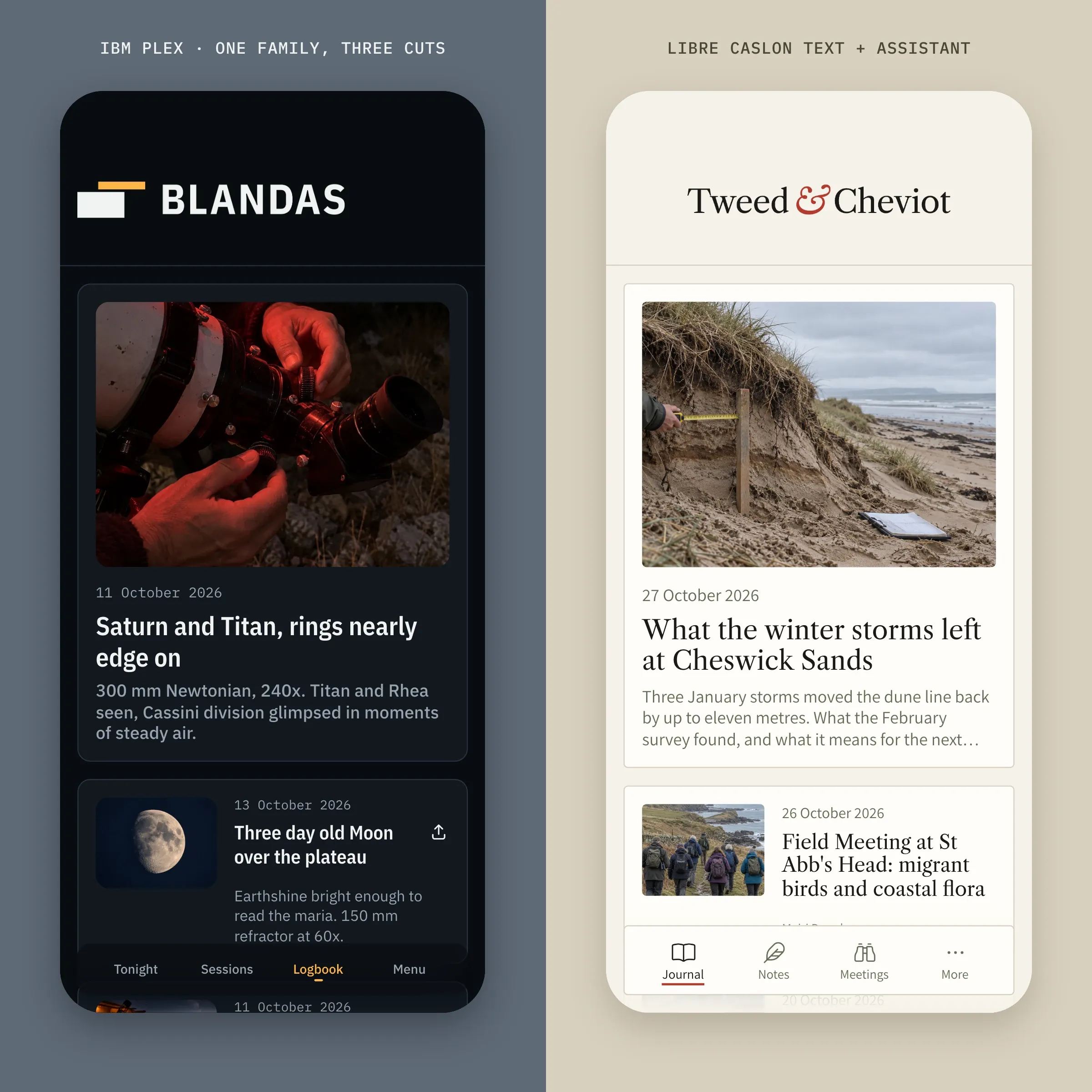
Voici comment choisir vos polices, à quoi sert chaque niveau de l'échelle, et où tout cela se règle.
Une ou deux polices d'écriture, pas plus
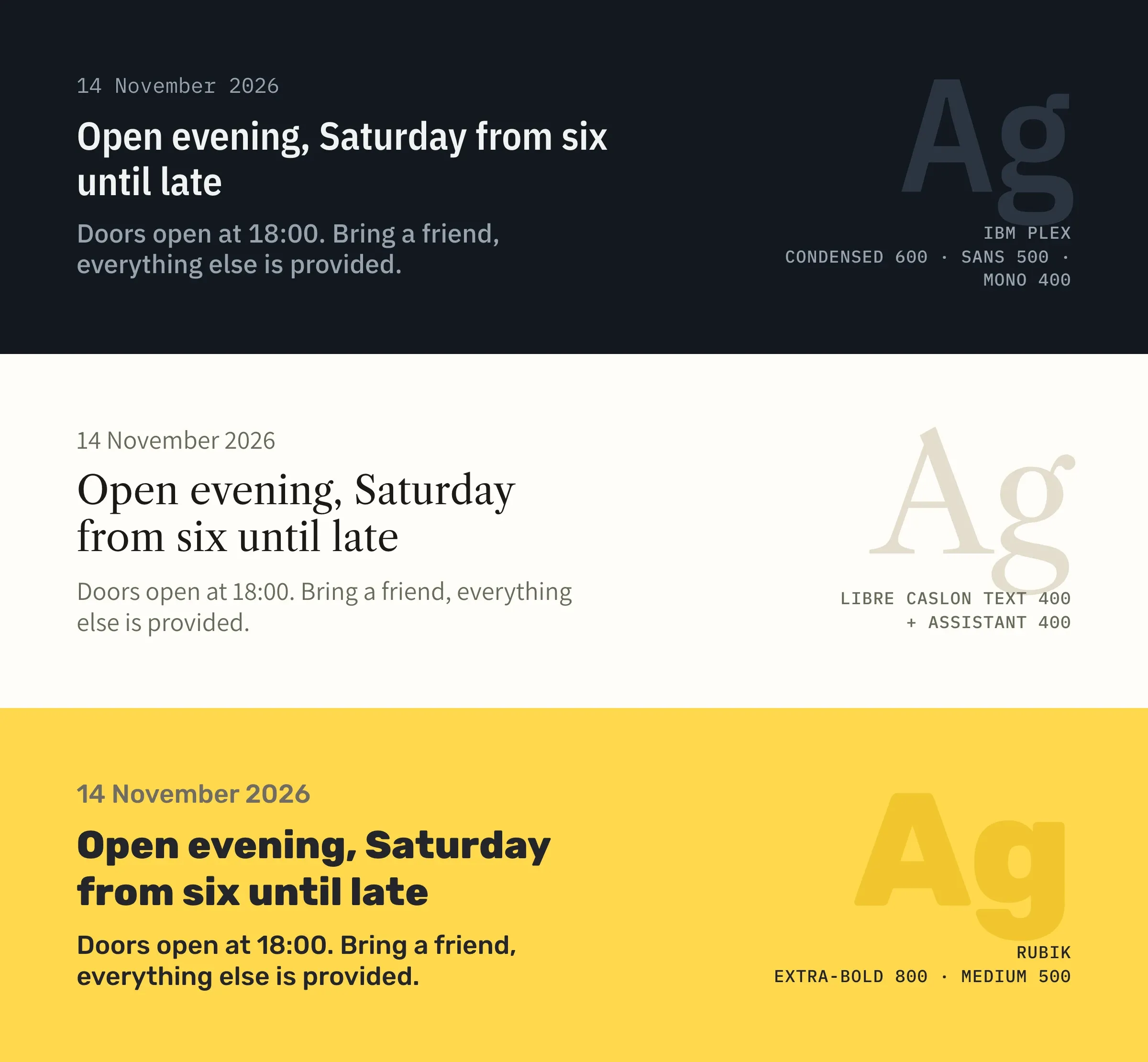
Une police donne le ton d'une app avant même qu'on la lise. Dans l'image ci-dessus, les mots et les tailles sont identiques, seule la police change.
En haut, Blandas Astronomy Club n'utilise qu'une seule famille, IBM Plex, dans trois de ses variantes. La version condensée fait tenir les titres longs sur moins de lignes et la version à chasse fixe permet un alignement parfait des chiffres. Le ton est précis, technique.
Au milieu, Tweed & Cheviot réserve aux titres Libre Caslon Text, une sérif élégante et adaptée à la lecture. Les dates et les résumés sont en Assistant, une sans-sérif discrète qui laisse la vedette à la police des titres.
En bas, Eastside Music Workshop n'a qu'une police, Rubik. Elle joue sur les tailles et sur les graisses, c'est-à-dire l'épaisseur des lettres : Extra-bold 800 pour le titre, Medium 500 pour le reste.
Les titres, grands et courts, portent le caractère de l'app : c'est là qu'une police originale s'exprime le mieux. Les petits textes, comme les dates ou les résumés, demandent d'abord une lecture facile, d'où une police plus sobre. L'ordre de lecture, lui, vient de l'échelle.
L'échelle : huit niveaux, du Titre principal au texte
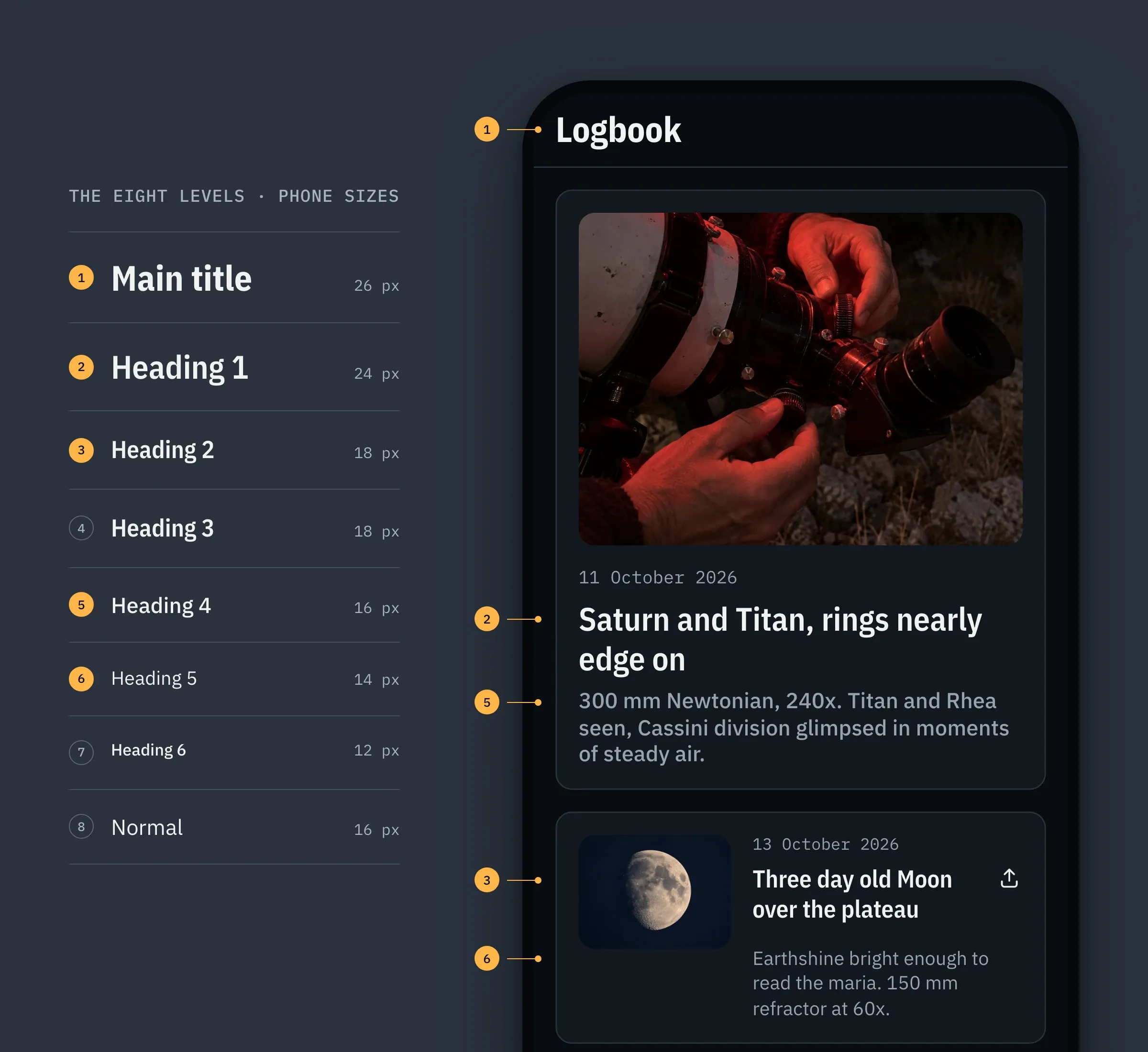
Dans une app GoodBarber, les textes sont rangés en huit niveaux, du Titre principal à Normal, en passant par les Titres 1 à 6. Chacun a sa police, sa graisse et sa taille. À gauche de l'image, l'échelle de Blandas.
À droite, cinq de ces niveaux dans le Logbook, le carnet d'observations du club. Le nom de la page est un Titre principal (repère 1), le grand titre de la première observation un Titre 1 (2), son résumé un Titre 4 (5). Dans la liste, le titre d'une observation est un Titre 2 (3), son résumé a la taille du Titre 5 (6). Cinq niveaux suffisent à dire où l'on est, ce qui compte d'abord et ce qui précise.
Voici l'échelle complète de Blandas, sur téléphone.
| Niveau | Police | Graisse | Taille |
|---|---|---|---|
| Titre principal | IBM Plex Sans Condensed | Bold 700 | 26 |
| Titre 1 | IBM Plex Sans Condensed | Semi-bold 600 | 24 |
| Titre 2 | IBM Plex Sans Condensed | Semi-bold 600 | 18 |
| Titre 3 | IBM Plex Sans Condensed | Semi-bold 600 | 18 |
| Titre 4 | IBM Plex Sans | Medium 500 | 16 |
| Titre 5 | IBM Plex Sans | Regular 400 | 14 |
| Titre 6 | IBM Plex Sans | Medium 500 | 12 |
| Normal | IBM Plex Sans | Regular 400 | 16 |
Les tailles s'adaptent d'elles-mêmes à l'appareil : le titre d'une cellule passe de 18 px sur téléphone à 22 px sur tablette et sur ordinateur. Réglez un niveau, et tous les textes de ce niveau suivent, dans toute l'app. C'est notre principe « Set once, consistent everywhere ».
Réglez vos polices dans GoodBarber
Tout se règle dans le back-office GoodBarber, au menu Mon app › Style de l'app › Polices.
- Choisissez un des Thèmes de polices, plus de soixante combinaisons sélectionnées par nos designers, ou composez le vôtre dans la Liste des polices de votre app, en donnant à chaque niveau une police et une graisse.
- Ajustez globalement les tailles avec le curseur Taille des polices. Il agrandit ou réduit tous les niveaux ensemble, sans toucher aux écarts de l'échelle. L'interligne et l'interlettrage, c'est-à-dire l'espace entre les lettres, se règlent niveau par niveau.
- Cliquez sur Appliquer, puis confirmez. Vos choix se posent sur toute l'app.
Le sélecteur propose plus de 1000 polices Google Fonts. Pour la police de votre marque, il suffit de la charger avec l'extension Police de caractère personnalisée.
Posez d'abord vos polices pour toute l'app, puis affinez une section si besoin. La marche à suivre détaillée est dans notre aide, Personnaliser les polices d'écriture.
Changer la police d'un seul texte
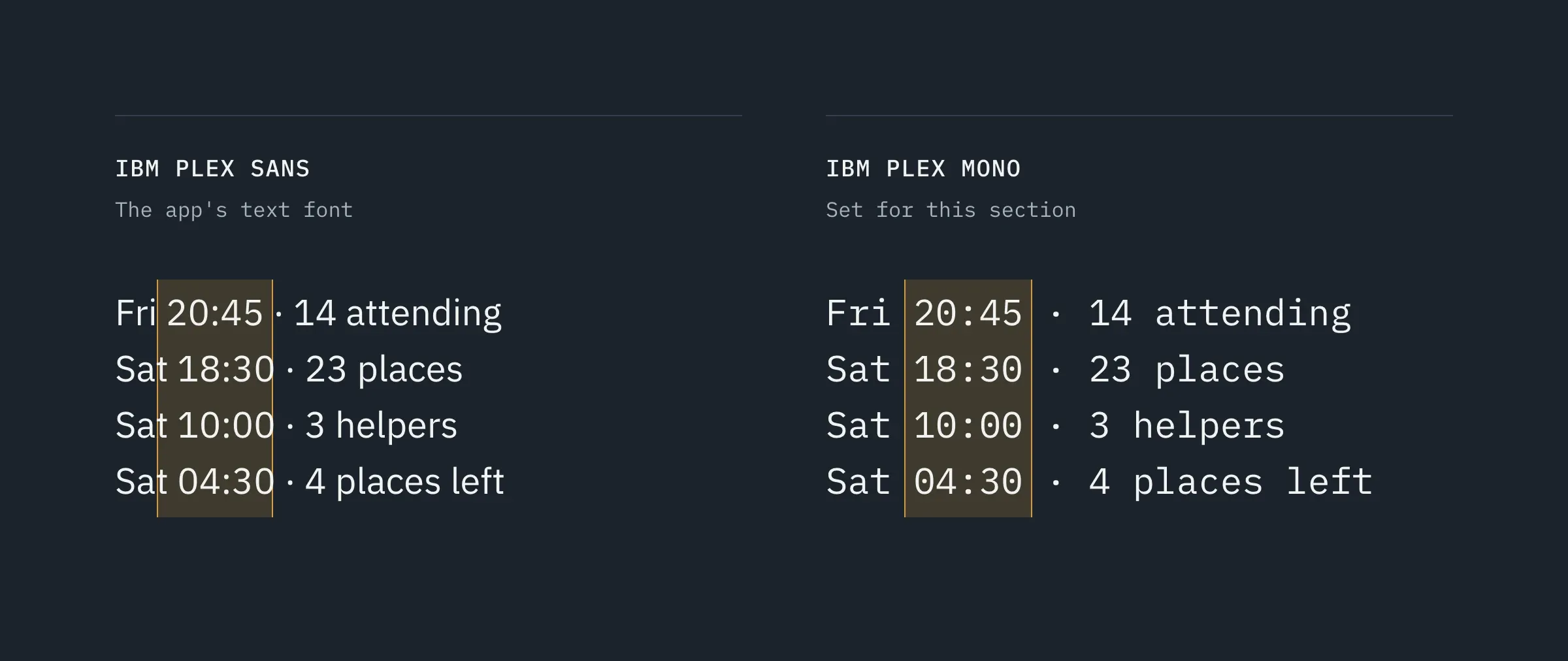
Une section peut aussi se distinguer des autres, texte par texte. Dans Mon app › Structure, le bouton Modifier le design d'une section ouvre ses textes un par un, le titre, la date ou le résumé, chacun avec sa police, sa couleur et sa taille.
Dans la liste des séances de Blandas, la ligne sous le titre donne l'heure et une information pratique. Ce sont des données, nous l'avons donc passée en IBM Plex Mono. En IBM Plex Sans, les heures flottent d'une ligne à l'autre. En chasse fixe (chaque caractère y occupe la même largeur), elles tombent en colonne, et la liste se lit comme un tableau.
Les entrées du menu en bas de l'écran (la TabBar) ont elles aussi leur propre police, qui se choisit dans Mon app › Structure › Menu.
Un nouveau clic sur Appliquer, dans la page Polices, remet chaque texte à la police et à la taille de son niveau, y compris ceux que vous avez réglés à part. Gardez donc ces réglages pour un ou deux détails, et notez-les.
Avant, après : une seule police change
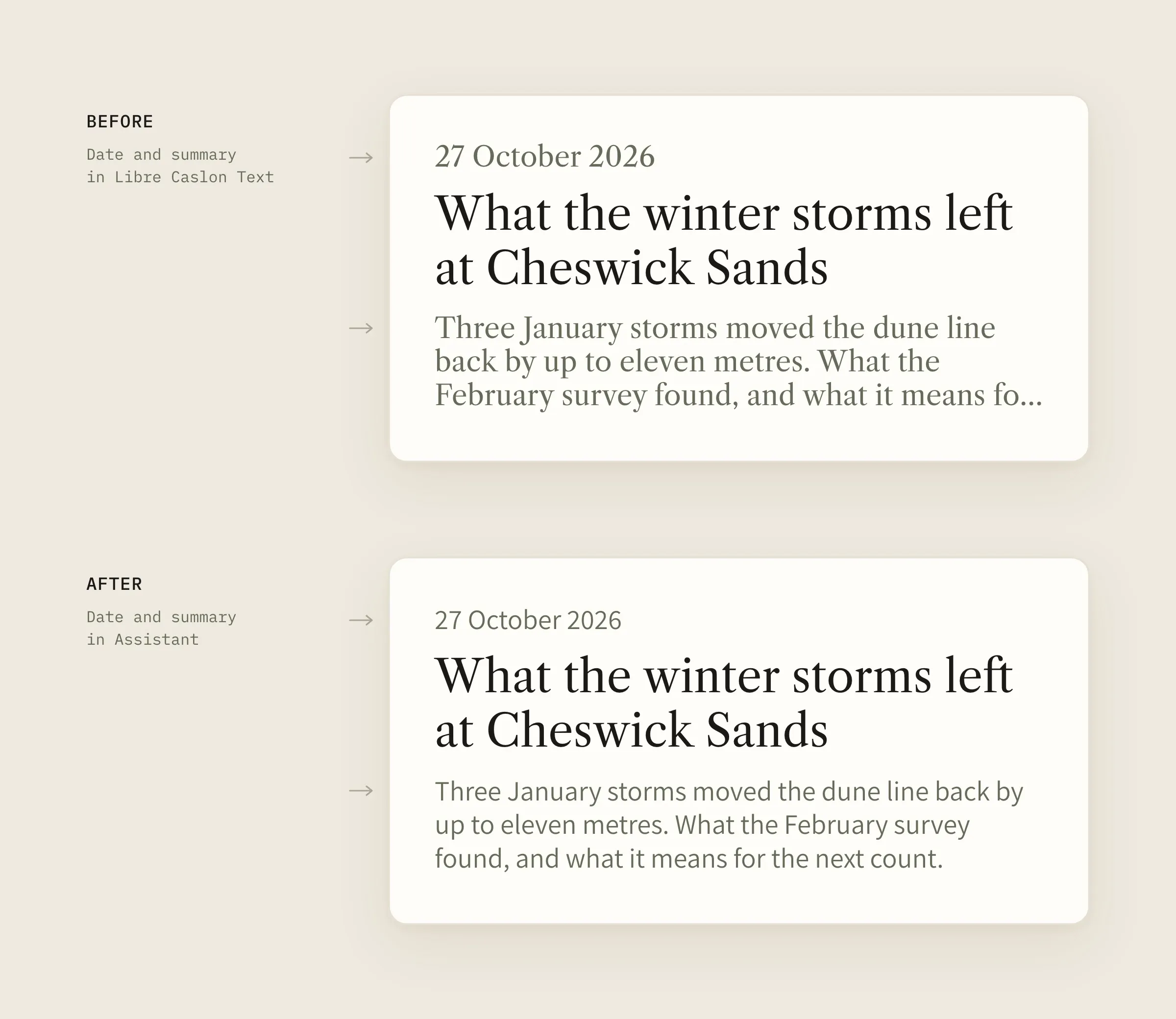
En haut, la même Une composée tout entière en Libre Caslon Text. C'est élégant, mais le titre, la date et le résumé parlent de la même voix, et l'œil peut avoir du mal à savoir par où commencer.
En bas, seuls la date et le résumé sont passés en Assistant. Le titre, seul en sérif, ressort sans avoir grossi d'un pixel, et le reste passe au second plan.
Le changement est discret. C'est pourtant ce genre de réglage qui fait une vraie différence de confort à la lecture.
Mon réglage préféré : des contrastes marqués
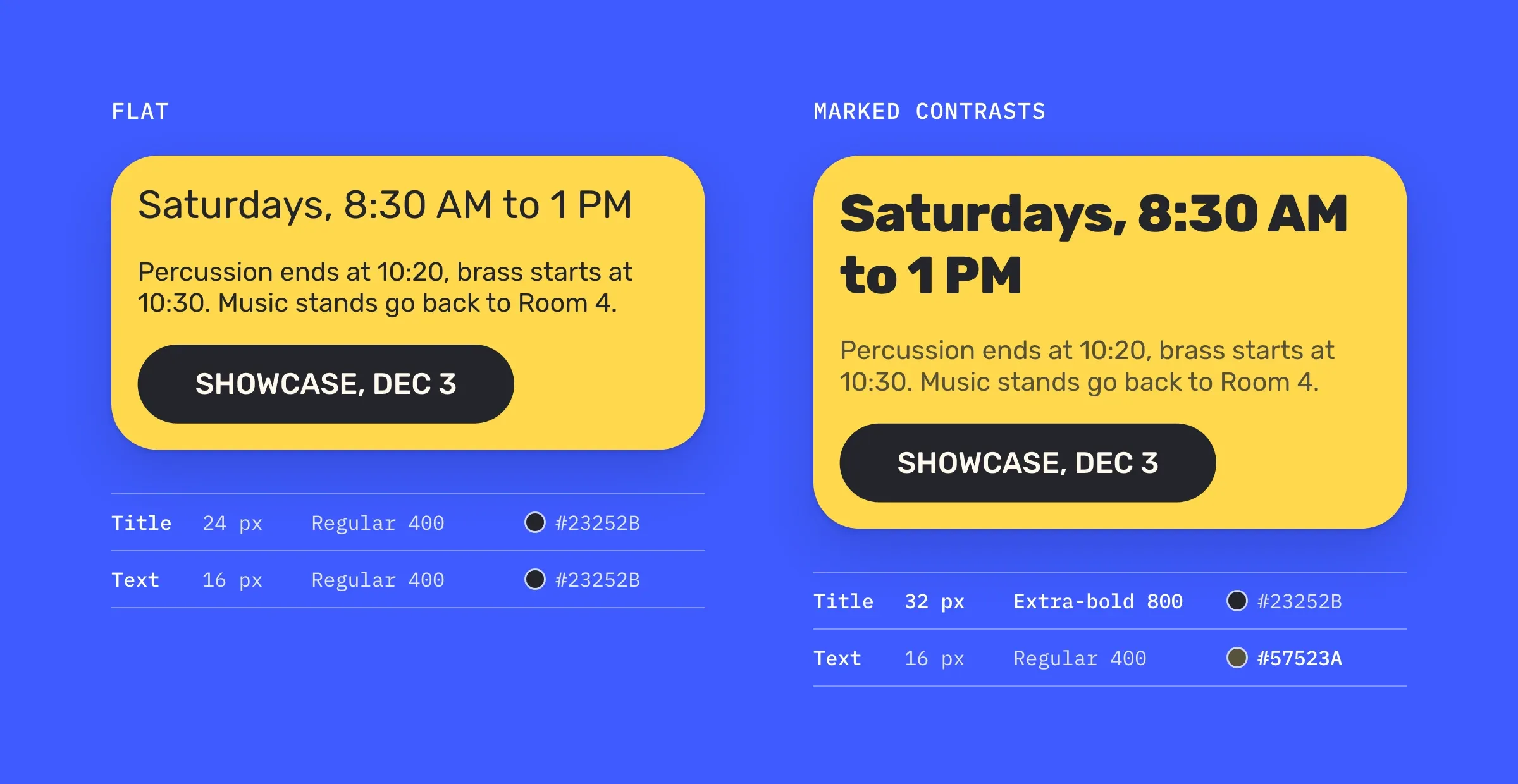
J'aime les contrastes marqués, entre les tailles, mais aussi entre les graisses et les couleurs.
Dans le premier bloc de l'accueil d'Eastside, à gauche, le titre est à 24 px et le texte à 16 px, avec la même graisse et la même couleur. Tout se lit, mais rien ne se détache. À droite, le titre passe à 32 px en Extra-bold, et le texte prend une encre plus douce. La police est toujours Rubik.
Quand deux textes n'ont pas le même rôle, donnez-leur un vrai écart de taille, de graisse ou de couleur. S'ils se ressemblent trop, l'œil hésite.
La police en bref
- Une ou deux polices suffisent pour toute une app, et une seule famille peut tout faire.
- Dans GoodBarber, les textes sont rangés en huit niveaux, du Titre principal à Normal.
- Chaque niveau a sa police, sa graisse et sa taille, sur téléphone, sur tablette et sur ordinateur.
- L'échelle se règle dans Mon app › Style de l'app › Polices, puis Appliquer.
- Vous pouvez changer la police d'un texte en particulier, par exemple les dates d'une liste, dans Modifier le design de sa section.
À vous
Ouvrez Mon app › Style de l'app › Polices et comparez, dans l'aperçu, le titre d'une liste et le texte qui l'accompagne. S'ils se ressemblent trop, changez une seule chose, la police ou la graisse, et comparez de nouveau.
Pour aller plus loin, la page Typography de notre design system présente nos règles, la page Font atom le détail technique d'une police, et notre sélection des meilleures bibliothèques de polices vous aidera à trouver la vôtre.
GoodBarber, le Mobile App Builder, vous donne l'échelle. La voix, c'est vous qui la choisissez.


