 eCommerce
 Systèmes d'abonnement
 Chatbot
 Cours en ligne
 Réservation en ligne
 Guide touristique
 Evènements
 Créateurs de contenu
 Click & Collect
 Journaux
 Radio
Radio Ecoles et Universités
 Spiritualité
 Associations
 Restaurant
 Epicerie
 Créez votre app sur-mesure
 Communication d'entreprise

 APP BUILDER NO CODE
 TECHNOLOGIE
 POURQUOI GOODBARBER ?
 Design
 RESSOURCES LIEES AU PRODUIT
 THEMATIQUES
 REVENDEURS D'APPS
 À DÉCOUVRIR
Le nouveau back office GoodBarber : plus de clarté pour créer votre app
Depuis le 25 septembre 2026, vous travaillez dans le nouveau back office GoodBarber. Une interface plus claire, qui laisse la place à l'essentiel : créer votre app et la faire vivre. Un bouton de publication qui dit où en est chaque version, un mode sombre, des réglages d'accessibilité et une édition avancée pour les créateurs qui veulent aller plus loin. Voici ce qui change, écran par écran.

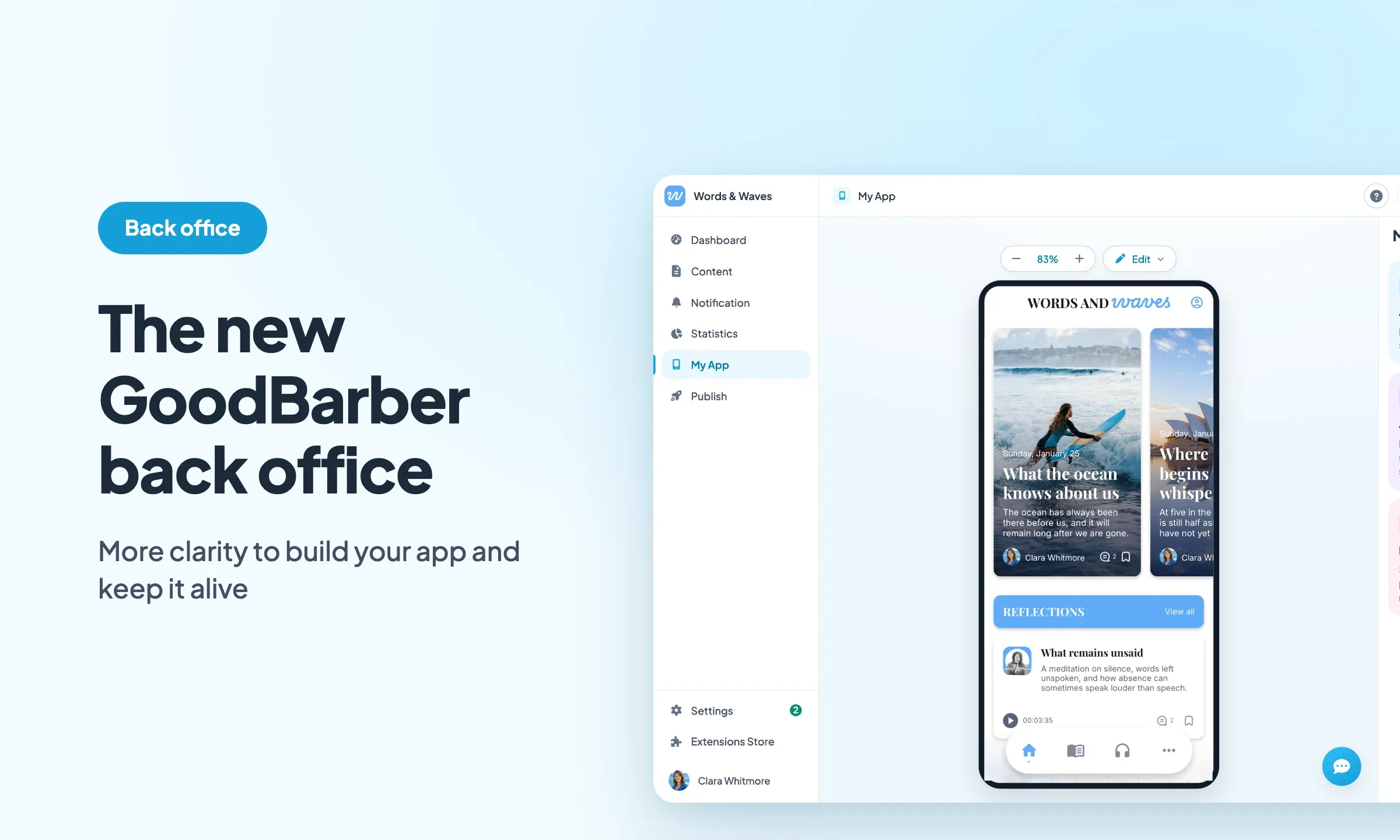
Tout commence par le dessin. Une nouvelle typographie, Plus Jakarta Sans, un bleu pour l'interface, un vert réservé à ce qui publie et valide, des angles adoucis, des ombres douces et des icônes redessinées. L'ensemble se lit calmement, et chaque couleur a un rôle : le bleu guide, le vert confirme.
Dans My App, l'aperçu de votre app occupe le centre de l'écran et les réglages sont rassemblés dans un panneau à droite. Vous modifiez d'un côté, vous voyez le résultat de l'autre, et votre app reste sous vos yeux pendant tout le travail.
Un bouton de publication qui dit où en est votre app
En haut à droite de chaque page, un bouton suit l'état de votre projet. Il affiche « Publier mon projet » tant que l'app n'a jamais été publiée, puis « Recompiler et soumettre », « Mettre à jour » ou « Projet mis à jour » selon le moment. Un coup d'œil suffit pour savoir s'il reste quelque chose à faire.
Au clic, la fenêtre « Publier mon projet » passe en revue vos trois versions, la PWA d'abord, puis iOS, puis Android. Pour chacune, son état : non publiée, étapes faites sur le total, prête, en cours de génération, en review, en ligne, à reconstruire. À côté, l'action suivante. En bas, le nombre de modifications prêtes à être publiées, avec le bouton « Mettre à jour » pour les envoyer. Les cartes du Dashboard affichent les mêmes états, pour les retrouver dès l'ouverture.
Clair, sombre ou système
Le back office GoodBarber s'ouvre en clair. Pour passer en mode sombre, cliquez sur votre nom, en bas du menu principal : un petit menu s'ouvre, avec la rangée « Apparence » et ses trois icônes, un soleil pour « Clair », une lune pour « Sombre », un écran pour « Système ». Ce dernier suit le réglage de votre ordinateur : si votre système passe en sombre le soir, le back office le suit.
Des réglages d'accessibilité qui vous suivent sur toutes vos apps
Cliquez à nouveau sur votre nom, en bas du menu principal, puis ouvrez « Mon compte » : la rangée « Accessibilité » regroupe deux réglages. « Taille du texte » agrandit l'interface en quatre crans, de « Petit » à « Très grand ». « Augmenter le contraste » fonce le texte et marque davantage les bordures et les contours.
Le sous-titre de la rangée le dit : « Appliqué immédiatement, sur tous vos projets. » Le réglage est attaché à vous et vous suit d'une app à l'autre. Si vous gérez plusieurs applications, comme une agence ou un revendeur, vous le faites une fois et vous le retrouvez partout. Tant que vous n'avez rien choisi, le contraste suit le réglage « Augmenter le contraste » de votre système.
L'édition avancée, pour les créateurs qui veulent aller plus loin
Pour écrire directement dans le JSON de votre app, chaque panneau de la Structure porte un lien { EDITION }. Il ouvre une fenêtre d'édition avancée sur le JSON de l'élément en cours, sans quitter la page.
Un champ « Rechercher une clé ou une valeur » amène au bon endroit. Les modifications sont signalées, avec leur nombre, avant d'être enregistrées. Une pastille précède chaque couleur et un sélecteur de couleur permet de la choisir directement. Un cadenas marque ce qui est verrouillé.
Cette fenêtre s'ouvre avec l'extension Édition avancée, gratuite, à installer depuis l'Extension Store.
Et aussi
- Le fil d'Ariane de la barre du haut nomme la page parente et l'élément ouvert.
- Sur la Home, un mode « Réorganiser » change l'ordre des widgets de la page.
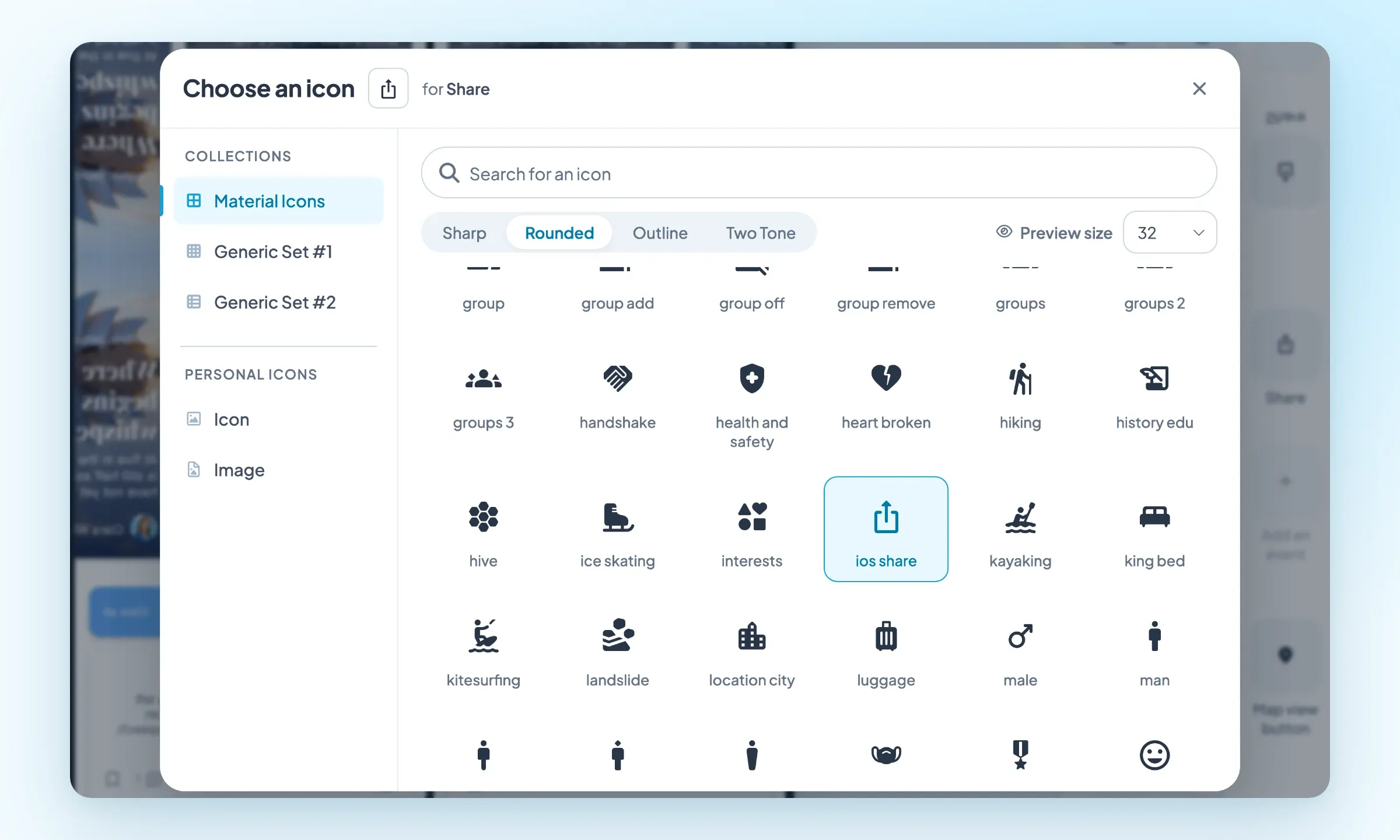
- La fenêtre de choix d'icône s'ouvre au-dessus de la page, montre l'icône en place et le champ visé, range les collections dans un rail à gauche et propose plusieurs tailles d'aperçu. Sa recherche par nom couvre aussi les jeux d'icônes génériques, et un clic choisit l'icône.
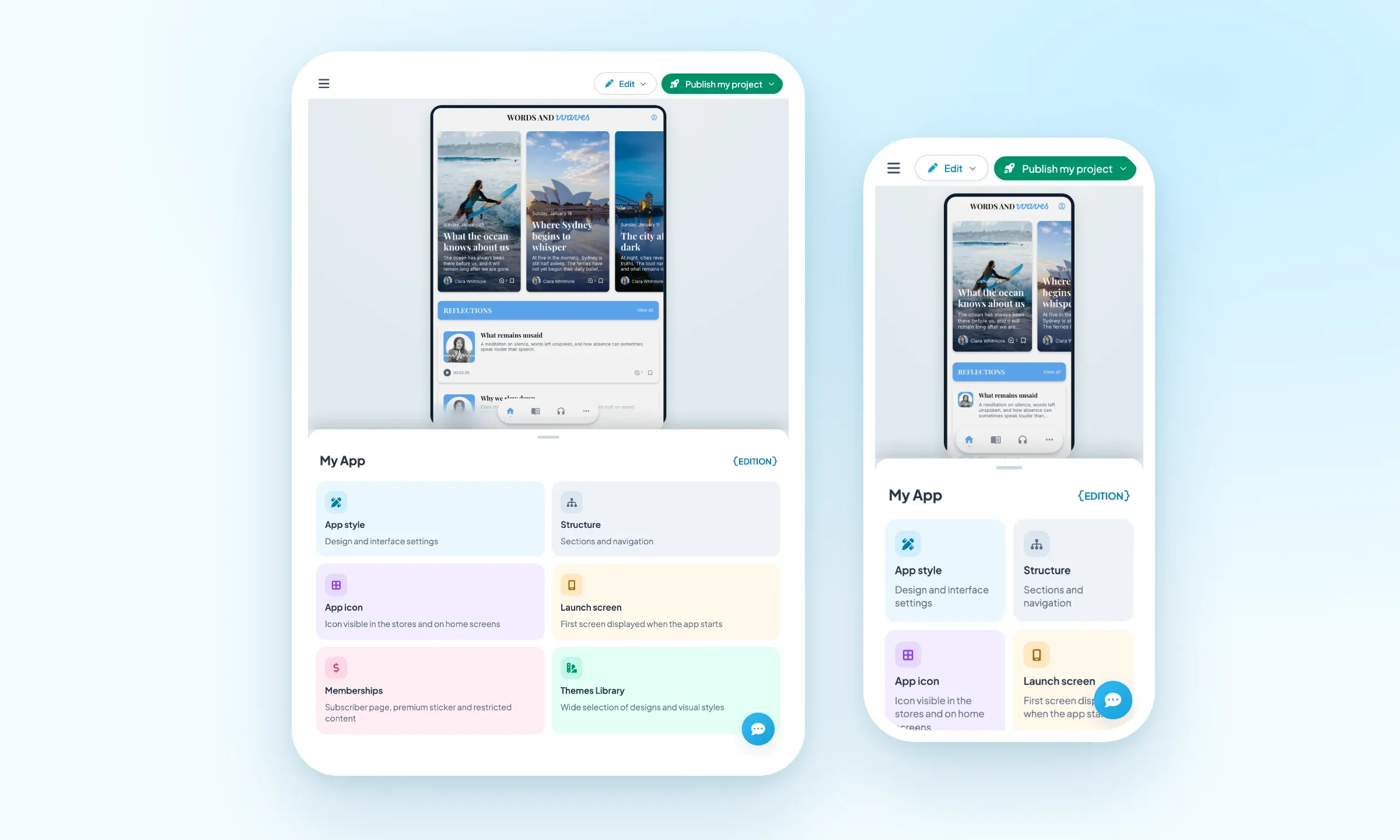
- Sous 1024 px de largeur, les écrans se réorganisent : le menu se replie derrière un bouton et, dans My App, l'aperçu passe en haut, le panneau en bas. De quoi travailler sur une tablette comme sur un téléphone.
Tout cela est déjà dans votre back office : il suffit de l'ouvrir. Et d'autres nouveautés arriveront au fil des semaines.


