 eCommerce
 Systèmes d'abonnement
 Chatbot
 Cours en ligne
 Réservation en ligne
 Guide touristique
 Evènements
 Créateurs de contenu
 Click & Collect
 Journaux
 Radio
Radio Ecoles et Universités
 Spiritualité
 Associations
 Restaurant
 Epicerie
 Créez votre app sur-mesure
 Communication d'entreprise

 APP BUILDER NO CODE
 TECHNOLOGIE
 POURQUOI GOODBARBER ?
 Design
 RESSOURCES LIEES AU PRODUIT
 THEMATIQUES
 REVENDEURS D'APPS
 À DÉCOUVRIR
Toutes les fonctionnalités de GoodBarber, sous vos yeux
Dans le back office GoodBarber, tout ce que vous pouvez ajouter à votre app se trouve au même endroit : les sections, les sources qui les remplissent, les extensions. Vous cherchez une fonctionnalité, vous voyez les écrans qu'elle ajoute, vous choisissez son layout et son widget d'accueil, dans le même geste. Avant le moindre clic, vous savez ce que vous ajoutez.

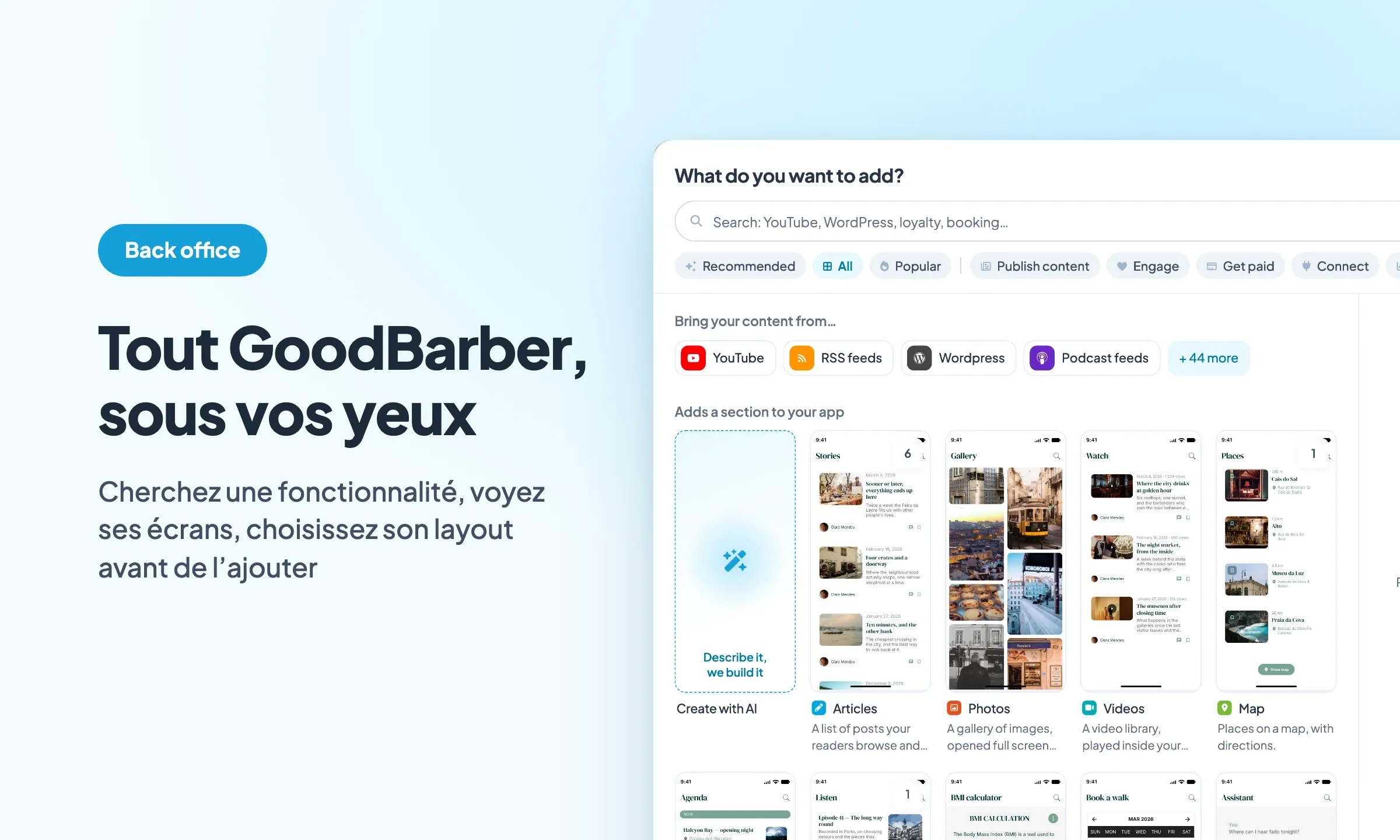
Dans Structure, le bouton « Ajouter une section » ouvre une fenêtre qui commence par une question : « Que voulez-vous ajouter ? ». Dessous, la liste rassemble tout ce que GoodBarber sait ajouter à une app, rangé par ce que chaque entrée lui fait : ce qui ajoute une section, ce qui remplit une section depuis un service que vous utilisez déjà, ce qui travaille en arrière-plan sans ajouter d'écran, et ce qui enrichit une section déjà en place. Les idées à construire avec l'AI Extension Builder ont leur groupe.
Chaque section se présente de la même façon : son écran dessiné dans le thème de votre app, son nom, une phrase qui dit ce qu'elle fait, et une pastille quand elle est déjà dans l'app. Toute la puissance de GoodBarber est visible au même endroit, et c'est en la voyant en entier que l'on comprend ce que son app peut devenir.
Chercher une fonctionnalité avec ses mots
Le champ de recherche attend un mot. Tapez « carte » : les suggestions apparaissent à la frappe, et les résultats se rangent en deux groupes. D'un côté la section Carte, des lieux sur une carte avec l'itinéraire. De l'autre, les sources qui remplissent une carte depuis un service que vous utilisez déjà, un fichier Kml, des annonces Kyero, un catalogue Meta, onOffice ou IDX Broker. La recherche lit les noms, les descriptions et les mots-clés, en français comme en anglais.
Sans mot en tête, les filtres font le tri. « Recommandé » propose ce qui va à votre type d'app. Les filtres par usage vont de « Publier du contenu » à « Outils », en passant par « Fidéliser », « Encaisser », « Connecter » et « Mesurer ».
Quand aucune entrée ne correspond, la fenêtre le dit et propose « Décrire votre besoin » : vous décrivez ce dont vous avez besoin, et l'assistant le crée sous forme d'extension sur mesure pour votre app. Trouver la fonctionnalité qu'il faut à son app doit être aussi simple que de la nommer.
Voir les écrans avant de les ajouter
Survolez Carte : le volet de droite montre les écrans que la section ajoute, dessinés dans le thème de votre app. Deux écrans côte à côte, « La liste » et « Un élément ouvert » : la liste des lieux, puis un lieu ouvert avec son itinéraire. Une section Articles, de la même façon, c'est une liste et un détail, et l'aperçu le montre avant tout clic.
Cliquez, et le volet donne le détail complet : le nom, « Inclus » ou le prix, la phrase qui la décrit, puis « Ce que cela ajoute » : une section dans votre menu principal, un widget sur votre page d'accueil. Une extension dit de la même façon ce qu'elle coûte et où elle arrive dans l'app, sur votre carte de fidélité par exemple.
Ajouter une section, c'est d'abord comprendre ce qu'elle est : ses écrans, sa structure, la place qu'elle prend dans l'app.
Choisir le layout dès l'ajout
Le bouton d'ajout ouvre l'étape suivante. Vous nommez la section, puis vous choisissez son layout parmi ceux de son type : pour Carte, Enriched, Visual et Split Enriched, présentés en tuiles, celui de votre thème déjà coché. Vous en préférez un autre, Split Enriched par exemple : un clic suffit. Ce choix reste ouvert : vous pourrez le changer plus tard, dans le design de la section.
Même chose pour une source : YouTube propose les layouts de la section Vidéos, puisque c'est elle qu'il remplit. Vous indiquez aussi où la section se range dans la structure de l'app, puis vous validez.
Le layout se choisit dès le départ, celui qui vous convient le mieux, et la section arrive dans l'app déjà à votre image.
Construire l'accueil avec les widgets
À la même étape, un interrupteur, « Afficher aussi un widget sur la page d'accueil », pose le widget de Carte sur l'accueil de l'app, en même temps que la section. La page Home le dit en une phrase : « Un widget est le raccourci, sur l'accueil, vers l'une de vos sections. »
Pour composer le reste de l'accueil, le bouton « Ajouter des widgets » de la page Home ouvre le panneau « Ajouter un widget ». Il range d'abord les widgets « Depuis vos sections », avec le nombre déjà posé sur l'accueil, puis les « Widgets autonomes », ceux qui vivent sans section derrière eux : un lien, un texte, une recherche, une newsletter, un séparateur. Le widget Lien envoie l'utilisateur où vous voulez depuis l'accueil.
Là aussi, le survol montre avant d'ajouter : le widget dessiné aux couleurs de votre app, puis ce qu'il fait, l'en-tête avec son nom et Voir tout, la section vers laquelle il renvoie, la catégorie et le layout que vous choisissez.
L'accueil se construit ainsi, widget par widget : vous mettez en avant ce qui compte, du contenu ou une section entière, et vous ouvrez les chemins par lesquels on navigue dans votre app.
Validez : la fenêtre se ferme, Structure se recharge, la nouvelle section arrive surlignée dans la liste et une bannière dit ce qui vient d'être posé. Votre carte est dans l'app, avec le layout que vous avez choisi et sa place sur l'accueil.
Le chemin est toujours le même, Structure puis « Ajouter une section », et tout ce que GoodBarber sait ajouter à votre app vous attend derrière cette fenêtre.


