 eCommerce
 Systèmes d'abonnement
 RAG Chatbot
 Cours en ligne
 Réservation en ligne
 Guide touristique
 Evènements
 Créateurs de contenu
 Click & Collect
 Journaux
 Radio
Radio Ecoles et Universités
 Spiritualité
 Associations
 Restaurant
 Epicerie
 Créez votre app sur-mesure
 Communication d'entreprise

 APP BUILDER NO CODE
 TECHNOLOGIE
 POURQUOI GOODBARBER ?
 Design
 RESSOURCES LIEES AU PRODUIT
 THEMATIQUES
 REVENDEURS D'APPS
 À DÉCOUVRIR
Les aides en ligne de GoodBarber
Créer un nouveau certificat Apple Pay pour Stripe
Cette aide en ligne vous explique comment récupérer le fichier stripe.certSigningRequest depuis votre compte Stripe , dans le cadre de l'activation d'Apple Pay dans votre app.
1. Rendez-vous sur https://dashboard.stripe.com/ et connectez-vous à votre compte Stripe
2. Accédez aux paramètres depuis la page https://dashboard.stripe.com/settings
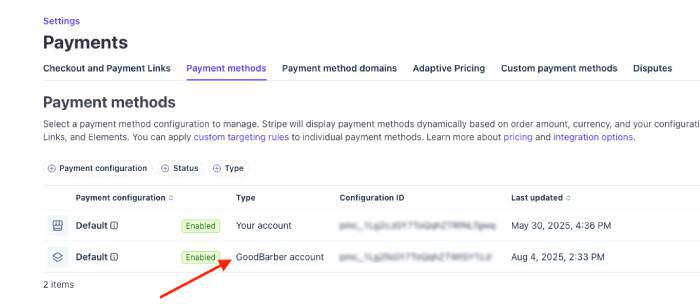
3. Dans la partie "Paramètres produits", sous "Payments", cliquez sur "Moyens de paiement ".
4. Cliquez sur le GoodBarber account crée lors du paramétrage de votre compte Stripe .
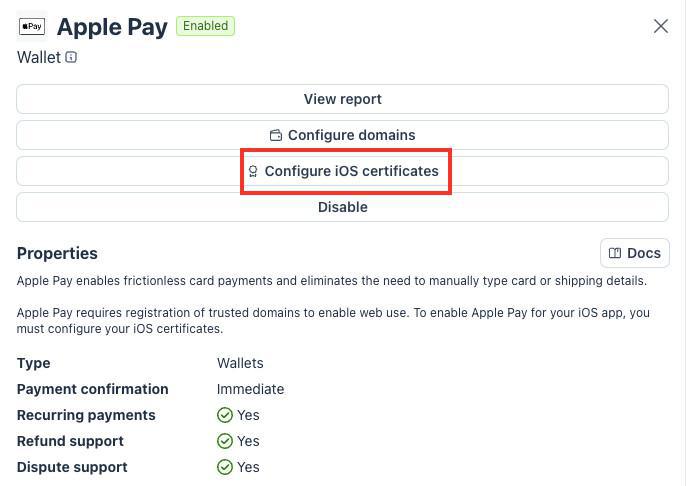
5. Descendez et cliquez sur la méthode de paiement Apple Pay > Activez là
6. Cliquez sur le bouton "Configurer les certificats iOS"
5. Cliquez sur le bouton "+ Ajouter une nouvelle application"
Dès que vous cliquez sur ce bouton, le téléchargement du fichier stripe.certSiginingRequest démarre automatiquement*.
Localisez l'emplacement où le fichier a été enregistré sur le disque dur de votre ordinateur, car vous en aurez besoin à l'étape suivante.
*Si le téléchargement ne démarre pas automatiquement, suivez les instructions à l'écran. Un lien est fourni pour forcer le téléchargement du fichier
8. Téléchargez le fichier CSR dans votre back office GoodBarber, à l'endroit indiqué.
9. Utilisez ce CSR pour créer/signer le certificat dans votre compte développeur Apple.
10. Téléchargez le fichier stripe.csr signé depuis Apple Developer.
11. Retournez sur Stripe, ouvrez à nouveau la configuration du certificat Apple Pay iOS et téléchargez le fichier stripe.csr signé*.
12. Soumettez la configuration.
*Si vous êtes abonné à notre service GBTC , notre équipe générera le fichier stripe.csr signé et vous le fournira via votre ticket d'assistance GBTC.
- Introduction aux passerelles de paiement
- Passerelle de test rapide
- Configuration de Stripe
- Configuration de PayPal
- Paiement offline
- Mode test / Mode réel
- Affichage des moyens de paiement dans le processus de commande
- Cartes enregistrées sur le navigateur (Payment Request API)
- Les cartes enregistrées dans votre boutique (Compte client)
- Apple Pay
- Méthodes de paiement Stripe Extended