 eCommerce
 Systèmes d'abonnement
 Chatbot
 Cours en ligne
 Réservation en ligne
 Guide touristique
 Evènements
 Créateurs de contenu
 Click & Collect
 Journaux
 Radio
Radio Ecoles et Universités
 Spiritualité
 Associations
 Restaurant
 Epicerie
 Créez votre app sur-mesure
 Communication d'entreprise

 APP BUILDER NO CODE
 TECHNOLOGIE
 POURQUOI GOODBARBER ?
 Design
 RESSOURCES LIEES AU PRODUIT
 THEMATIQUES
 REVENDEURS D'APPS
 À DÉCOUVRIR
Coupe du Monde 2026 : ajoutez une section calendrier et résultats à votre app, sans coder
La Coupe du Monde 2026 a commencé, et les matchs vont capter l'attention de tous : une occasion de fidéliser votre audience autant que d'en attirer une nouvelle, directement dans votre app. Voici comment y ajouter une section calendrier et résultats — le score de chaque match, prochain match mis en avant, heure de coup d'envoi au fuseau local — en partant d'un simple prompt, grâce à l'AI Extension Builder de GoodBarber.


La Coupe du Monde se joue ailleurs que dans votre app
Du 11 juin au 19 juillet 2026, 48 équipes et des dizaines de matchs vont rythmer six semaines d'attention mondiale. Pendant ce temps, votre communauté suit les scores sur cinq autres applications. Aucune ne porte votre nom.
Une section calendrier et résultats : exactement le genre de page qui, hier encore, demandait un développeur. Aujourd'hui, vous la décrivez, et elle se construit. Voici comment.
Ce que vous allez obtenir
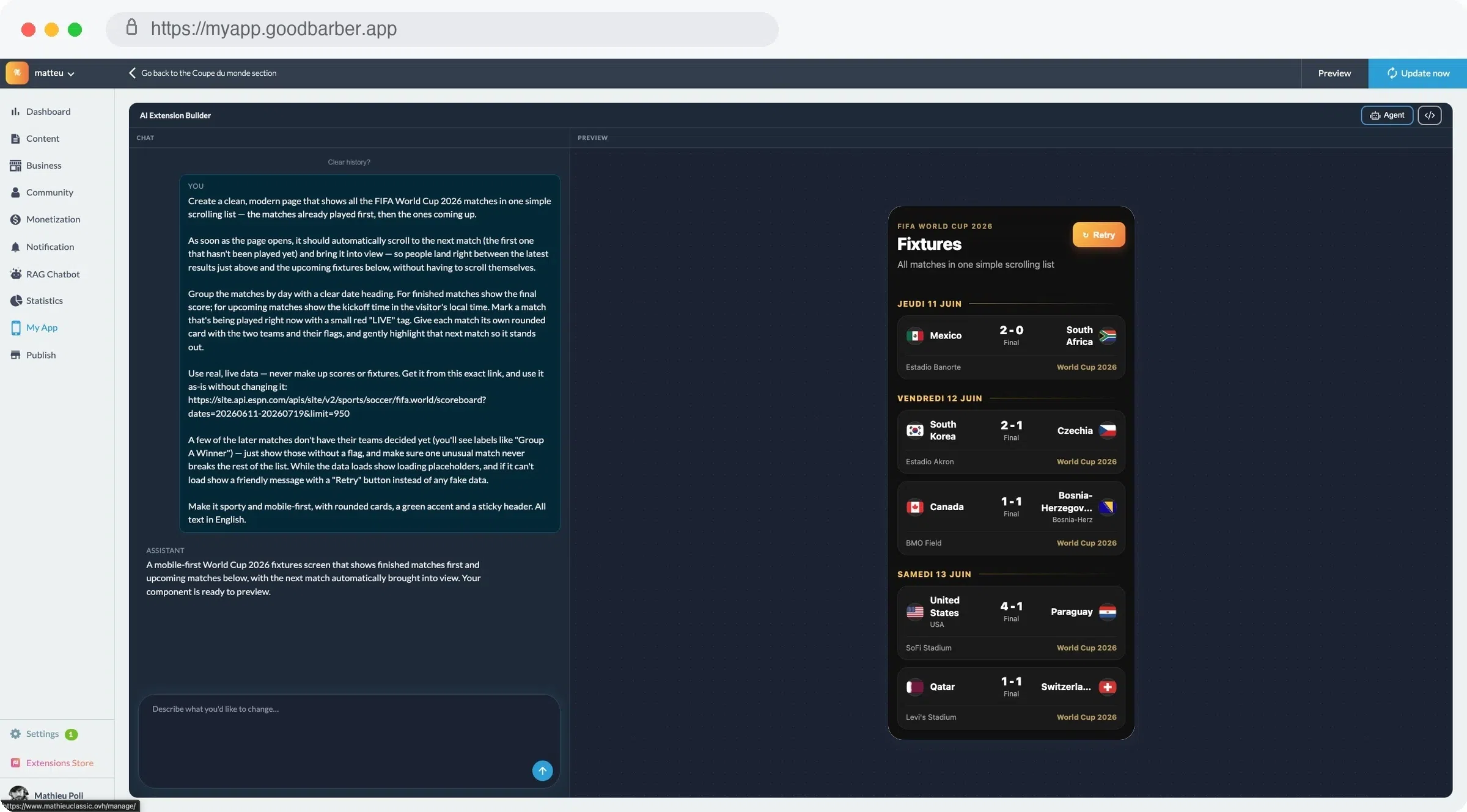
Une seule page, qui défile :
- Les matchs déjà joués d'abord, les matchs à venir ensuite. À l'ouverture, la page se positionne directement sur le prochain match : le dernier résultat juste au-dessus, la suite juste en dessous.
- Regroupés par jour, avec un titre de date clair.
- Score final pour les matchs terminés, heure de coup d'envoi au fuseau horaire local du visiteur pour les matchs à venir.
- Une carte arrondie par match, avec les deux équipes et leurs drapeaux, et une mise en avant discrète du prochain match.
- Un design sporty, mobile-first.
Et surtout : des données réelles, jamais inventées. Pendant le chargement, des placeholders ; en cas d'échec, un message clair avec un bouton « Réessayer » — pas de faux scores.
Deux façons d'y arriver.
Méthode 1 — La voie express : un clic dans la bibliothèque d'exemples
Idéale pour obtenir un résultat rapidement.
- Dans votre back-office GoodBarber, ajoutez une section et choisissez « Créer avec l'IA » (l'AI Extension Builder).
- Ouvrez la bibliothèque d'exemples.
- Sélectionnez l'exemple « Coupe du Monde 2026 — Calendrier & Résultats ».
- L'assistant génère le code et affiche le résultat en direct, dans le contexte de votre app.
Pas de configuration, pas d'API à brancher, pas une ligne de code. L'exemple embarque déjà le bon prompt — celui qu'on décortique juste en dessous. Vous pouvez le garder tel quel, ou l'ajuster aux couleurs de votre app.
C'est le scénario « un clic » : la section existe en moins d'une minute. Mais comprendre comment l'exemple est écrit, c'est ce qui vous permettra ensuite d'en créer d'autres — pour votre championnat national, votre ligue locale, ou les matchs de votre seul club.
Méthode 2 — La voie sur-mesure : l'anatomie du prompt
Voici le prompt exact qui se cache derrière l'exemple. Il tient en quelques lignes, et chaque ligne a une raison d'être.
Ce qui rend ce prompt fiable, ce sont cinq réflexes simples. Ce sont eux qu'il faut retenir, bien plus que ce cas précis.
1. Décrire le résultat, pas le code. On ne dit jamais à l'assistant comment faire. On lui dit ce que l'utilisateur doit voir : une liste qui défile, les matchs joués d'abord, l'ouverture calée sur le prochain match. Vous décrivez une expérience ; l'assistant écrit le code.
2. Pointer vers une vraie source de données — et la respecter. Le prompt donne un lien de données en direct et une instruction non négociable : Utilise des données réelles et en direct — n'invente jamais de scores ni de matchs., utilise-le tel. C'est le garde-fou anti-hallucination. À chaque ouverture, la page lit la source réelle ; elle n'invente jamais un score. (Pour un autre événement, c'est cette ligne que vous changez : votre championnat, votre ligue, votre club.)
3. Anticiper les cas particuliers. En 2026, beaucoup de matchs des phases finales n'ont pas encore d'équipes attribuées — vous verrez passer des libellés du type « Group A Winner ». Le prompt l'a prévu : afficher ces matchs sans drapeau, et surtout qu'un match inhabituel ne casse jamais le reste de la liste. Une seule donnée bancale ne doit pas faire tomber toute la page.
4. Soigner les états vides et les erreurs. Pendant le chargement : des placeholders. En cas d'échec : un message clair et un bouton « Réessayer ». Jamais de fausses données pour combler un trou. C'est ce qui sépare une vraie section d'une démo qui plante en réunion.
5. Cadrer le style en une phrase. Mobile-first, cartes arrondies. L'assistant a besoin d'une direction artistique courte et nette, pas d'un cahier des charges.
Ces cinq réflexes ne valent pas que pour le football. Reprenez-les pour un calendrier d'événements, une liste de produits, un tableau de scores interne : c'est la même grammaire de prompt.
Pourquoi ça marche vraiment dans GoodBarber
Générer du code avec une IA, beaucoup d'outils le font. La différence tient à où atterrit ce code.
Ici, l'assistant n'écrit pas dans le vide. La section générée s'intègre directement à votre app : l'hébergement est inclus, elle adopte le système Smart Design de votre application, et elle est embarquée dans votre app — sur iOS, Android et en PWA — puis distribuée sur les stores comme le reste. Le résultat n'est pas un bout de code à copier-coller : c'est une section vivante dans une vraie app.
Et ce n'est qu'un début : une section construite ainsi peut aussi puiser dans les capacités de la plateforme — géolocalisation, contenu, notifications push, etc. Notre exemple s'en passe — il lit directement sa source de scores — mais vous pouvez construire des pages qui vont beaucoup plus loin dans l'intégration à votre app.
C'est aussi ce qui explique la promesse historique de GoodBarber — des apps professionnelles sans écrire une ligne de code, depuis 2011, avec aujourd'hui un téléchargement toutes les 4 secondes dans 152 pays. L'AI Extension Builder prolonge cette logique : quand une fonctionnalité manque au catalogue de 190+ extensions, vous ne dépendez plus d'un développeur — vous la décrivez, et elle s'ajoute à votre app.
Lancez-vous
La Coupe du Monde 2026 dure six semaines. La fenêtre d'attention, elle, est ouverte maintenant.
Ouvrez l'AI Extension Builder dans votre back-office (ou démarrez un essai gratuit), choisissez l'exemple « Coupe du Monde 2026 » dans la bibliothèque, et publiez votre section calendrier et résultats avant le prochain coup d'envoi. Puis ré-utilisez les cinq réflexes du prompt pour la prochaine fonctionnalité qui manque à votre app.
En bref (FAQ)
Les résultats sont-ils à jour ?
À chaque ouverture de la page, la section lit une source de données en direct. Les scores et les horaires affichés sont ceux renvoyés par cette source — jamais des données inventées.
Faut-il savoir coder ?
Non. Vous décrivez la section en langage naturel ; l'assistant génère le code et l'affiche en direct. Vous pouvez ensuite affiner le prompt, ou éditer le code directement si vous le souhaitez.
Puis-je l'adapter à un autre événement ou à mon championnat ?
Oui. La structure du prompt est réutilisable : changez la source de données et le style pour couvrir une autre compétition, une ligue locale ou les seuls matchs de votre club.


