GBTC : Publiez votre app facilementAvec "GoodBarber s'en occupe" alias GBTC, simplifiez-vous la vie pour publier votre app sur l'App Store et sur Google Play. Nous nous occupons de tout à votre place.Découvrez l'offre GBTC
Gérez vos commandes depuis votre smartphone avec l'application My GoodBarber Shop Companion, disponible aussi sur iPad
Marie Pireddu
·Mis à jour le · 3 min de lecture
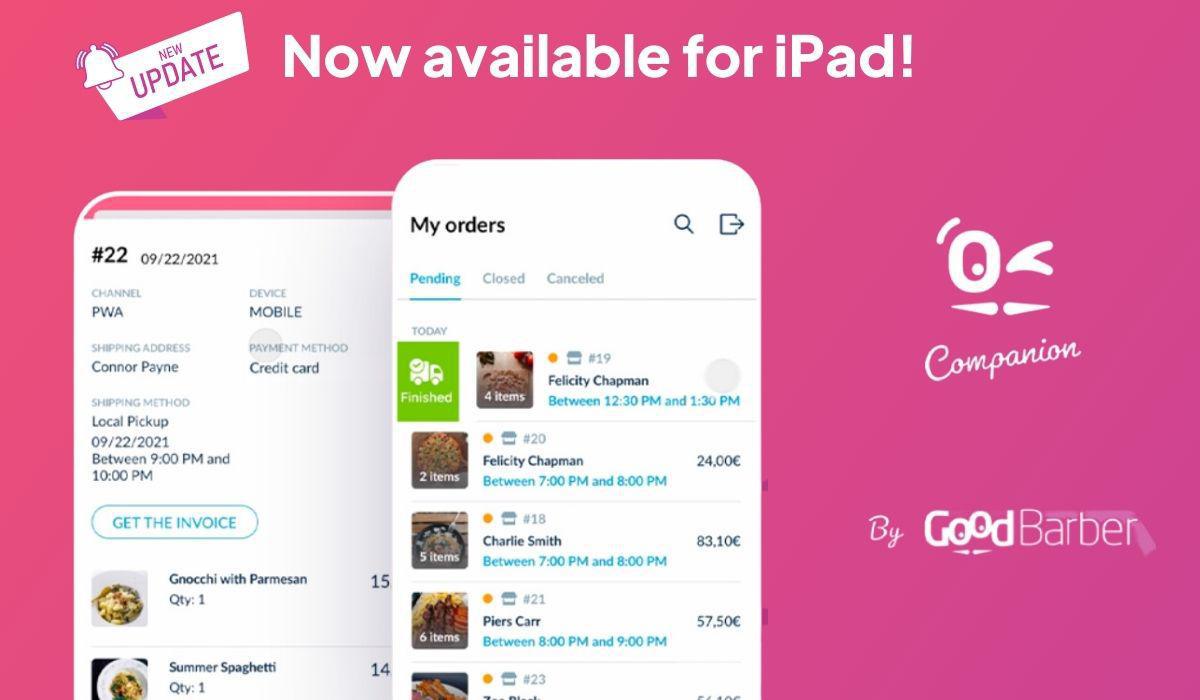
Nouveauté! L'application GoodBarber Shop Companion est désormais également disponible sur iPad.
Que vous soyez déjà utilisateur de notre application mobile GoodBarber ou nouveau venu, cette nouvelle version vous offre un moyen encore plus pratique de gérer vos commandes. Pourquoi se contenter d'un écran plus petit alors que vous pouvez maintenant profiter d'une expérience optimisée sur votre iPad ?
L'application GoodBarber Shop Companion App pour iPad peut être téléchargée sur l'App Store d'Apple.
Vous l'avez demandé et nous vous avons écouté ! Bien que nos Shopping Apps soient conçues pour vous offrir la meilleure interface de gestion possible, nous comprenons que lorsqu'il est temps de gérer toutes vos commandes, surtout si vous travaillez dans un environnement rapide comme la restauration, vous ne voulez pas aller perdre du temps et vous connectez à votre back office.
C'est pourquoi nous avons créé My GoodBarber Shop Companion. Une toute nouvelle application qui vous permet de gérer toutes les commandes directement depuis votre smartphone. Plus besoin de vous connecter à votre back office. Votre outil de gestion est dans votre poche !
Comment cela fonctionne-t-il ?
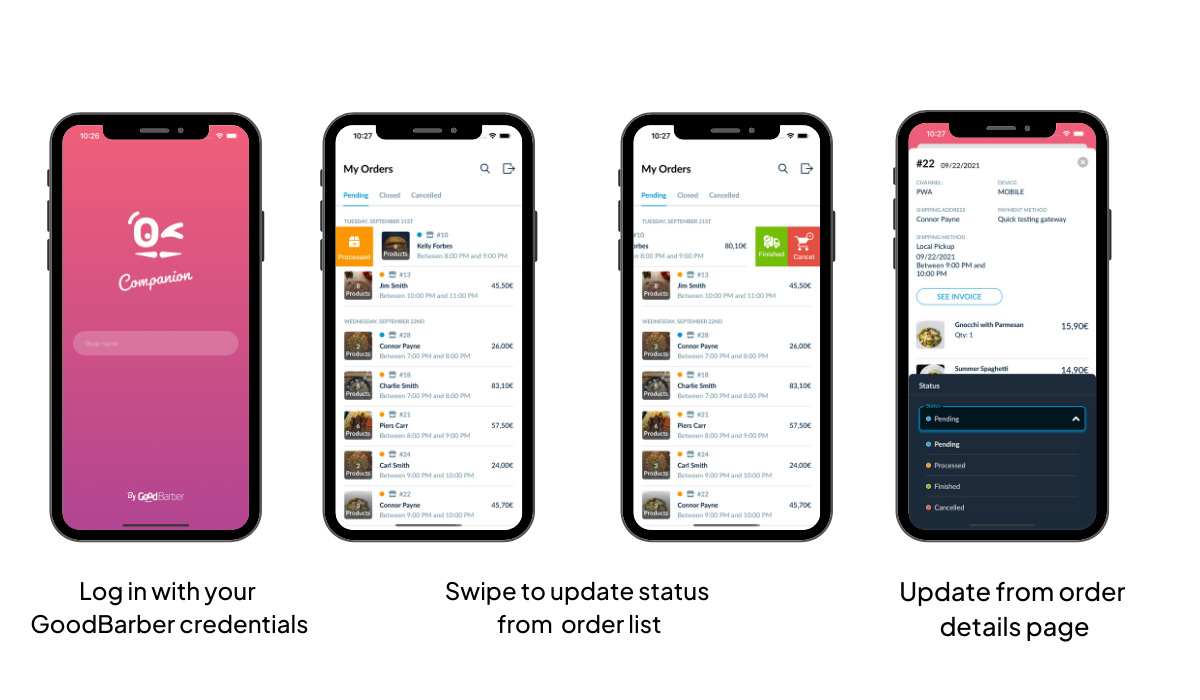
Une fois que vous vous êtes connecté avec vos identifiants GoodBarber, vous accédez directement à la liste des commandes en cours. Les commandes sont organisées par créneaux de livraison et par ordre chronologique. Si vous n'avez pas activé les commandes, elles seront classées par numéro de commande.
Remarque : cette app est plus efficace si vous utilisez l'eadd-on "créneaux de livraison", que nous recommandons vivement aux restaurants, épiceries, etc. Toutes les entreprises qui ont intérêt à proposer une livraison locale rapide.
À partir de là, vous pouvez gérer leur statut de deux manières différentes :
Depuis la liste des commandes
Dans la liste des commandes en attente, vous verrez d'abord les commandes de la prochaine tranche horaire à venir.
Balayez vers la gauche pour faire passer leur statut au niveau suivant. Par exemple, si votre prochaine commande est toujours au statut "en attente", en glissant vers la gauche, vous la ferez passer au statut "traitée". Si votre commande est déjà à l'état "traitée", lorsque vous faites glisser vers la gauche, vous la faites passer à l'état "terminée".
Balayez vers la droite pour faire passer une commande à l'état "annulé" ou à l'état précédent. Par exemple, si votre commande est au statut "traité2", vous pourrez la ramener au statut "en attente".
À partir de la page de commande détaillée
Cliquez sur un ordre dans la liste pour accéder à la page détaillée. Vous y trouverez toutes les informations relatives à cette commande, comme dans votre back-office : articles commandés, nom, adresse, mode de paiement, option de livraison ou d'enlèvement, créneau horaire, etc. Vous pouvez même envoyer la facture à votre client directement depuis cette page. Un menu déroulant en bas de cette page vous permet de mettre à jour le statut de la commande.
Vous pouvez également visualiser toutes vos commandes clôturées et modifier à nouveau leur statut si nécessaire. Cependant, il n'est pas possible de modifier le statut d'une commande annulée sur cette application.
Télécharger My GoodBarber Shop Companion
Prêt à commencer à gérer efficacement vos commandes ?
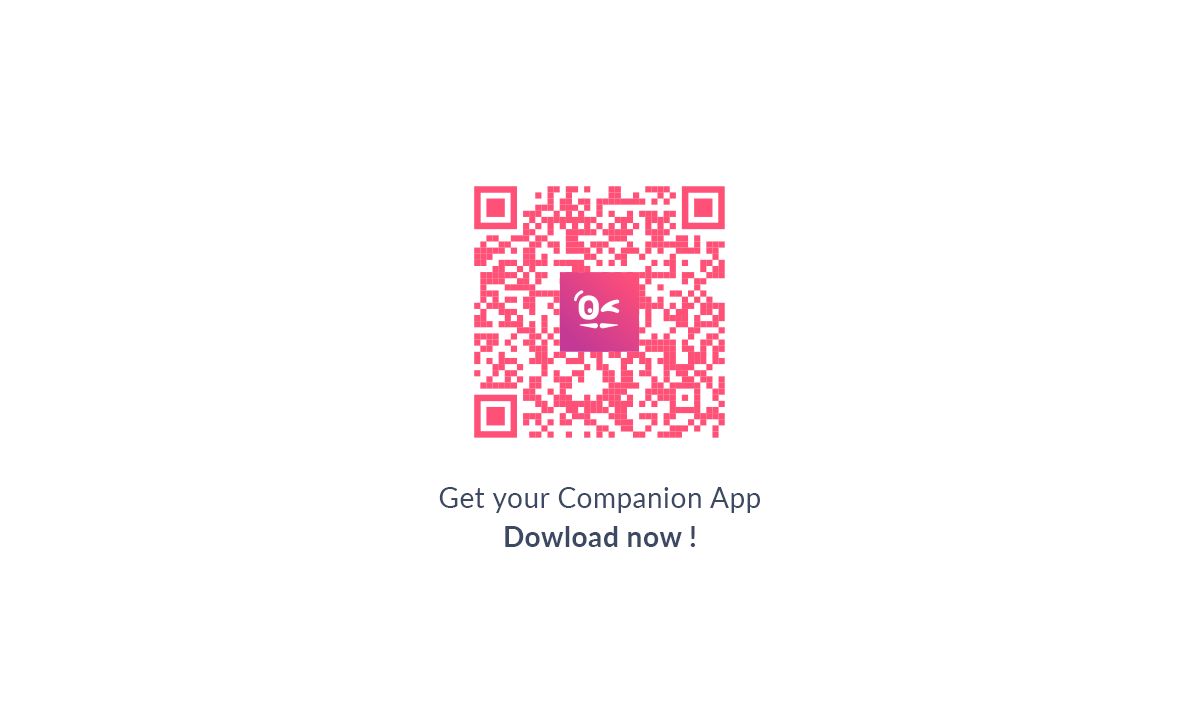
Scannez le code QR ci-dessous pour télécharger My GoodBarber Shop Companion.
MB WAY, Scalapay et seQura rejoignent Stripe Extended : paiement mobile au Portugal et paiement en plusieurs fois, à activer dans votre app GoodBarber.
Dans GoodBarber, chaque cellule, widget et champ a déjà sa bordure de 1 px. Donnez-lui une couleur, 1, 2 ou 4 px d'épaisseur, ou un seul côté sous un titre.
Tout commence par le dessin. Une nouvelle typographie, Plus Jakarta Sans, un bleu pour l'interface, un vert réservé à ce qui publie et valide, des angles adoucis, des ombres douces et des icônes redessinées. L'ensemble se lit calmement, et chaque couleur a un rôle : le bleu guide, le vert confirme.Dans My App, l'aperçu de votre app occupe le centre de l'écran et les réglages sont rassemblés dans un panneau à droite. Vous modifiez d'un côté, vous voyez le résultat de l'autre, et votre app reste sous vos yeux pendant tout le travail.
 eCommerce
 Systèmes d'abonnement
 Chatbot
 Cours en ligne
 Réservation en ligne
 Guide touristique
 Evènements
 Créateurs de contenu
 Click & Collect
 Journaux
 Radio
Radio Ecoles et Universités
 Spiritualité
 Associations
 Restaurant
 Epicerie
 Créez votre app sur-mesure
 Communication d'entreprise

 APP BUILDER NO CODE
 TECHNOLOGIE
 POURQUOI GOODBARBER ?
 Design
 RESSOURCES LIEES AU PRODUIT
 THEMATIQUES
 REVENDEURS D'APPS
 À DÉCOUVRIR