 eCommerce
 Systèmes d'abonnement
 Chatbot
 Cours en ligne
 Réservation en ligne
 Guide touristique
 Evènements
 Créateurs de contenu
 Click & Collect
 Journaux
 Radio
 Ecoles et Universités
 Spiritualité
 Associations
 Restaurant
 Epicerie
 Créez votre app sur-mesure
 Communication d'entreprise


 APP BUILDER NO CODE
 TECHNOLOGIE
 POURQUOI GOODBARBER ?
 Design
 RESSOURCES LIEES AU PRODUIT
 THEMATIQUES

 REVENDEURS D'APPS
 À DÉCOUVRIR
CarPlay, Android Auto et HomeView : votre app radio et podcast, dans la voiture et le salon
Vos lives radio et vos podcasts s'affichent maintenant sur l'écran de la voiture de vos auditeurs, avec CarPlay sur iPhone et Android Auto sur les téléphones Android. Gratuite pour les apps de Contenu natives, la nouvelle extension se configure depuis votre back office : choisissez les sections à afficher, puis publiez une nouvelle version de votre app. Compatible CarPlay, votre app est aussi faite pour s'afficher sur Apple HomeView, le nouvel écran d'Apple pour la maison, lancé aujourd'hui.
Écouter votre radio ou votre podcast en voiture
Le trajet du matin, la route du week-end : la voiture est un moment d'écoute naturel pour une radio ou un podcast. Jusqu'ici, votre app n'avait pas sa place sur l'écran de la voiture. Pour vous écouter en route, l'auditeur devait la lancer sur son téléphone avant de démarrer.
Avec l'extension, votre app rejoint les apps audio de CarPlay et d'Android Auto. Dès que le téléphone de l'auditeur est connecté à la voiture, elle apparaît sur l'écran du tableau de bord, et il la lance d'une touche.
Reprendre l'écoute là où elle s'est arrêtée
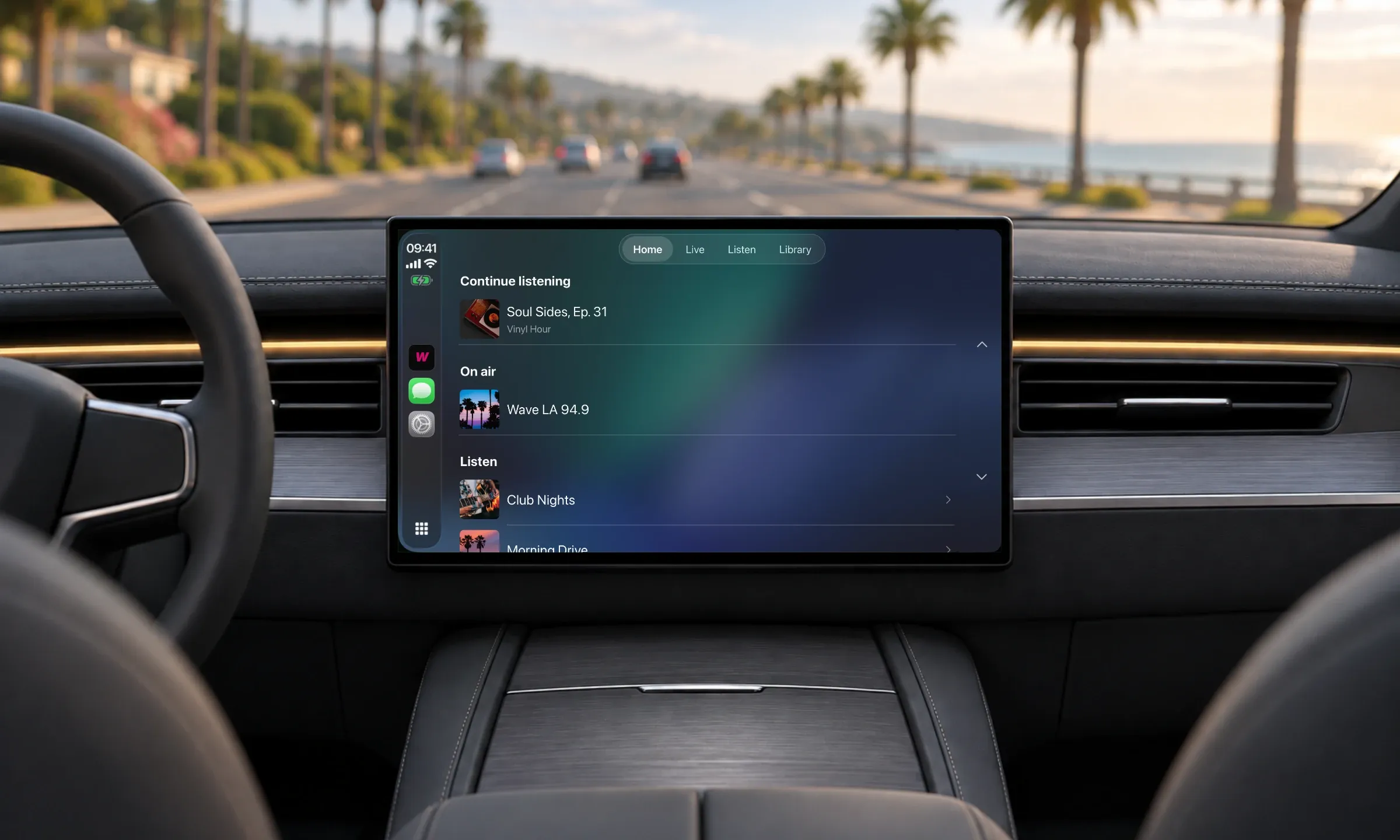
L'accueil s'ouvre sur « Reprendre l'écoute » : le dernier épisode écouté, à l'endroit exact où l'auditeur s'est arrêté, qu'il l'ait commencé sur son téléphone ou dans la voiture. Il affiche aussi vos lives en cours, signalés « On air ». Des onglets séparent ensuite vos lives, vos podcasts et la Bibliothèque de l'auditeur.
L'épisode commencé au petit-déjeuner se termine sur la route du bureau, sans perdre le fil.
En voiture, le même lecteur que dans votre app
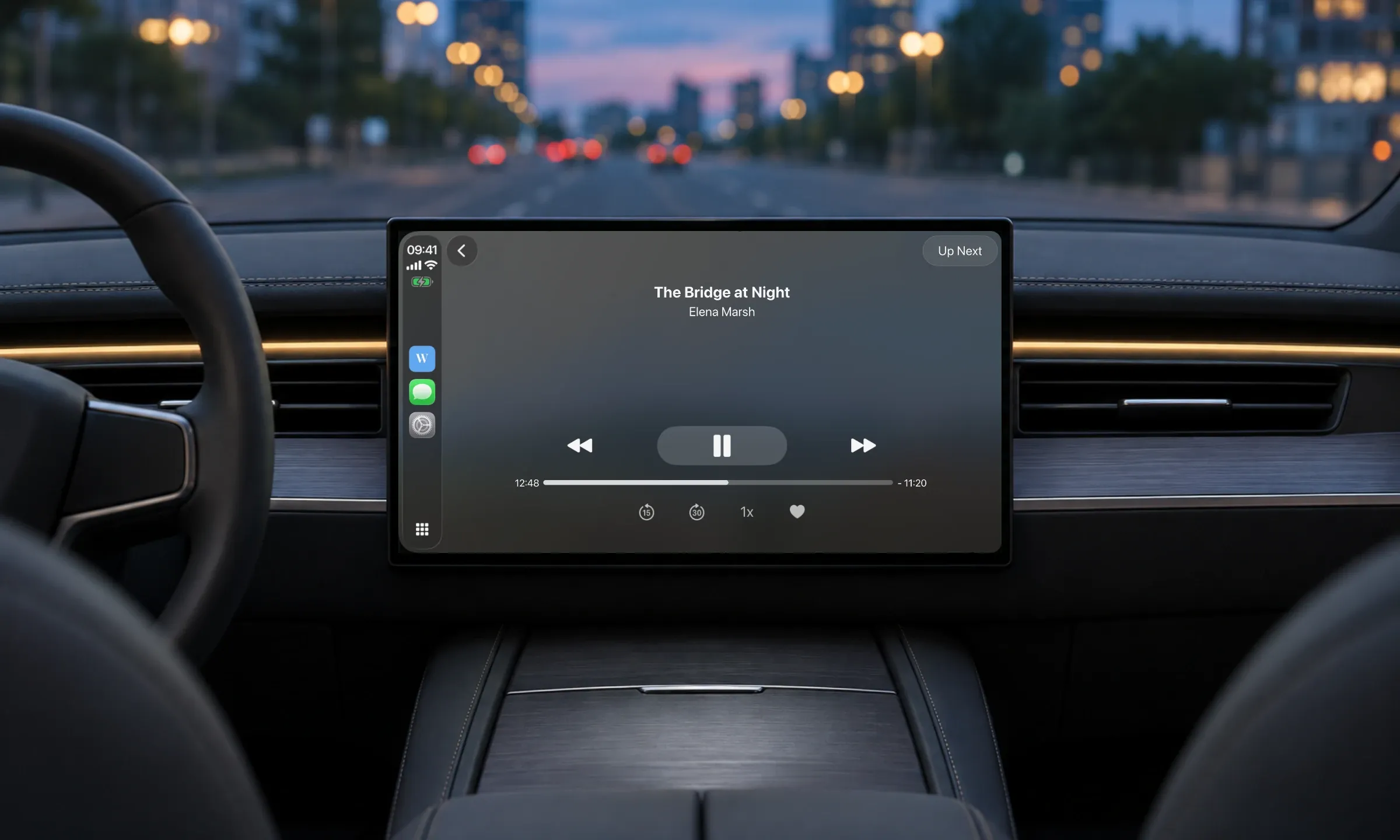
Pendant votre live, l'écran affiche le morceau en cours, avec son artiste et sa pochette.
Le lecteur reprend les réglages de chaque section : boutons d'avance et de recul, vitesse de lecture, favoris. Vous les réglez une seule fois dans votre back office, et ils valent aussi dans la voiture.
Vos contenus réservés aux abonnés suivent les mêmes règles que dans l'app. Un abonné connecté sur son téléphone les écoute en voiture.
La Bibliothèque : ce que l'auditeur a préparé avant de partir
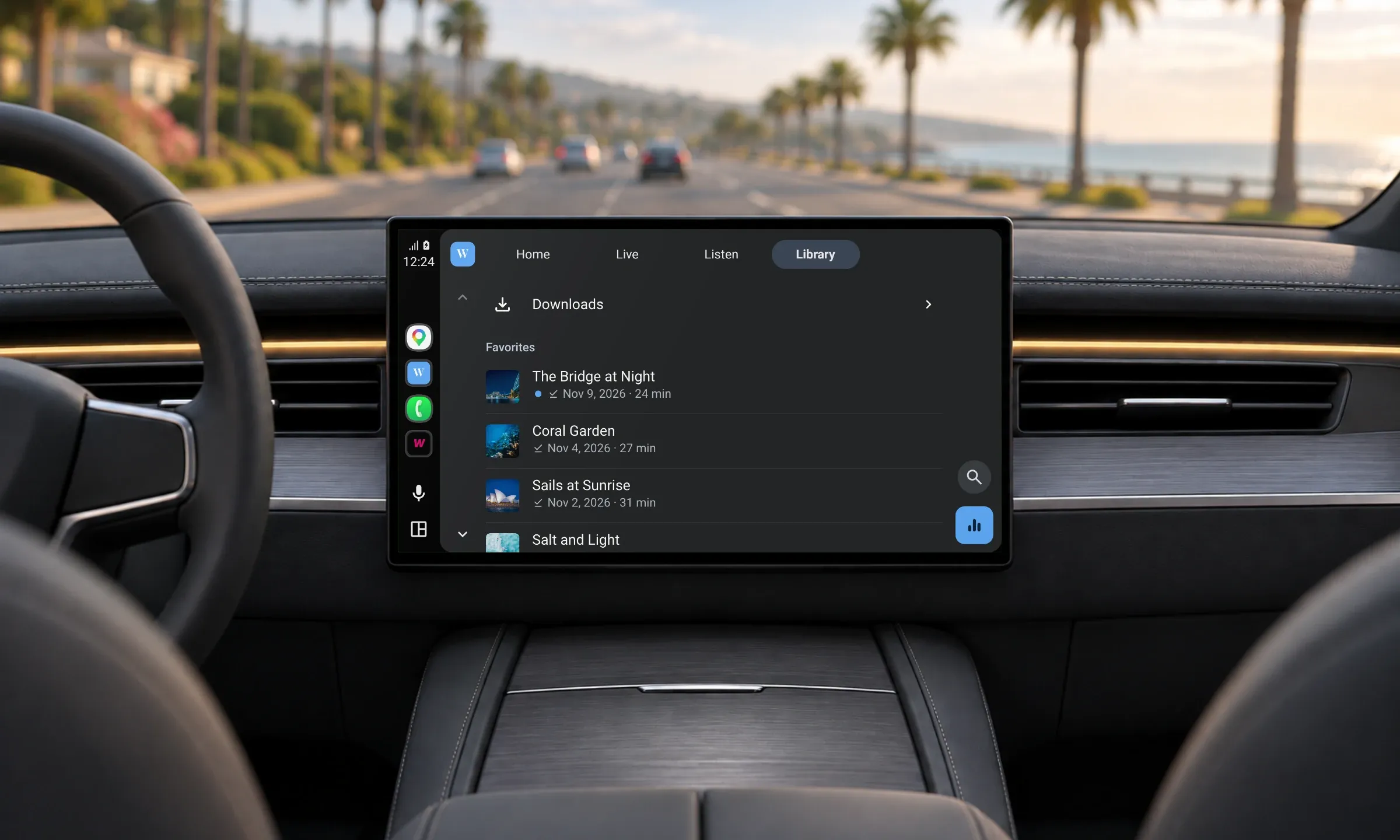
Les favoris et les épisodes téléchargés dans l'app se retrouvent dans l'onglet Bibliothèque de la voiture. L'auditeur qui a mis trois épisodes de côté la veille les trouve prêts à écouter, même là où le réseau passe mal, puisqu'ils sont déjà sur son téléphone.
Si un épisode lui plaît en route, une touche sur le cœur l'ajoute à ses favoris, pour le retrouver ensuite dans l'app sur son téléphone.
Chercher un épisode à la voix sur Android Auto
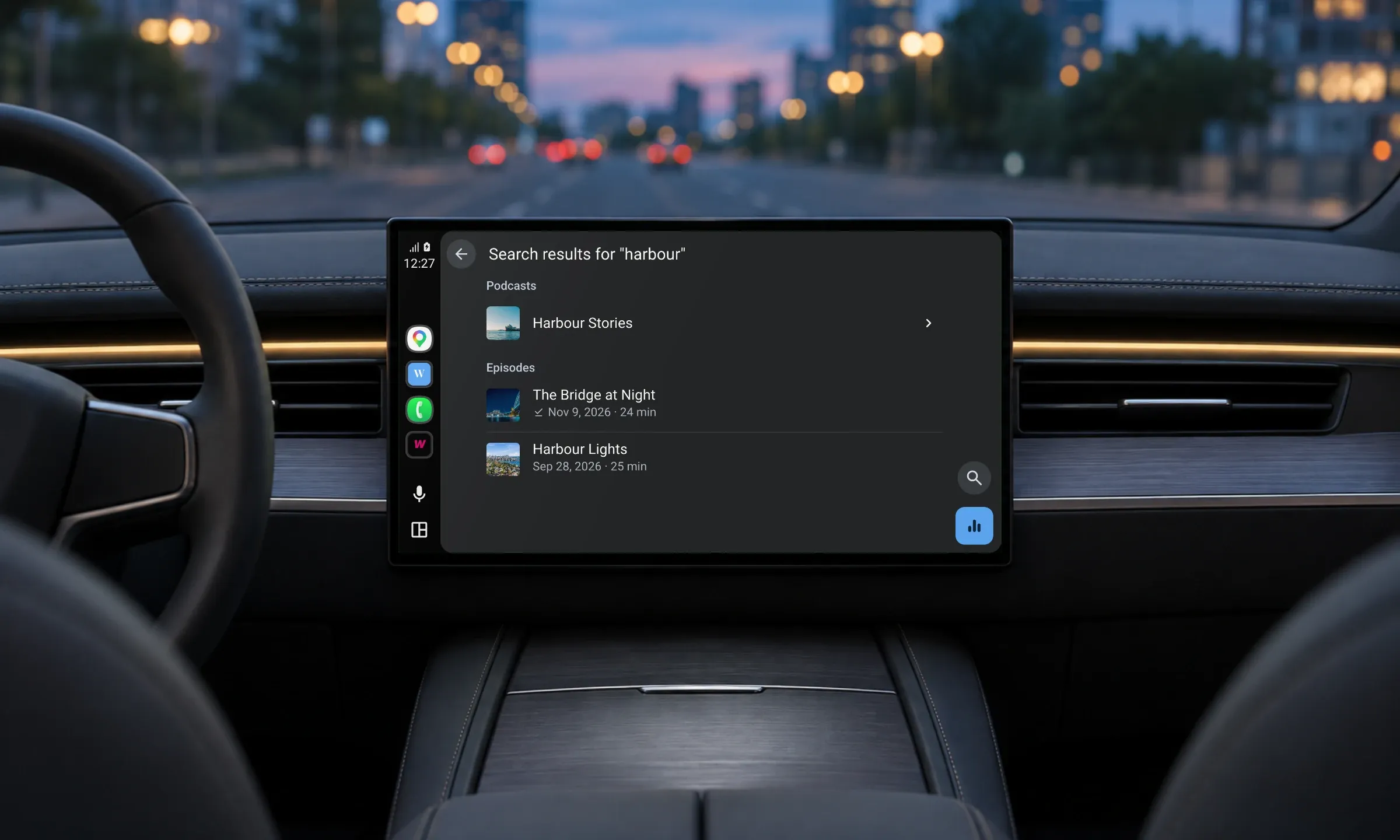
Sur Android Auto, l'auditeur cherche un live, un podcast ou un épisode à la voix ou au clavier. Il peut aussi demander à l'assistant vocal de lancer votre live dans votre app.
Pour que vos épisodes apparaissent dans les résultats, votre app doit contenir une section Recherche. Vous pouvez aussi désactiver la recherche depuis votre back office.
Configurer l'extension dans votre back office
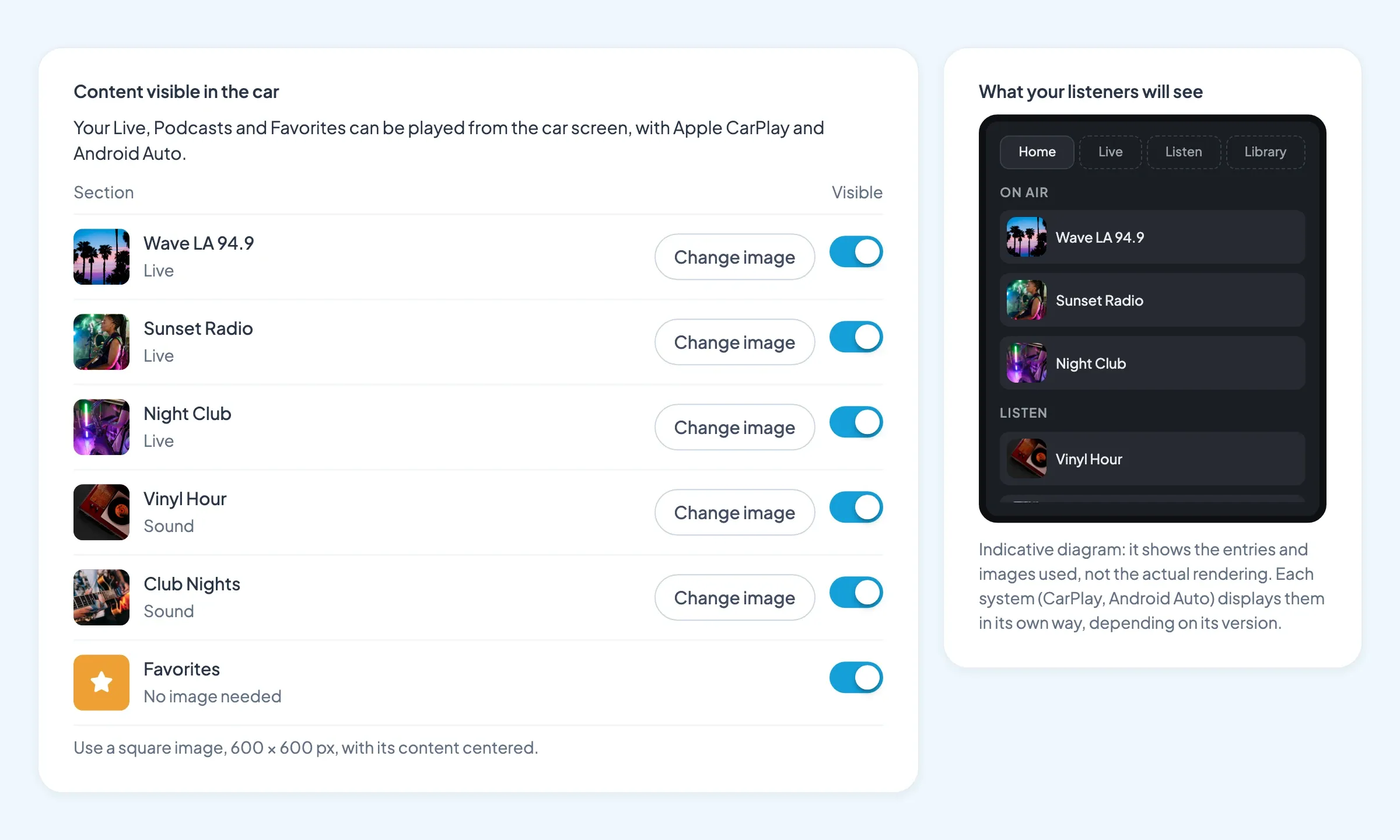
Ajoutez gratuitement l'extension depuis le menu Extensions, puis choisissez les lives et les podcasts affichés dans la voiture.
Pour chaque section, vous ajoutez une image, utilisée dans les listes et dans le lecteur de la voiture. Sur Android Auto, vous choisissez aussi une couleur d'accent, celle du bouton « En cours de lecture », pour reprendre l'identité visuelle de votre app.
Un bloc « Disponibilité » vous dit où vous en êtes. Pour CarPlay, il indique si l'autorisation d'Apple figure dans votre profil de publication iOS. Pour Android Auto, il vous rappelle la démarche à faire dans la Google Play Console.
Votre app audio sur Apple HomeView
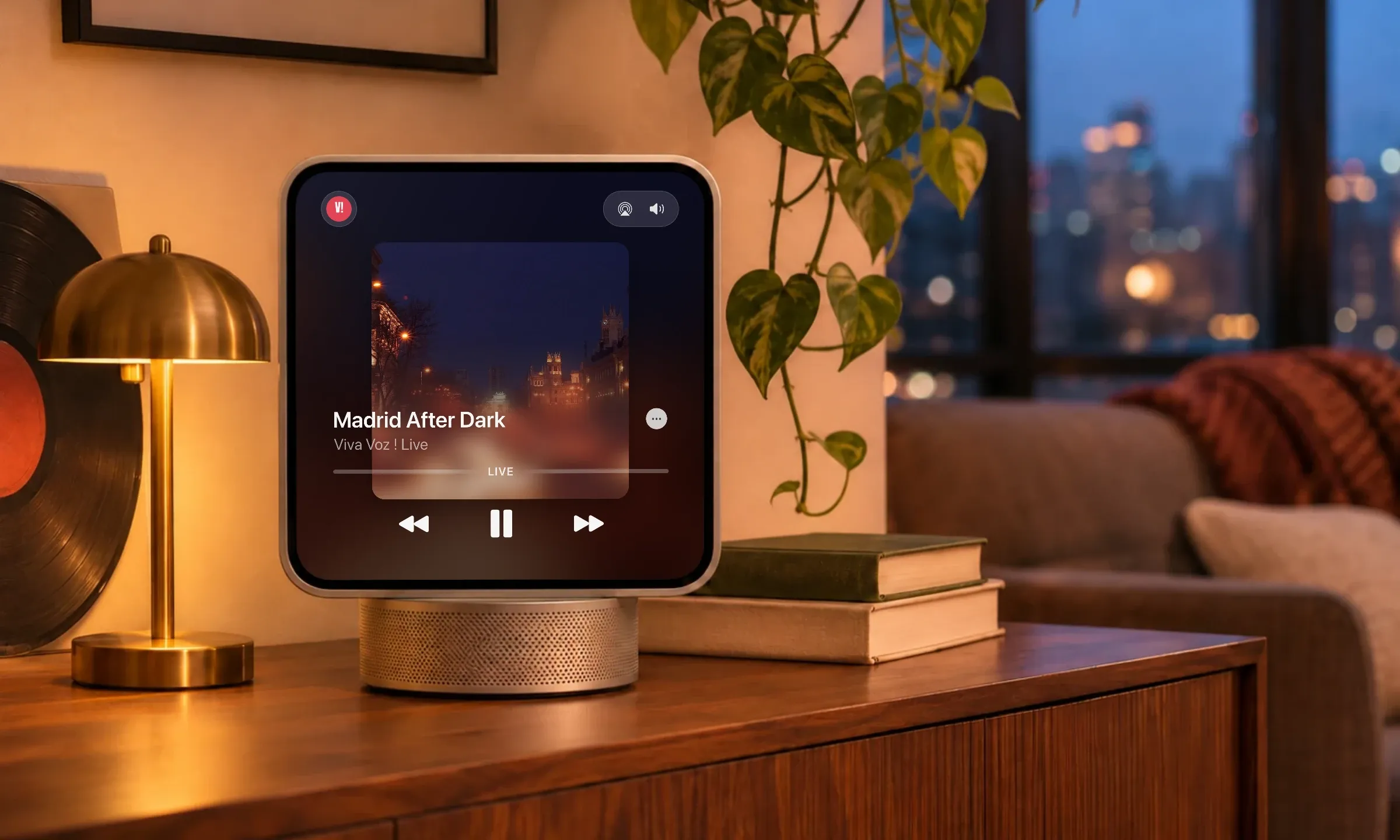
Lancé aujourd'hui, Apple HomeView associe un écran de 7 pouces à une base haut-parleur. Apple l'a pensé pour écouter de la musique et des podcasts, regarder des vidéos, passer des appels et piloter la maison connectée. Pour une radio ou un podcast, c'est un nouvel endroit où être écouté à la maison : la cuisine, le salon, le bureau.
Pour qu'une app audio s'affiche sur HomeView, elle doit être compatible CarPlay. L'extension rend la vôtre compatible : elle est donc faite pour s'y afficher, avec vos lives radio et vos podcasts, sans créer d'app à part.
Activer CarPlay et Android Auto
- Vérifiez que votre app contient au moins une section live radio ou podcast.
- Ajoutez l'extension CarPlay & Android Auto dans votre back office. Choisissez ensuite les sections à afficher dans la voiture, leurs images et, pour Android Auto, votre couleur d'accent.
- Pour CarPlay et HomeView, obtenez l'autorisation CarPlay d'Apple, si ce n'est pas déjà fait. Le titulaire de votre compte développeur Apple en fait la demande sur le formulaire CarPlay d'Apple. Apple examine chaque demande : faites-la sans attendre. Une fois l'accès accordé, activez CarPlay sur l'App ID de votre app et créez un nouveau mobile provision : sans eux, votre app iOS est générée sans CarPlay. Votre back office vous guide à chaque étape.
- Publiez une nouvelle version de votre app sur l'App Store et sur Google Play : c'est cette nouvelle version qui apporte CarPlay et Android Auto à vos auditeurs.
- Pour Android Auto, aucune autorisation préalable. Une fois la nouvelle version envoyée sur Google Play, ajoutez le facteur de forme Android Auto dans votre Play Console : Google vérifie alors votre app avant de la proposer dans les voitures.
Si GoodBarber publie vos apps pour vous, il vous suffit d'obtenir l'accès CarPlay auprès d'Apple (étape 3), puis de demander une nouvelle génération de votre app, comme d'habitude : nous nous occupons du reste, y compris du facteur de forme Android Auto.
Votre prochaine étape
Ouvrez le menu Extensions de votre back office et ajoutez CarPlay & Android Auto. Nos aides en ligne Configurer l'extension CarPlay & Android Auto et Activer CarPlay et Android Auto pour vos apps natives détaillent chaque étape, de l'image de section à la demande d'autorisation auprès d'Apple.
Votre radio ou votre podcast n'a pas encore son app ? Découvrez comment créer une app pour une radio, puis lancez la vôtre : l'extension CarPlay & Android Auto est incluse, sans supplément.


