 eCommerce
 Systèmes d'abonnement
 Chatbot
 Cours en ligne
 Réservation en ligne
 Guide touristique
 Evènements
 Créateurs de contenu
 Click & Collect
 Journaux
 Radio
 Ecoles et Universités
 Spiritualité
 Associations
 Restaurant
 Epicerie
 Créez votre app sur-mesure
 Communication d'entreprise


 APP BUILDER NO CODE
 TECHNOLOGIE
 POURQUOI GOODBARBER ?
 Design
 RESSOURCES LIEES AU PRODUIT
 THEMATIQUES

 REVENDEURS D'APPS
 À DÉCOUVRIR


CarPlay & Android Auto
 par GoodBarber
Votre app audio dans CarPlay et Android Auto
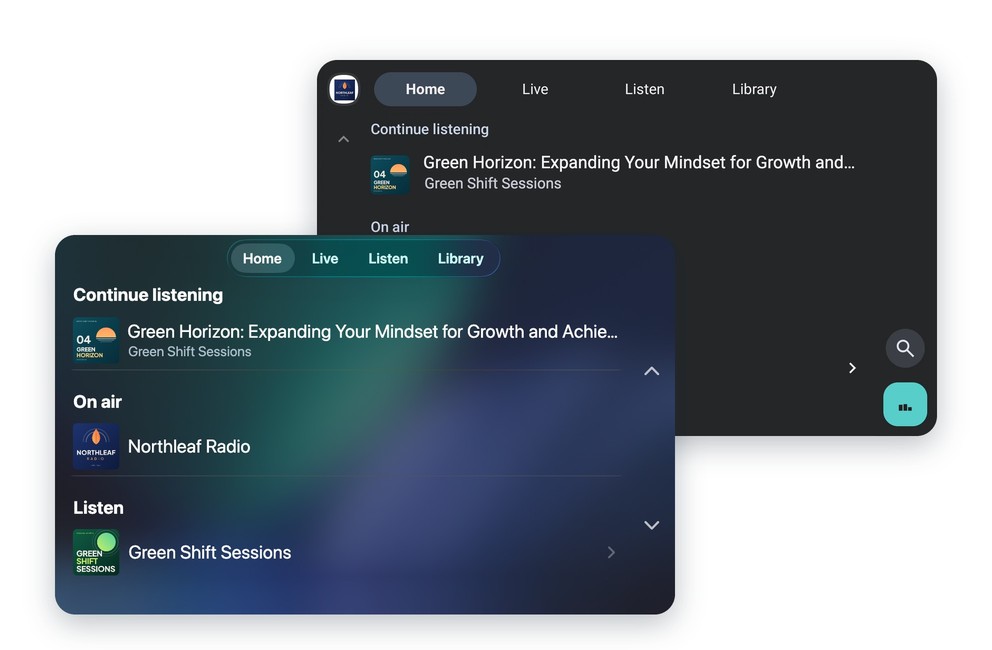
Dès que l’auditeur connecte son iPhone à CarPlay ou son téléphone Android à Android Auto, votre app apparaît sur l’écran de la voiture. Il y retrouve les lives radio et les podcasts de votre app, et les lance depuis cet écran.
L’accueil propose « Reprendre l’écoute » pour relancer ce qu’il écoutait, et des onglets permettent de passer des lives aux podcasts.
Une écoute qui suit vos auditeurs jusque dans la voiture
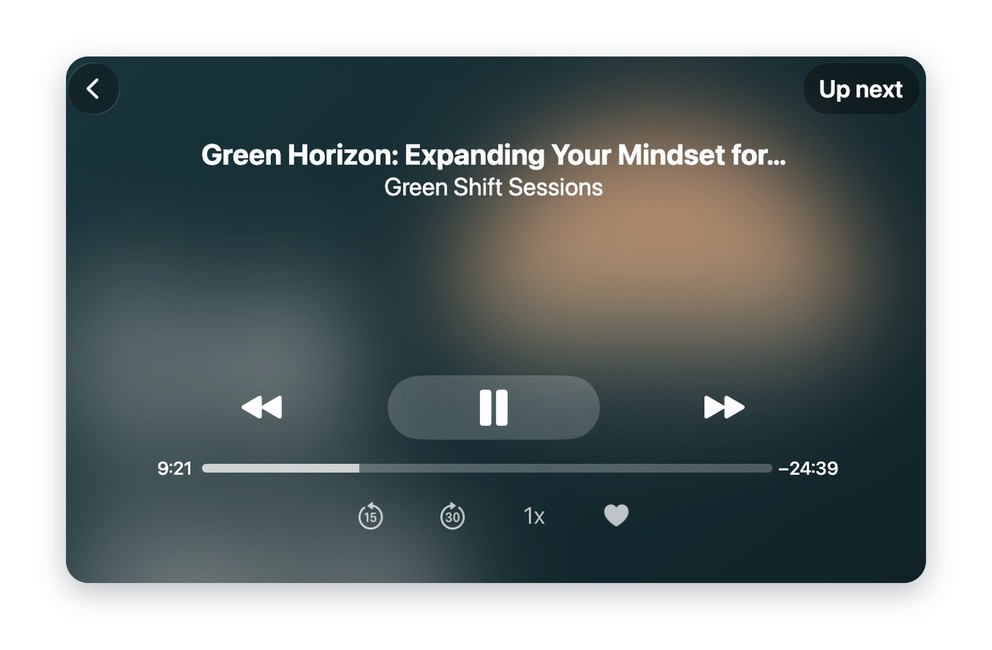
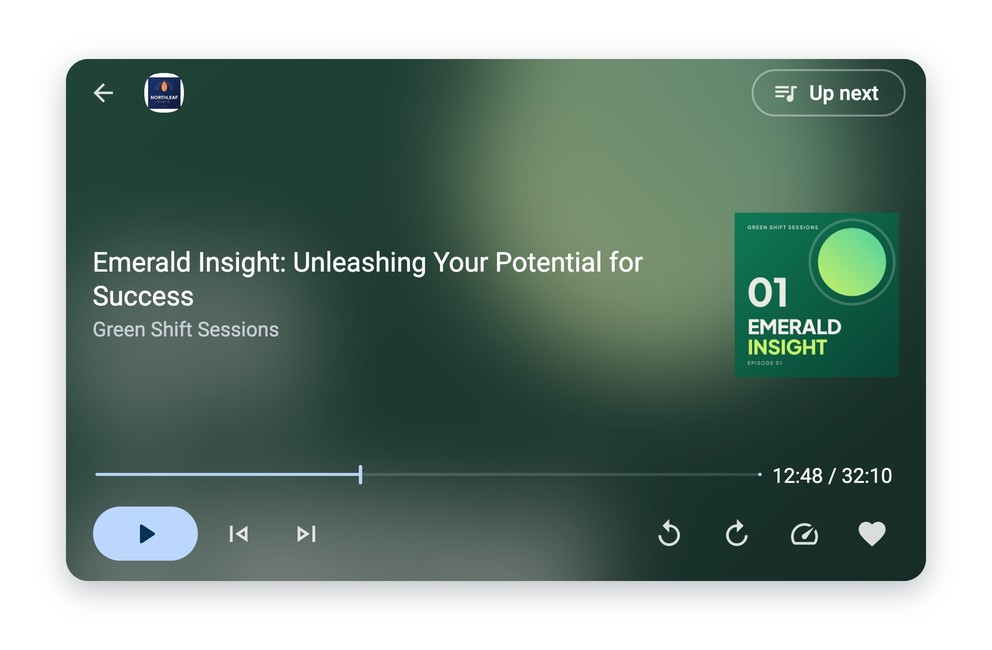
L’auditeur retrouve dans la voiture ses favoris et les épisodes qu’il a téléchargés dans l’app. Ce qu’il a mis de côté sur son téléphone est prêt à être écouté.
Le lecteur reprend les réglages de la section : boutons d’avance et de recul, vitesse de lecture, ajout aux favoris. Vous les réglez une seule fois, dans la section, et ils valent aussi pour la voiture.
Trouver un épisode avec la voix sur Android Auto
Sur Android Auto, l’auditeur cherche un live, un podcast ou un épisode avec la voix ou au clavier. Pour que les épisodes apparaissent dans les résultats, votre app doit contenir une section Recherche.
Choisissez ce qui s’affiche en voiture
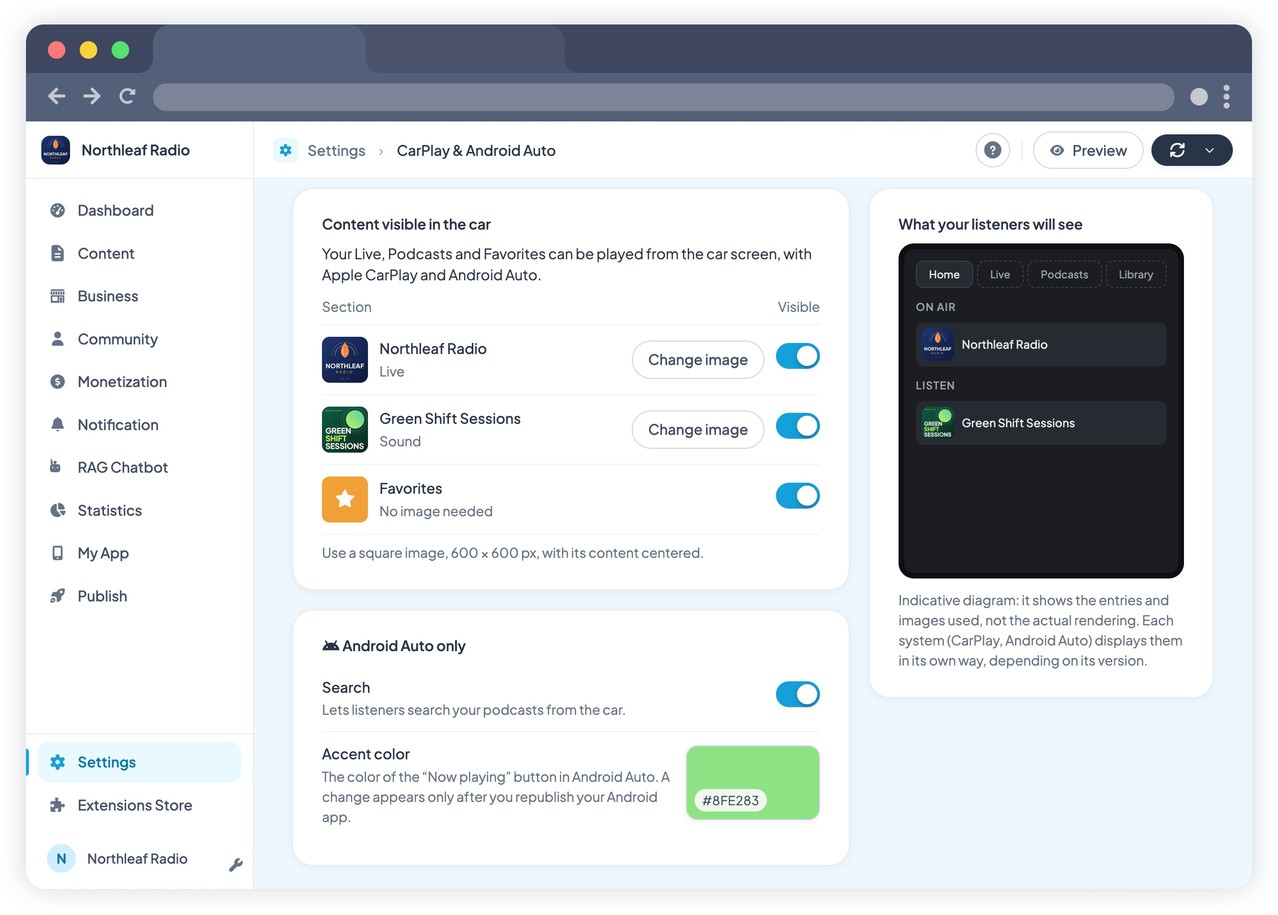
Dans votre back office, vous choisissez les sections audio affichées dans la voiture. Pour chacune, vous ajoutez une image, utilisée dans les listes et dans le lecteur.
Sur Android Auto, une couleur d’accent, choisie elle aussi dans le back office, reprend l’identité de votre app.
Votre app aussi à la maison, sur Apple HomeView
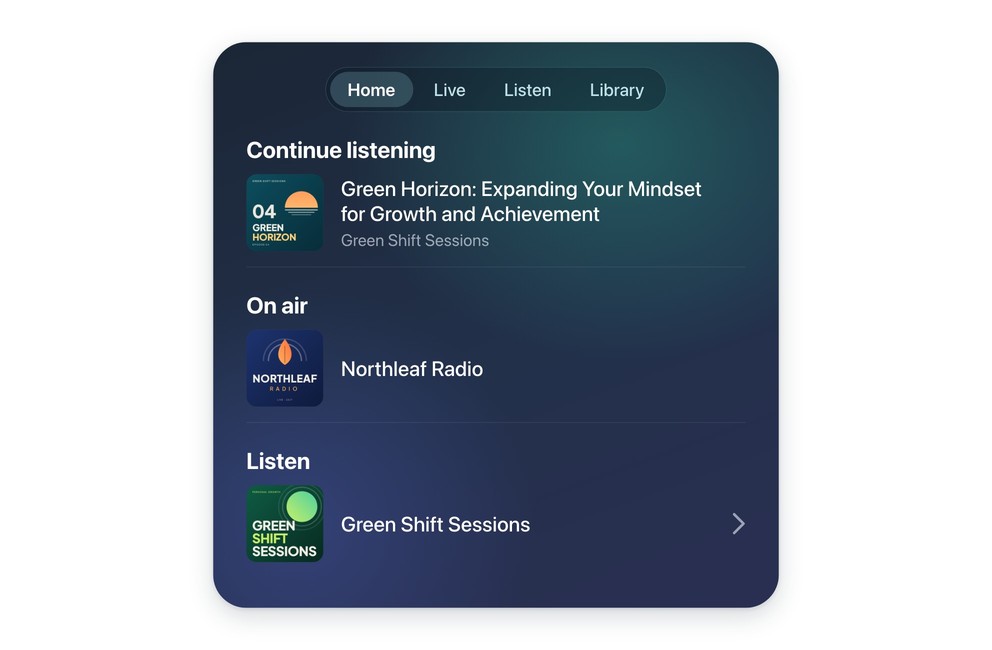
Apple HomeView est le nouvel écran d’Apple pour la maison, avec son haut-parleur. Il affiche les apps audio compatibles de l’iPhone qui lui est associé.
Avec l’extension, votre app en fait partie : vos auditeurs retrouvent vos lives radio et vos podcasts sur l’écran de HomeView et les lancent depuis cet écran.
HomeView n’est pas vendu dans tous les pays : sa disponibilité dépend d’Apple.
Comment activer CarPlay et Android Auto ?
- 1Vérifiez que votre app contient au moins une section live radio ou podcast
- 2Activez l’extension CarPlay & Android Auto dans votre back office
- 3Choisissez les sections affichées en voiture, leurs images et la couleur d’accent
- 4Pour CarPlay, demandez l’autorisation CarPlay à Apple : c’est le titulaire du compte développeur qui doit en faire la demande. Android Auto ne demande pas d’autorisation
- 5Publiez une nouvelle version de votre app sur l’App Store et sur Google Play


