 eCommerce
 Systèmes d'abonnement
 Chatbot
 Cours en ligne
 Réservation en ligne
 Guide touristique
 Evènements
 Créateurs de contenu
 Click & Collect
 Journaux
 Radio
Radio Ecoles et Universités
 Spiritualité
 Associations
 Restaurant
 Epicerie
 Créez votre app sur-mesure
 Communication d'entreprise

 APP BUILDER NO CODE
 TECHNOLOGIE
 POURQUOI GOODBARBER ?
 Design
 RESSOURCES LIEES AU PRODUIT
 THEMATIQUES
 REVENDEURS D'APPS
 À DÉCOUVRIR
La nouvelle section Favoris : filtrer, trier et retrouver ses contenus
La section Favoris de votre app a été repensée. Vos utilisateurs filtrent désormais leurs contenus sauvegardés par type, choisissent leur ordre d'affichage et récupèrent en un geste un favori retiré par erreur. Voici ce que ça change pour eux, écran par écran.

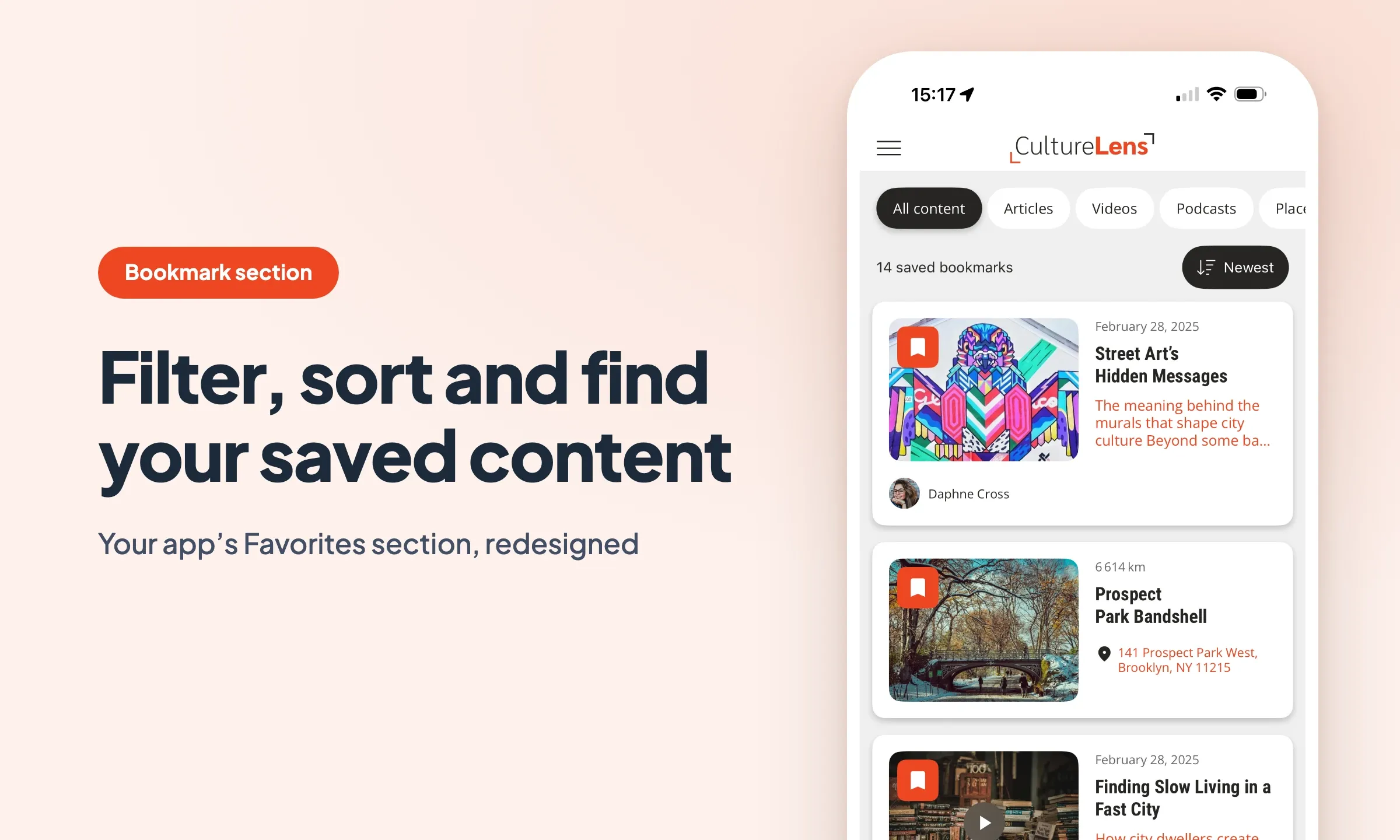
Au début, une liste de favoris fonctionne toute seule. Dix contenus, un ordre chronologique, tout se retrouve d'un coup d'œil.
Puis elle grossit. Des articles, des podcasts, des vidéos, des événements, des adresses, empilés dans la même colonne. Au bout de quelques mois, l'utilisateur qui cherche l'épisode gardé pour son trajet fait défiler cinquante lignes avant de tomber dessus. Le contenu qu'il avait pris la peine de sauvegarder devient plus difficile à retrouver que s'il ne l'avait jamais mis de côté.
C'est exactement ce point que la nouvelle section Favoris corrige.
Une barre de filtres qui ne montre que ce qui existe
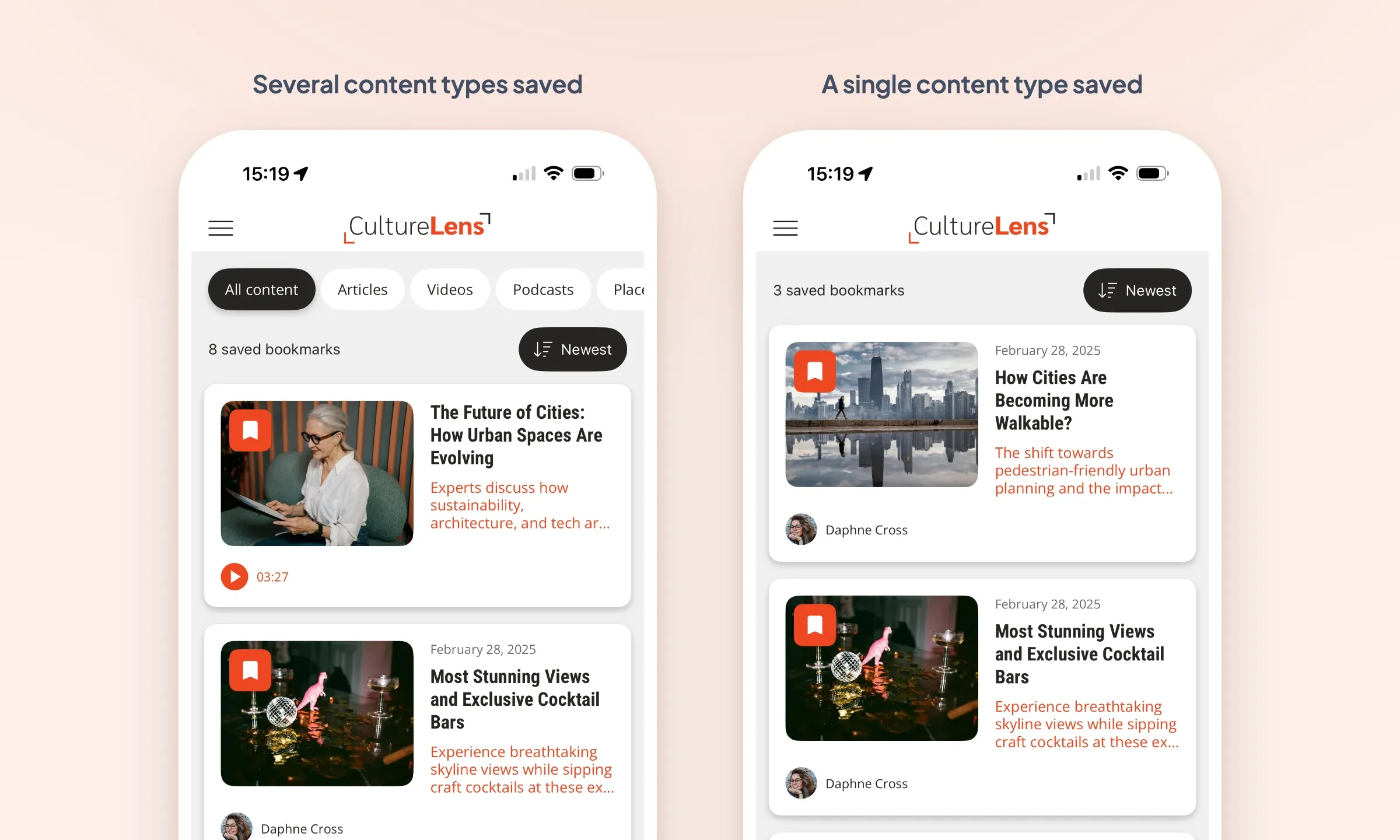
En haut de la liste, une barre d'onglets permet de n'afficher qu'un type de contenu à la fois. Articles, vidéos, podcasts, événements, lieux : votre utilisateur isole ce qu'il cherche au lieu de faire défiler l'ensemble.
Sa particularité : elle se construit à partir des favoris réellement enregistrés. Un onglet n'apparaît que si au moins un contenu de ce type a été sauvegardé, et il disparaît quand le dernier est retiré. Personne ne tombe sur un onglet vide.
La barre suit donc l'usage de chacun. Un utilisateur qui ne sauvegarde que des podcasts ne voit aucun filtre, puisqu'il n'a rien à filtrer. Le jour où il met un premier événement de côté, l'onglet correspondant apparaît.
Chaque onglet garde son tri
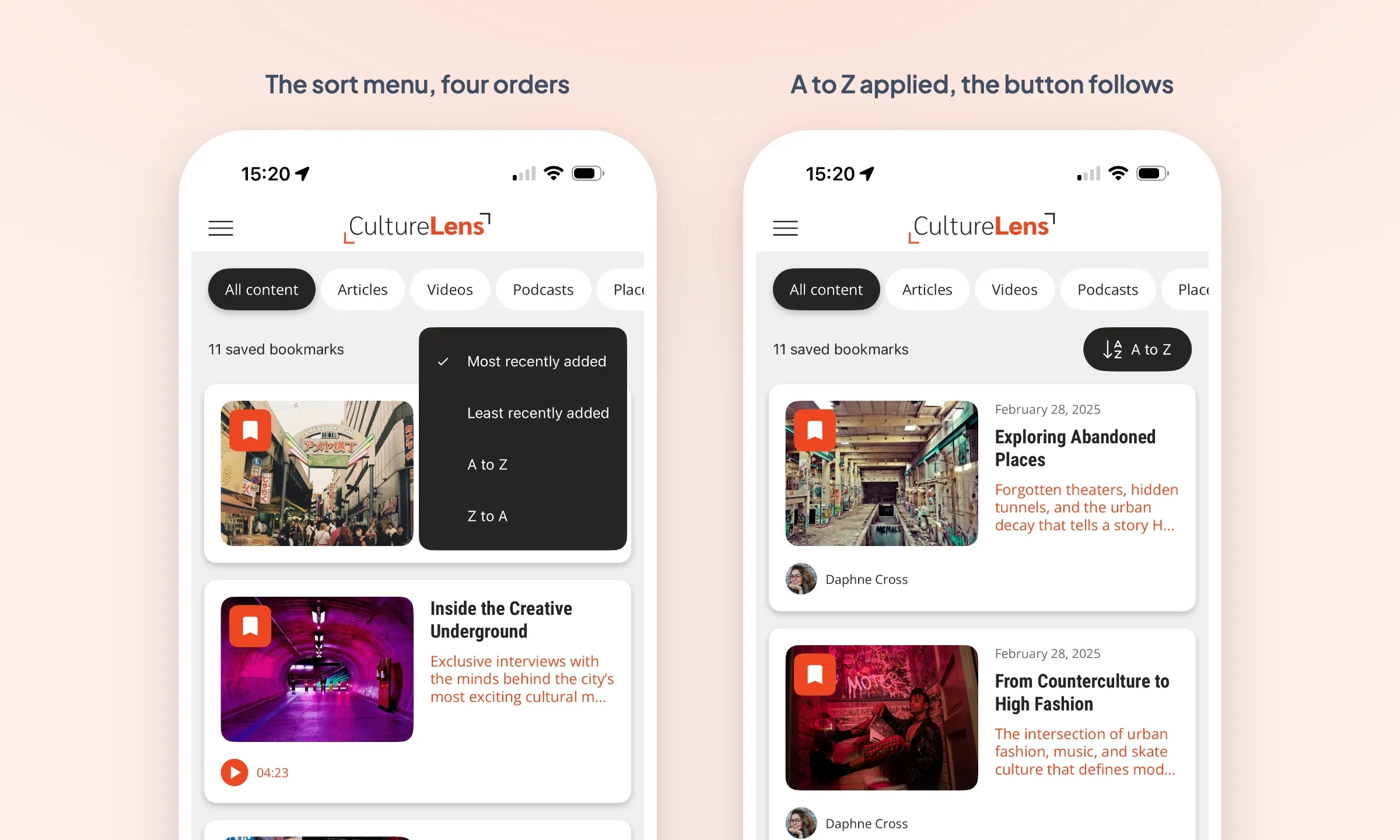
Un menu de tri s'ouvre depuis la liste et permet de choisir l'ordre d'affichage. Le bouton reflète toujours le tri appliqué : l'icône et le libellé changent en même temps que la liste, personne n'a besoin de rouvrir le menu pour savoir où il en est.
Quatre ordres sont proposés : du plus récent au plus ancien, du plus ancien au plus récent, de A à Z et de Z à A. Ce choix se fait onglet par onglet, et il est mémorisé d'une session à l'autre. Un utilisateur peut donc afficher ses podcasts du plus récent au plus ancien et ranger ses articles par ordre alphabétique : chaque onglet garde son réglage et le retrouve à la prochaine ouverture de l'app.
Vous définissez de votre côté le tri par défaut, celui qui s'applique tant que l'utilisateur n'a rien changé. Si vous préférez une liste sans réglage, le bouton de tri peut être masqué : la liste utilise alors le tri que vous avez choisi, sans que rien ne soit exposé.
Chaque contenu s'affiche avec ce qui le rend reconnaissable
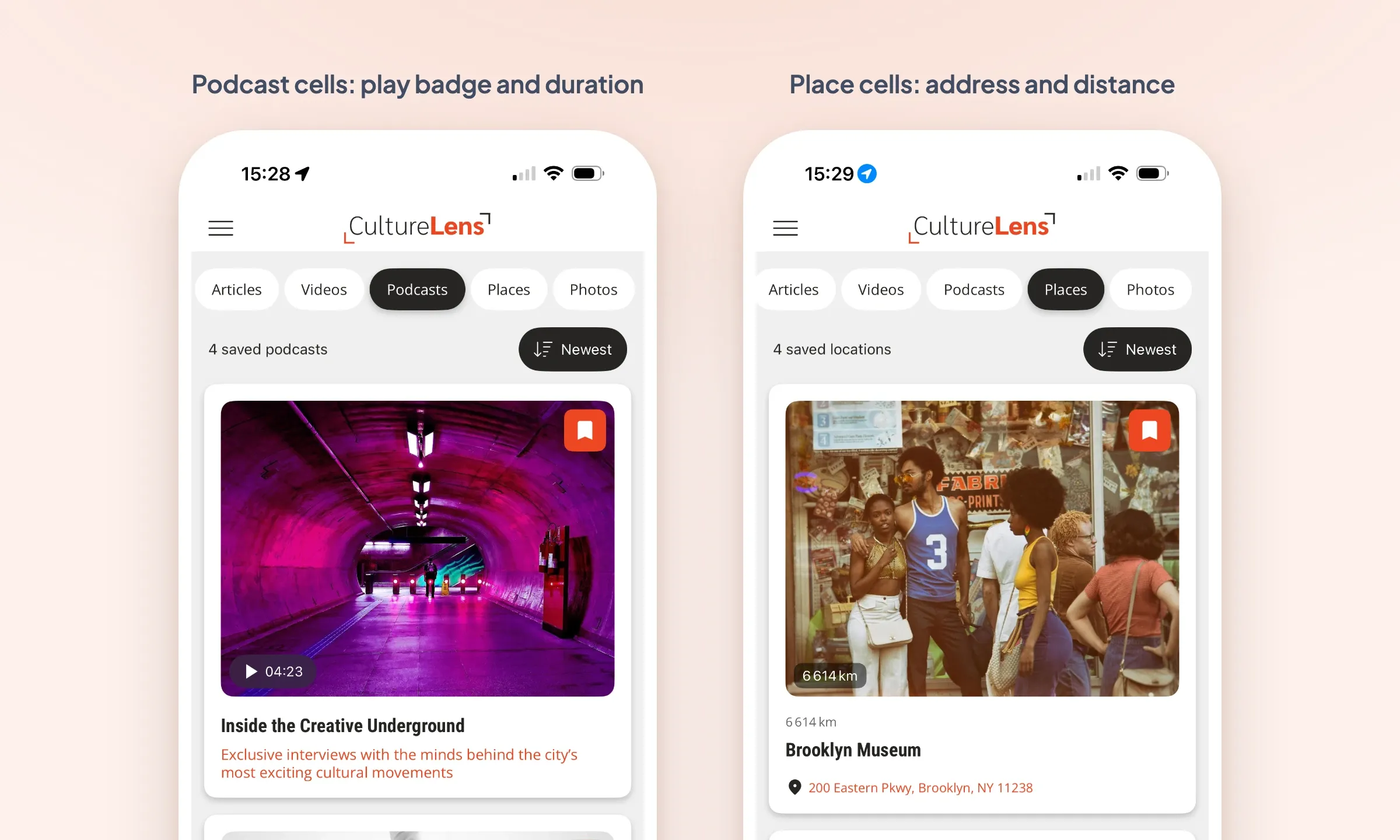
Une vidéo, un podcast et un événement n'ont pas les mêmes repères. Les cellules de la liste s'adaptent maintenant au type de contenu qu'elles affichent.
Une vidéo montre sa durée et son icône de lecture. Un son ou un podcast affiche son lecteur et sa durée, directement dans la liste. Un événement porte son adresse et sa date. Un lieu affiche son adresse et la distance à laquelle il se trouve. Seuls le titre et l'icône de favori restent communs à tous.
La conséquence est très concrète : on reconnaît un contenu sans l'ouvrir, et on lance un épisode sans quitter ses favoris.
Voir ses lieux et ses événements sur une carte
Sur les onglets Lieux et Événements, une action supplémentaire permet de basculer la liste en carte. Les favoris s'affichent alors comme dans une section Map classique, l'écran entier étant consacré à la carte. Le même bouton ramène à la liste.
Pour un utilisateur qui a mis de côté quinze adresses pendant la préparation d'un week-end, c'est la différence entre une liste de noms et une vue géographique de ce qu'il a prévu.
Un retrait toujours réversible
L'icône de favori reste visible sur chaque cellule : un tap suffit pour retirer un contenu de la liste, sans passer par sa fiche.
Le retrait est accompagné d'une animation qui suit la structure de la liste : glissement vers la gauche sur Enriched et Condensed, fondu sur Visual Card. Un toast s'affiche ensuite en bas de l'écran avec une action d'annulation.
C'est le filet de sécurité qui manquait. Un favori supprimé par erreur se récupère immédiatement, sans avoir à retrouver le contenu d'origine dans l'app. Quand plusieurs retraits s'enchaînent, le toast suit le dernier en date.
Les podcasts téléchargés se repèrent au premier coup d'œil
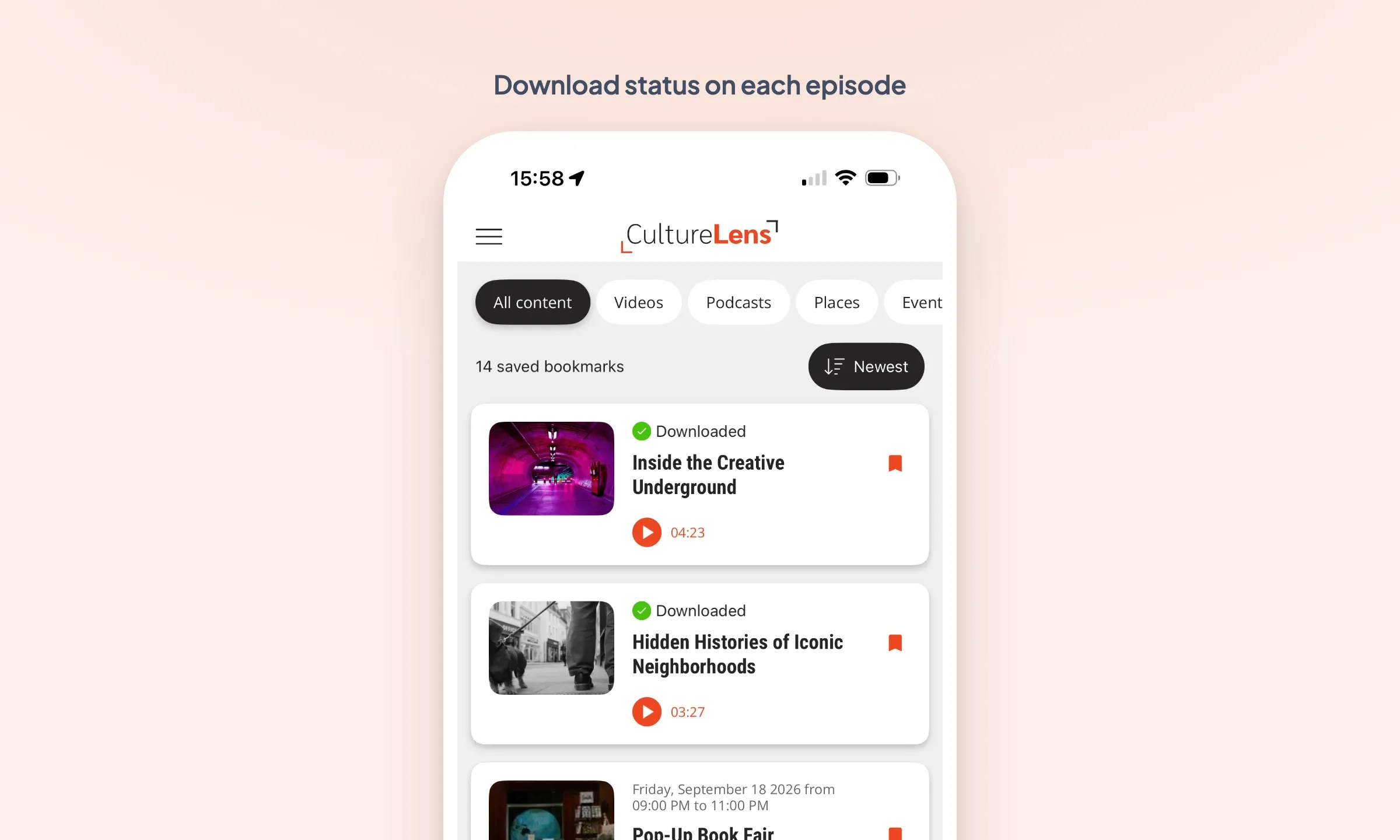
Pour les sons et les podcasts, un indicateur signale l'état de téléchargement de chaque épisode : téléchargé, ou téléchargement en cours. Il se met à jour en temps réel, et le lecteur s'active dès que le fichier est disponible.
Avant de descendre dans le métro ou de prendre l'avion, l'utilisateur voit d'un regard ce qu'il pourra écouter hors connexion. Il n'a plus à ouvrir chaque épisode pour le vérifier.
Une liste vide qui propose quelque chose
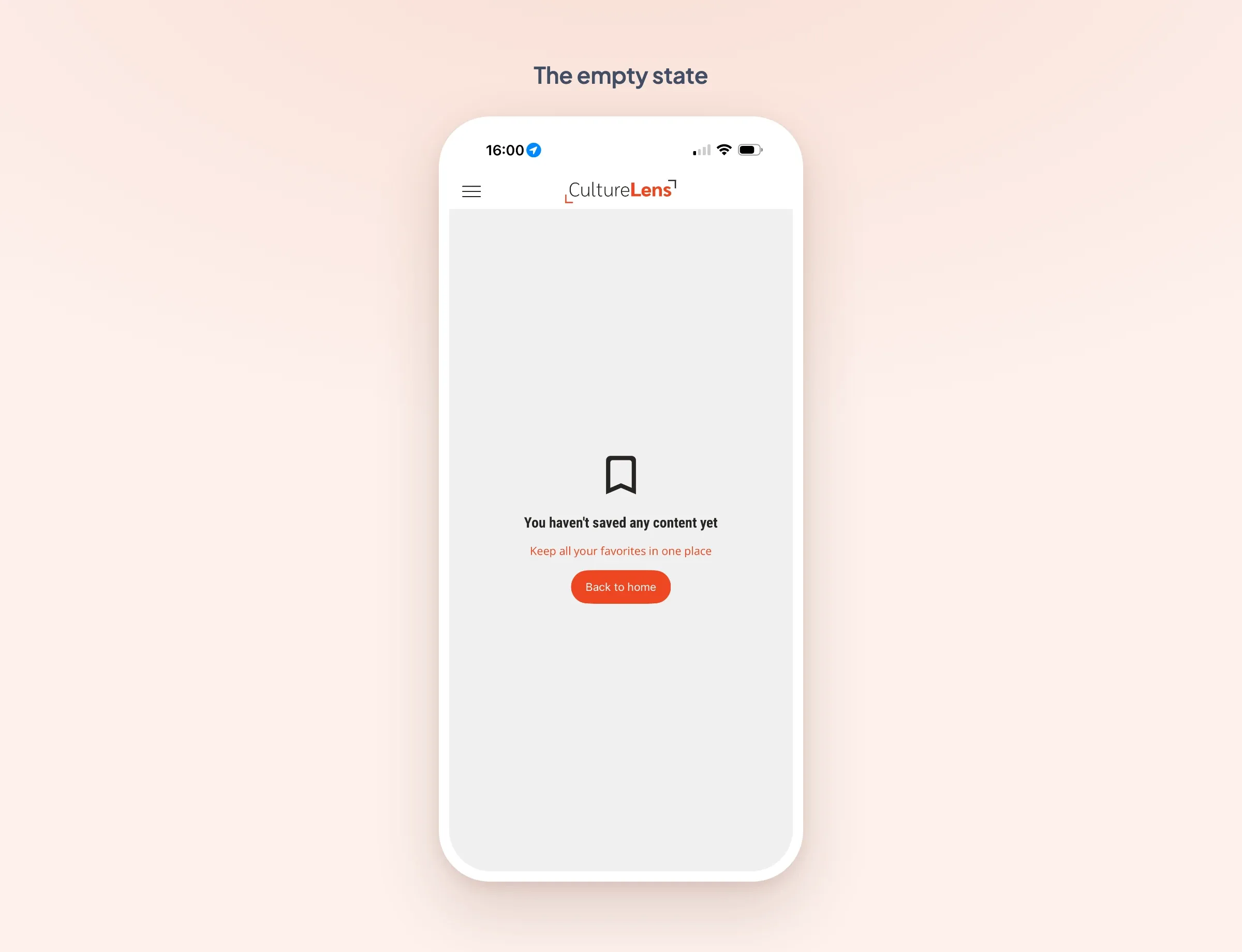
Le premier passage dans les favoris se fait forcément sur une liste vide. Cet écran est désormais un vrai contenu : une icône, un titre, une description et un bouton d'action, tous personnalisables.
Vous décidez de ce que dit cet écran et de l'endroit où le bouton envoie. Par défaut, il ramène à l'accueil de l'app. À vous de le pointer vers la section qui donne le plus envie de sauvegarder un premier contenu.
Trois densités au choix
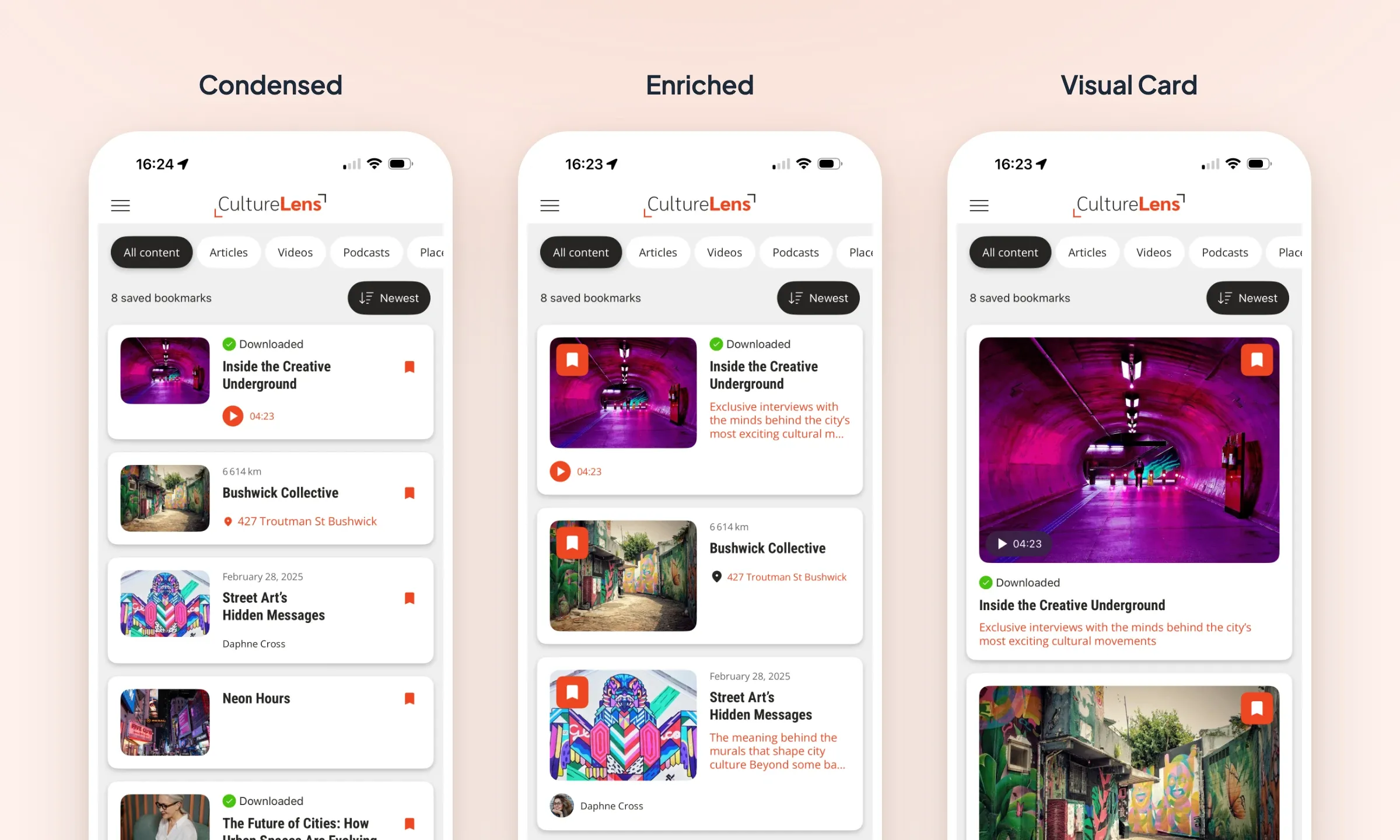
La section s'appuie sur les layouts de liste de la dernière génération : Enriched, Condensed et Visual Card. Tous partagent la même logique de filtres, de tri et d'actions, et se distinguent par leur densité et leur composition.
Condensed pour une liste dense où l'on retrouve beaucoup de contenus rapidement, Enriched pour donner de l'espace à chaque élément, Visual Card pour une lecture par l'image. Vos favoris s'alignent ainsi sur le reste de votre app au lieu de rester une liste à part.
Ce qu'il vous reste à faire
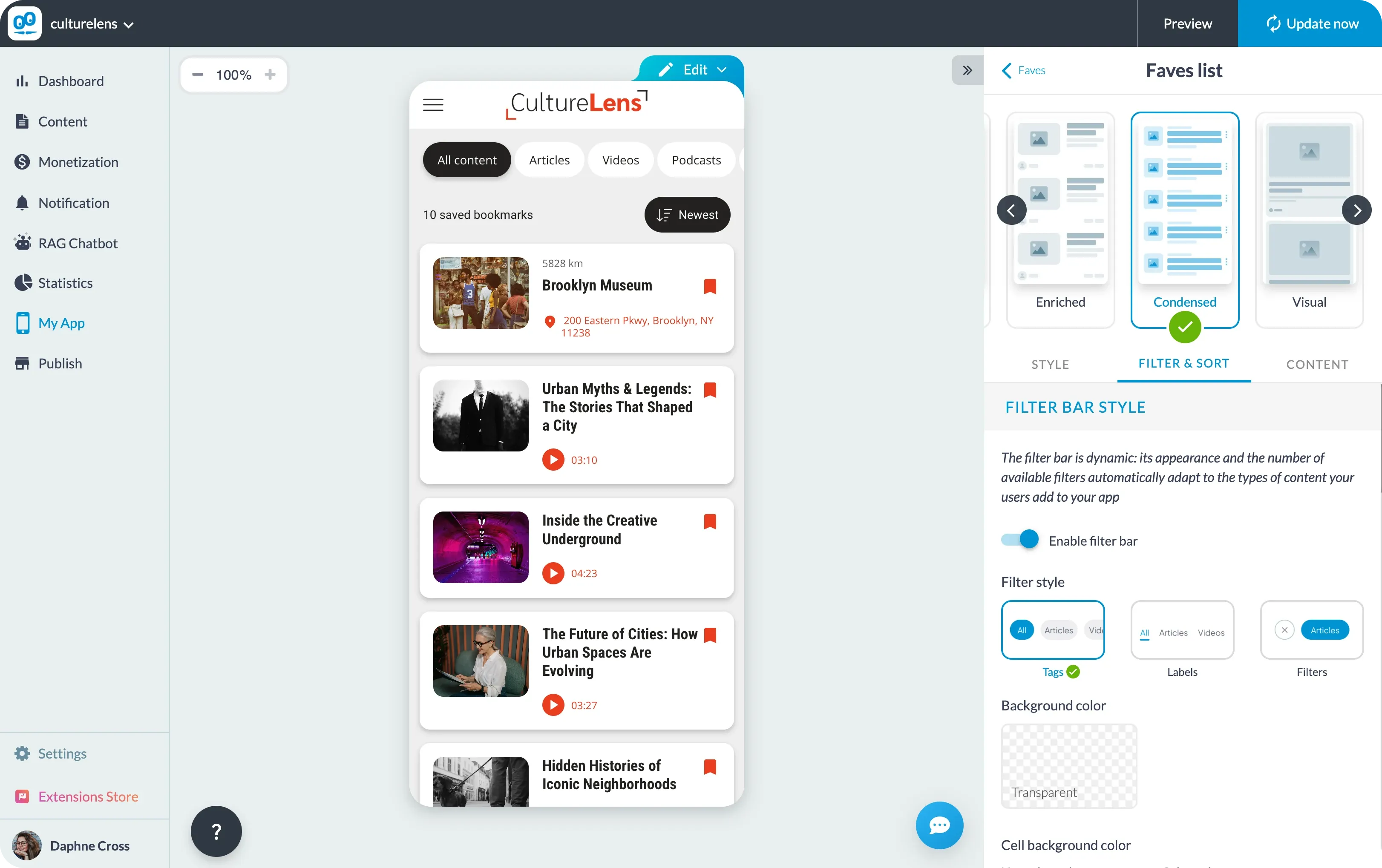
La section Favoris est disponible sur iOS, Android et PWA. Les réglages, du layout à l'écran vide en passant par la barre de filtres, le compteur d'éléments et le tri par défaut, se font dans le design de votre section de favoris, celle dont le type est Bookmark, quel que soit le nom que vous lui avez donné dans votre app.
Une précision qui a son importance : comme pour toute nouvelle fonctionnalité, vos utilisateurs ne la verront qu'après une nouvelle génération de votre app.


