 eCommerce
 Systèmes d'abonnement
 Chatbot
 Cours en ligne
 Réservation en ligne
 Guide touristique
 Evènements
 Créateurs de contenu
 Click & Collect
 Journaux
 Radio
 Ecoles et Universités
 Spiritualité
 Associations
 Restaurant
 Epicerie
 Créez votre app sur-mesure
 Communication d'entreprise


 APP BUILDER NO CODE
 TECHNOLOGIE
 POURQUOI GOODBARBER ?
 Design
 RESSOURCES LIEES AU PRODUIT
 THEMATIQUES

 REVENDEURS D'APPS
 À DÉCOUVRIR
Migrer votre site vers GoodBarber : le guide des redirections 301
Votre site a des années de pages que Google connaît, et des liens qui pointent vers elles. Si vous le déplacez sans précaution, chacune de ces adresses mènera à une page introuvable. Voici comment passer à la version web de votre app GoodBarber (PWA) sans abandonner les adresses qui comptent : chacune mène à la bonne page de votre app, pour vos visiteurs comme pour les moteurs de recherche.


La réponse courte
Pour migrer un site vers GoodBarber sans perdre ses adresses, gardez votre nom de domaine et recréez dans votre app les pages qui reçoivent des visites ou des liens. Publiez l'app, importez un fichier CSV à deux colonnes (ancienne adresse, nouvelle page) dans l'onglet Redirections, publiez à nouveau, puis faites pointer votre domaine vers l'app. Chaque ancienne adresse répond alors par une redirection 301 vers sa nouvelle page.
| Étape | Ce que vous faites | Où |
|---|---|---|
| Avant de commencer | Vérifier que votre site s'y prête | Ce guide |
| 1 | Lister vos anciennes adresses | Sitemap de votre site, Google Search Console |
| 2 | Garder celles qui comptent | Search Console, un tableur |
| 3 | Recréer vos pages, puis publier l'app | Back-office GoodBarber |
| 4 | Importer le fichier de redirections | Publication > PWA > Référencement, onglet Redirections |
| 5 | Publier, tester, puis installer votre domaine | Publication > PWA > Mettre à jour, puis Publication > PWA > Nom de domaine et le fournisseur de votre domaine |
| 6 | Vérifier, puis surveiller | Navigation privée, rapport Pages de la Search Console |
Pourquoi vos anciennes adresses comptent
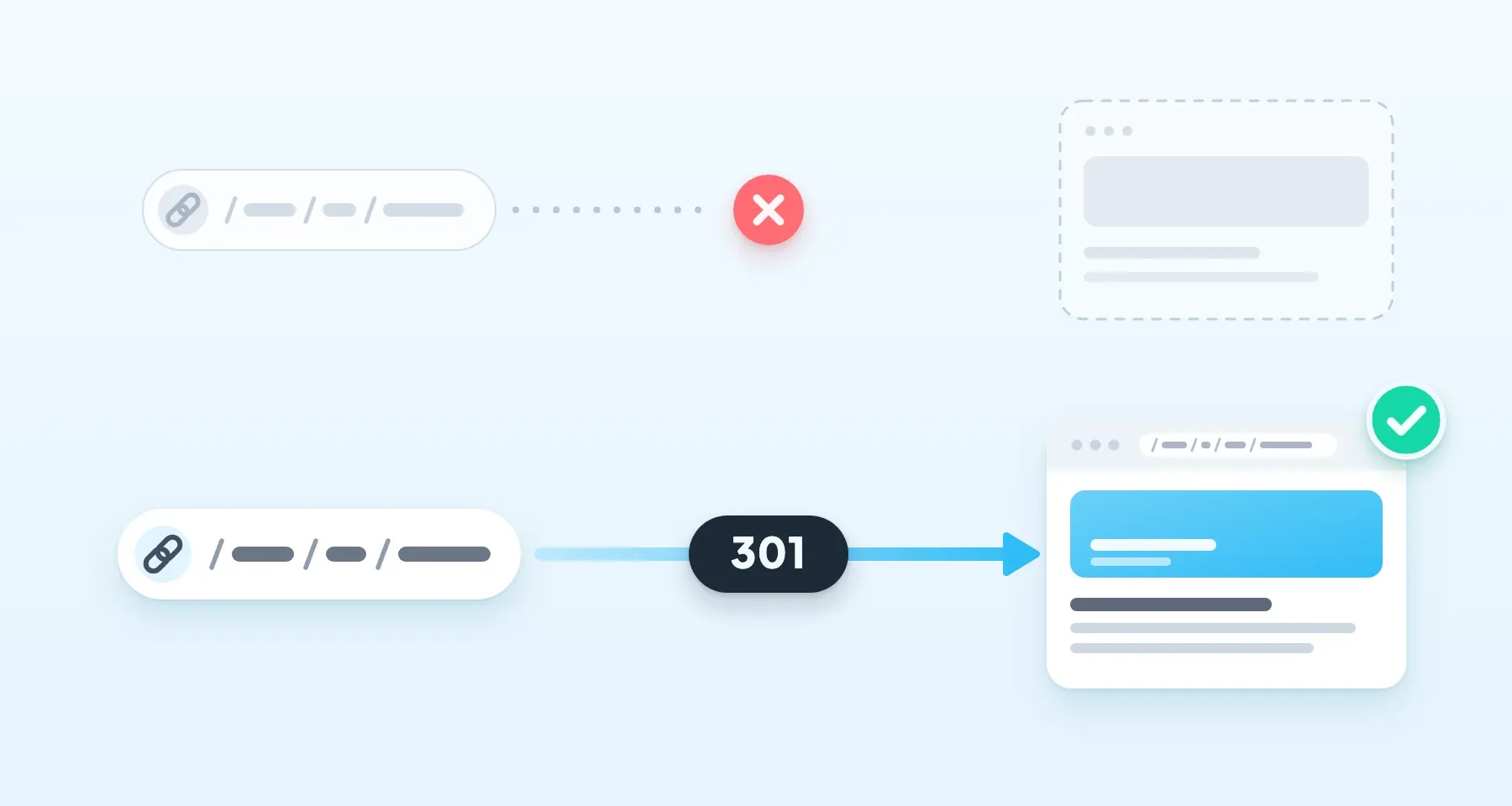
Pour Google, une page est d'abord une adresse. Chaque page de votre site a la sienne, avec son histoire : les recherches où elle apparaît, les liens que d'autres sites lui font, les favoris de vos lecteurs. Si l'article /2019/05/mon-article/ réapparaît dans votre app sous une autre adresse, Google y voit une page nouvelle, et l'ancienne adresse répond par une erreur 404.
Une redirection 301 fait le lien. Elle indique à Google, comme au navigateur de vos visiteurs, que la page a changé d'adresse pour de bon : l'ancienne adresse mène aussitôt à la nouvelle, et Google remplace peu à peu l'une par l'autre dans ses résultats.
Elle ne garantit pas vos positions pour autant. Google prévient lui-même qu'un déménagement avec changement d'adresses peut faire varier le classement pendant quelque temps. Mais sans redirection, chaque page déplacée repart de zéro.
Avant de commencer : votre site s'y prête-t-il ?
Vous hésitez encore entre garder votre site et passer à l'app ? Lisez d'abord notre article sur le choix entre site web et application. Ce guide s'adresse à ceux qui ont choisi : la version web de leur app devient leur site.
Quatre situations demandent de s'arrêter avant de migrer.
| Votre situation | Ce qu'il faut savoir |
|---|---|
| Vous changez de nom de domaine | Une redirection ne s'applique que sur le domaine de votre app. Si votre ancien domaine ne pointe pas vers elle, c'est votre ancien hébergeur qui doit rediriger. Le plus simple est de garder votre domaine. |
Votre site existe en plusieurs langues (/fr/, /en/) | Une app GoodBarber a une seule langue. Chaque langue demande sa propre app, avec son propre domaine ou sous-domaine. |
Vos adresses ont la forme /?p=123 | Une adresse avec paramètres ne se redirige pas : toutes ces adresses mènent à la page d'accueil de votre app. |
| Votre site repose sur des fonctions sur mesure | Formulaires avancés, espace membres, extensions WordPress : elles se reconstruisent avec les sections et les extensions GoodBarber, ou pas du tout. Vérifiez-le avant de partir. |
Le volume compte aussi : une app accepte jusqu'à 10 000 redirections (novembre 2026). Au-delà, gardez les adresses qui comptent, comme le montre l'étape 2.
Étape 1 : listez vos anciennes adresses
Il vous faut la liste des adresses de votre site, une par ligne, dans un tableur. Trois sources se complètent :
- Le sitemap de votre site, souvent à
/sitemap.xml. Sur WordPress, c'est/wp-sitemap.xmldepuis la version 5.5, ou/sitemap_index.xmlavec Yoast SEO. - La Google Search Console : le rapport Performances donne les pages qui reçoivent des clics, le rapport Liens celles vers lesquelles d'autres sites pointent.
- Un outil d'exploration (crawler), qui parcourt votre site comme le ferait Google et relève les pages que le sitemap oublie.
Ajoutez à cette liste les adresses que votre site redirige déjà : elles ont encore des liens, et devront mener directement à leur nouvelle page. Sur WordPress, l'extension Redirection exporte les siennes en CSV.
Étape 2 : gardez les adresses qui comptent
Toutes vos anciennes adresses ne méritent pas une redirection. Gardez celles qui reçoivent des visites, celles vers lesquelles d'autres sites font des liens, et les pages d'entrée que vos lecteurs connaissent : vos rubriques, votre page contact. Pour une page que vous abandonnez, une erreur 404 est la bonne réponse : elle dit que la page n'existe plus.
Ne redirigez pas tout vers la page d'accueil. Google traite ces redirections comme des pages introuvables (des « soft 404 »), et l'onglet Redirections vous prévient au-delà de 20 redirections vers la page d'accueil de votre app. Si aucune page ne remplace une ancienne adresse, choisissez la plus proche.
Deux types d'adresses ne se redirigent pas : les fichiers (images, PDF, documents) et les adresses avec paramètres. Les pages en .html ou en .php, elles, se redirigent normalement. Pour une page suivie de paramètres, comme /qui-sommes-nous.html?source=newsletter, retirez la partie qui commence par « ? » : la redirection vaut aussi pour ces variantes.
Étape 3 : recréez vos pages, puis publiez l'app
Une redirection mène à une page publiée de votre app : la page doit donc exister avant sa redirection.
Pour vos pages principales, donnez à vos sections l'adresse de vos anciennes pages : une section dont l'adresse est /contact répond directement aux anciennes adresses /contact et /contact/, sans redirection. L'adresse d'une section se règle dans son slug : voir Configurer la réécriture d'URL et les slugs. Vos articles, eux, changent forcément d'adresse. Dans votre app, un contenu a une adresse de la forme /blog/i/48213/mon-article : chaque article aura besoin de sa ligne dans le fichier.
Pour un petit site, recréez vos contenus à la main. Pour une archive de plusieurs centaines d'articles, vous pouvez confier ce travail à l'assistant IA que vous utilisez déjà (Claude, ChatGPT…), connecté au serveur MCP de GoodBarber : il crée chaque article dans votre CMS avec son titre, son auteur et sa date d'origine. Vous restez aux commandes : relisez ce qu'il a créé avant de publier. Dans les deux cas, créez-les dans une section CMS : un contenu tiré d'un flux (RSS ou connecteur) désigne votre ancien site comme l'original, et Google créditerait ce site plutôt que votre app.
Publiez ensuite votre app : Publication > PWA > Publier la première fois, Mettre à jour ensuite. C'est la version publiée qui sert de référence : une page créée ou renommée depuis la dernière publication est refusée comme destination, avec le message « Destination introuvable. Si vous venez de créer cette page ou de changer son adresse, publiez votre app d'abord. »
Étape 4 : préparez et importez votre fichier de redirections
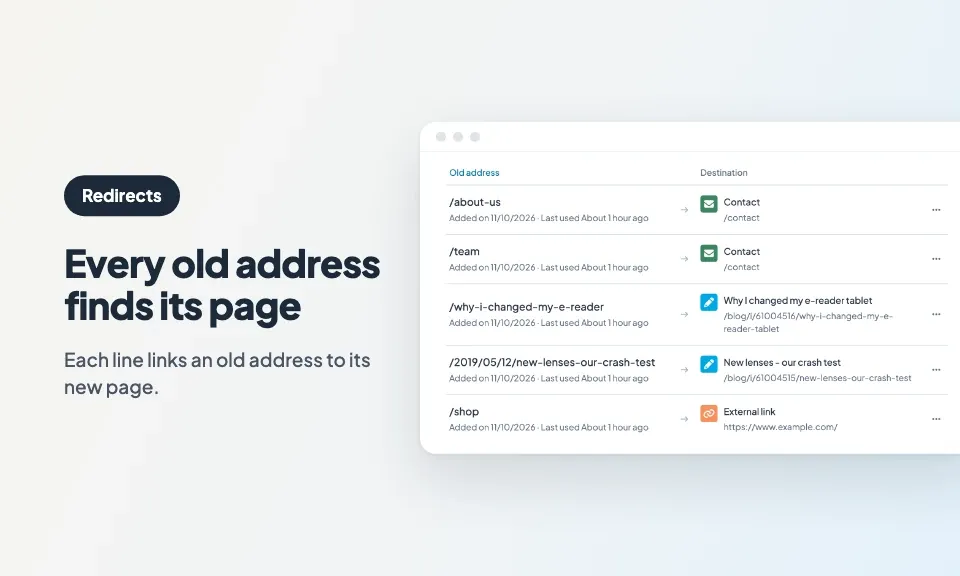
Le fichier a deux colonnes : l'ancienne adresse, puis sa destination. L'ancienne adresse peut être complète ou réduite à son chemin. La destination est le chemin d'une page de votre app, ou l'adresse complète d'une page d'un autre site. Pour trouver le chemin d'une page, ouvrez-la dans votre PWA et copiez son adresse à partir du premier « / » après le nom de domaine. Une ligne relie une adresse à une page : il n'existe pas de règle de groupe, du type « tout ce qui commence par /blog/ ».
Enregistrez-le au format CSV depuis Excel ou Google Sheets, puis importez-le dans Publication > PWA > Référencement, onglet Redirections, bouton Import. Avant d'ajouter quoi que ce soit, le récapitulatif Vérifiez avant d'importer classe chaque ligne : À ajouter, Refusées, Avertissements ou Déjà dans votre liste, avec le motif de chaque refus et un rapport à télécharger.
Si vos anciennes adresses sont écrites avec votre nom de domaine et que celui-ci n'est pas encore installé sur votre app, elles arrivent dans Avertissements, avec le message « Ne s'applique que si monsite.com pointe vers votre app. » C'est attendu : elles sont ajoutées. Une fois publiées, elles répondent déjà sur l'adresse par défaut de votre app, celle que l'étape 5 vous fait tester, puis sur votre domaine dès qu'il est installé.
Rien n'est jamais écrasé. Corrigez les lignes refusées dans votre fichier et importez-le à nouveau : les lignes déjà ajoutées passent dans Déjà dans votre liste, et seules les lignes corrigées s'ajoutent. Conservez ce fichier : il reste le plan de votre migration. Pour un site de quelques pages, le bouton Ajouter une redirection suffit : vous collez l'ancienne adresse et choisissez la page dans une liste.
Le format complet et le sens de chaque message sont dans l'aide en ligne : Configurer les redirections 301 de votre ancien site vers votre PWA.
Étape 5 : publiez, testez, puis installez votre domaine
Vos redirections ne changent rien en ligne tant que vous n'avez pas publié. Publiez depuis Publication > PWA > Mettre à jour : elles s'appliquent dans les minutes qui suivent. Attendez la fin d'un import avant de publier, car un import en cours ne part pas en ligne.
Testez avant de basculer. Tant que votre domaine n'est pas installé, votre PWA répond à son adresse par défaut, de la forme https://nomduprojet.goodbarber.app. Ouvrez une fenêtre de navigation privée et ajoutez à cette adresse le chemin d'une ancienne page, par exemple https://nomduprojet.goodbarber.app/2019/05/mon-article/ : la nouvelle page doit s'afficher.
Installez ensuite votre domaine depuis Publication > PWA > Nom de domaine, en suivant Associer votre nom de domaine personnalisé à votre app GoodBarber. L'ordre compte : publiées avant la bascule, vos redirections répondent dès la première visite sur votre domaine. Quatre précautions :
- Votre abonnement. Abonnez-vous avant de faire pointer votre domaine : à la fin de l'essai gratuit, une app sans abonnement est désactivée, et votre domaine n'afficherait plus votre site.
- Vos e-mails. S'ils utilisent ce domaine, choisissez la configuration CNAME, qui les laisse chez votre fournisseur actuel.
- Le délai. Le changement peut mettre jusqu'à 72 heures à être pris en compte : gardez votre ancien site en ligne pendant ce temps.
- Votre ancien compte. Si vous avez acheté ce domaine chez Wix, Squarespace ou Shopify, transférez-le ou modifiez sa configuration avant de fermer votre compte, et gardez une sauvegarde de votre ancien site.
Étape 6 : vérifiez, puis surveillez
Une fois votre domaine installé, refaites le test avec une ancienne adresse complète, toujours en navigation privée : la bonne page de votre app doit s'afficher, avec sa nouvelle adresse dans la barre du navigateur. La navigation privée évite de voir une page gardée en mémoire. Pour voir le code 301 lui-même, utilisez un outil en ligne de vérification des redirections.
Dans les semaines qui suivent, surveillez le rapport Pages de la Google Search Console : les adresses signalées « Introuvable (404) » sont celles qui n'ont pas encore de redirection. Ajoutez celles qui comptent. Sur un écran large, la liste de vos redirections indique aussi la Dernière utilisation de chacune : vous voyez celles qui servent encore.
Votre propriété Search Console reste la même, puisque votre domaine ne change pas. Si vous l'aviez validée par une balise ou un fichier placé sur votre ancien site, validez-la à nouveau : l'onglet Sitemap de Publication > PWA > Référencement reçoit la balise fournie par Google. Dans le même onglet, activez le sitemap de votre PWA, désactivé par défaut, puis soumettez-le à Google pour l'aider à découvrir vos nouvelles pages. Pour Bing et les autres moteurs qui l'utilisent, IndexNow leur signale vos nouvelles pages plus vite. Pour une grosse archive, sachez que le sitemap liste les 100 contenus les plus récemment modifiés de chaque section (novembre 2026) : Google trouvera les autres par vos redirections et vos liens internes.
Corrigez aussi les liens que vous contrôlez : ceux d'un contenu de votre app vers un autre, votre bio sur les réseaux sociaux, la signature de vos e-mails. Un lien direct vaut toujours mieux qu'un lien redirigé, et Google recommande de mettre à jour les liens internes après un déménagement.
Gardez vos redirections aussi longtemps que possible, et au moins un an : c'est ce que Google recommande, le temps de reporter sur vos nouvelles adresses ce qu'il savait des anciennes.
Selon votre plateforme d'origine
WordPress. Listez vos adresses avec /wp-sitemap.xml, ajoutez celles que l'extension Redirection redirige déjà, et repérez tôt les adresses /?p=123, qui ne se redirigent pas. Une règle à expression régulière devient une ligne par adresse. Une boutique WooCommerce passe par GoodBarber eCommerce : par défaut, ses fiches /product/nom-du-produit/ deviennent /products/nom-du-produit, avec une ligne chacune.
Shopify. Vos fiches produits ont une adresse de la forme /products/nom-du-produit, comme dans une app GoodBarber eCommerce. Reprenez ce nom comme slug du produit, dans la colonne product_url_slug de l'import CSV du catalogue (extension Import/Export de produits) ou dans l'onglet SEO de la fiche : elle répond alors à son ancienne adresse, sans redirection. Vos collections, vos pages et vos articles de blog, eux, ont besoin d'une ligne chacun.
Wix. Par défaut, vos articles ont une adresse de la forme /post/titre-de-l-article : chacun a besoin de sa ligne. Pour un site d'une vingtaine de pages, ajoutez vos redirections une par une, sans fichier.
Squarespace. Les fichiers hébergés sous /s/ ne se redirigent pas. Vos URL Mappings existants (/ancienne -> /nouvelle 301) donnent des anciennes adresses à ajouter à votre liste. Une règle à variable, comme /blog/[name], devient une ligne par adresse.
Les autres plateformes (Webflow, Jimdo, Weebly, Blogger…) : la méthode générale suffit, avec le sitemap et un tableur.
Une adresse qui ne doit jamais changer : QR codes et imprimés
Une redirection sert votre migration. Pour une adresse que vous imprimez sur un flyer ou dans un QR code, comme /promo, créez plutôt une adresse personnalisée dans l'onglet URL rewriting : elle l'emporte toujours sur une redirection. La marche à suivre est dans Configurer la réécriture d'URL et les slugs.
Questions fréquentes
Vais-je perdre mon référencement ?
Les redirections évitent de perdre ce qui peut l'être : chaque adresse qui compte mène à sa nouvelle page, et Google remplace l'ancienne par la nouvelle. Google prévient toutefois qu'un déménagement avec changement d'adresses peut faire varier le classement pendant quelque temps, et qu'il lui faut en général quelques semaines pour traiter la plupart des pages d'un site de taille petite à moyenne.
Combien de redirections puis-je créer ?
Jusqu'à 10 000 par app (novembre 2026), celles qui ne sont pas encore publiées comprises. Un fichier d'import compte lui aussi 10 000 lignes au plus.
Les redirections fonctionnent-elles dans les apps iOS et Android ?
Non. Elles s'appliquent à la version web de votre app, celle que Google indexe. Dans vos apps natives, un ancien lien resté dans un contenu peut ne pas aboutir : corrigez les liens de vos contenus après la migration, comme l'indique l'étape 6.
Puis-je rediriger une adresse vers un autre site ?
Oui. Choisissez Lien externe comme destination, ou mettez l'adresse complète dans la deuxième colonne du fichier.
Que se passe-t-il si j'importe deux fois le même fichier ?
Rien n'est modifié : chaque adresse déjà dans votre liste passe dans Déjà dans votre liste. Pour remplacer toute la liste, cliquez sur Tout supprimer, importez le nouveau fichier, puis publiez.
Faut-il un hébergement pour la PWA ?
Non. L'hébergement de la PWA est compris dans votre abonnement GoodBarber.
Par où commencer
Créez votre app avec l'essai gratuit, recréez une première section, publiez votre PWA, puis importez un fichier de quelques lignes : le récapitulatif vous montre, ligne par ligne, ce qui passe et pourquoi. Le même projet produit aussi vos apps natives iOS et Android, à partir de la formule Premium.
Sources
- Google Search Central : déplacer un site en modifiant ses URL
- Google Search Central : redirections et recherche Google
- Aide GoodBarber : Configurer les redirections 301 de votre ancien site vers votre PWA
- Aide GoodBarber : Configurer un enregistrement CNAME pour votre domaine personnalisé
- WordPress : les sitemaps XML natifs, depuis la version 5.5
- Redirection (extension WordPress) : importer et exporter ses redirections
- Wix : les adresses des articles de blog
- Squarespace : les URL Mappings


