 eCommerce
 Systèmes d'abonnement
 Chatbot
 Cours en ligne
 Réservation en ligne
 Guide touristique
 Evènements
 Créateurs de contenu
 Click & Collect
 Journaux
 Radio
Radio Ecoles et Universités
 Spiritualité
 Associations
 Restaurant
 Epicerie
 Créez votre app sur-mesure
 Communication d'entreprise

 APP BUILDER NO CODE
 TECHNOLOGIE
 POURQUOI GOODBARBER ?
 Design
 RESSOURCES LIEES AU PRODUIT
 THEMATIQUES
 REVENDEURS D'APPS
 À DÉCOUVRIR
Podcast player, les commandes qu'attendent vos auditeurs
Radios, producteurs de podcast, rédactions qui publient leurs émissions : le lecteur audio de votre app a été repensé pour les formats longs. Vos auditeurs avancent de 30 secondes dans un épisode, reprennent là où ils s'étaient arrêtés, accélèrent la voix et programment un arrêt automatique. Voici ce que ça change pour eux, commande par commande.

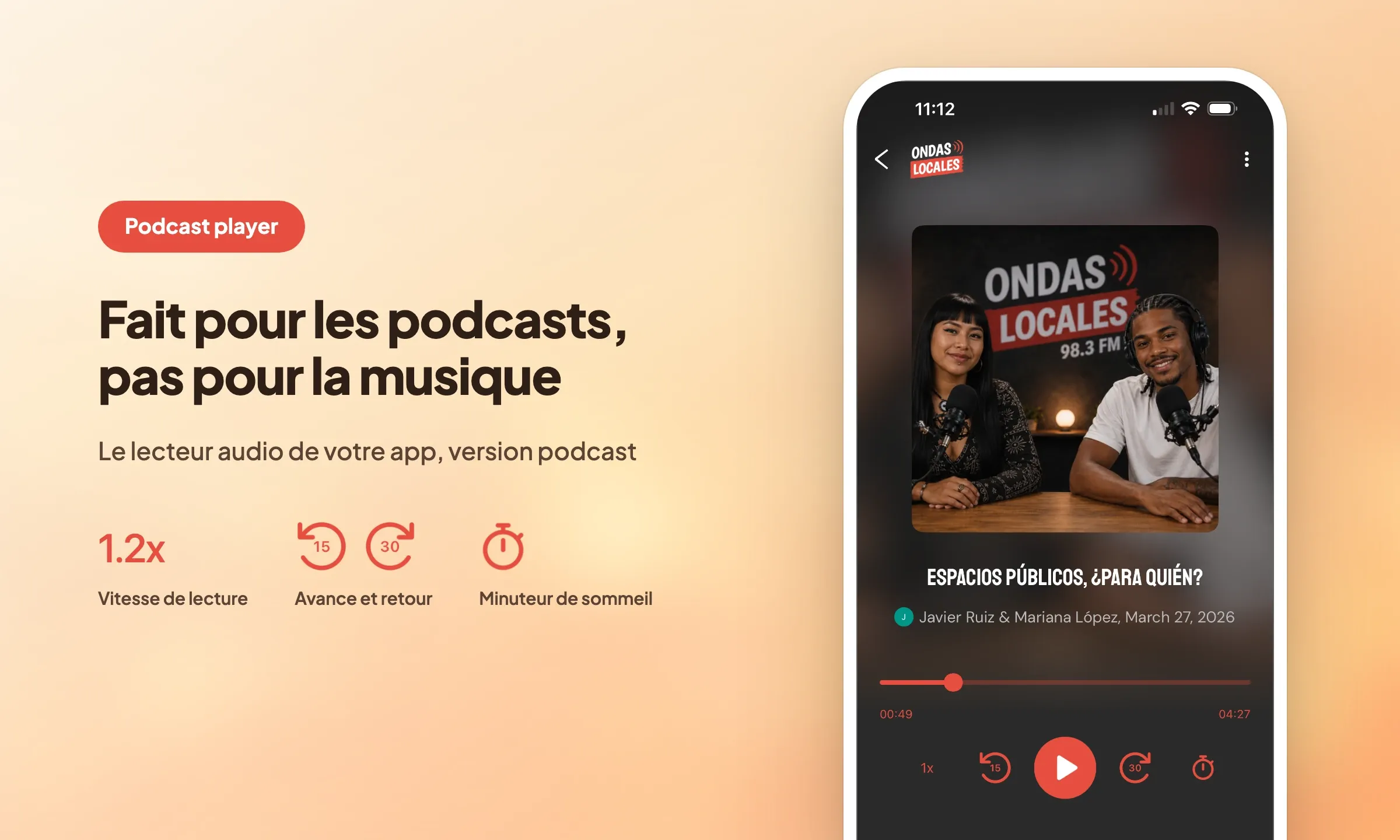
Un morceau de musique dure trois minutes et s'écoute d'un bloc. Un épisode de podcast en dure quarante, la rediffusion d'une matinale le double, et ça s'écoute en trois fois : vingt minutes dans le métro, dix en cuisinant, le reste au lit.
Ce sont deux usages différents, et jusqu'ici ils partageaient les mêmes commandes. Le lecteur de votre app proposait morceau précédent et morceau suivant, hérités des lecteurs de musique. Sur un épisode de quarante minutes ou sur la rediffusion d'une émission, ces deux boutons ne servent à rien : personne ne veut passer à l'épisode suivant, tout le monde veut revenir sur la phrase qu'il vient de manquer.
Le lecteur existe maintenant en deux versions, et le choix se fait section par section : Music player, celle que vous connaissez, qui reste la version par défaut et ne change rien à vos apps actuelles, et Podcast player, qui remplace les commandes de playlist par celles qu'attend un auditeur de podcast.
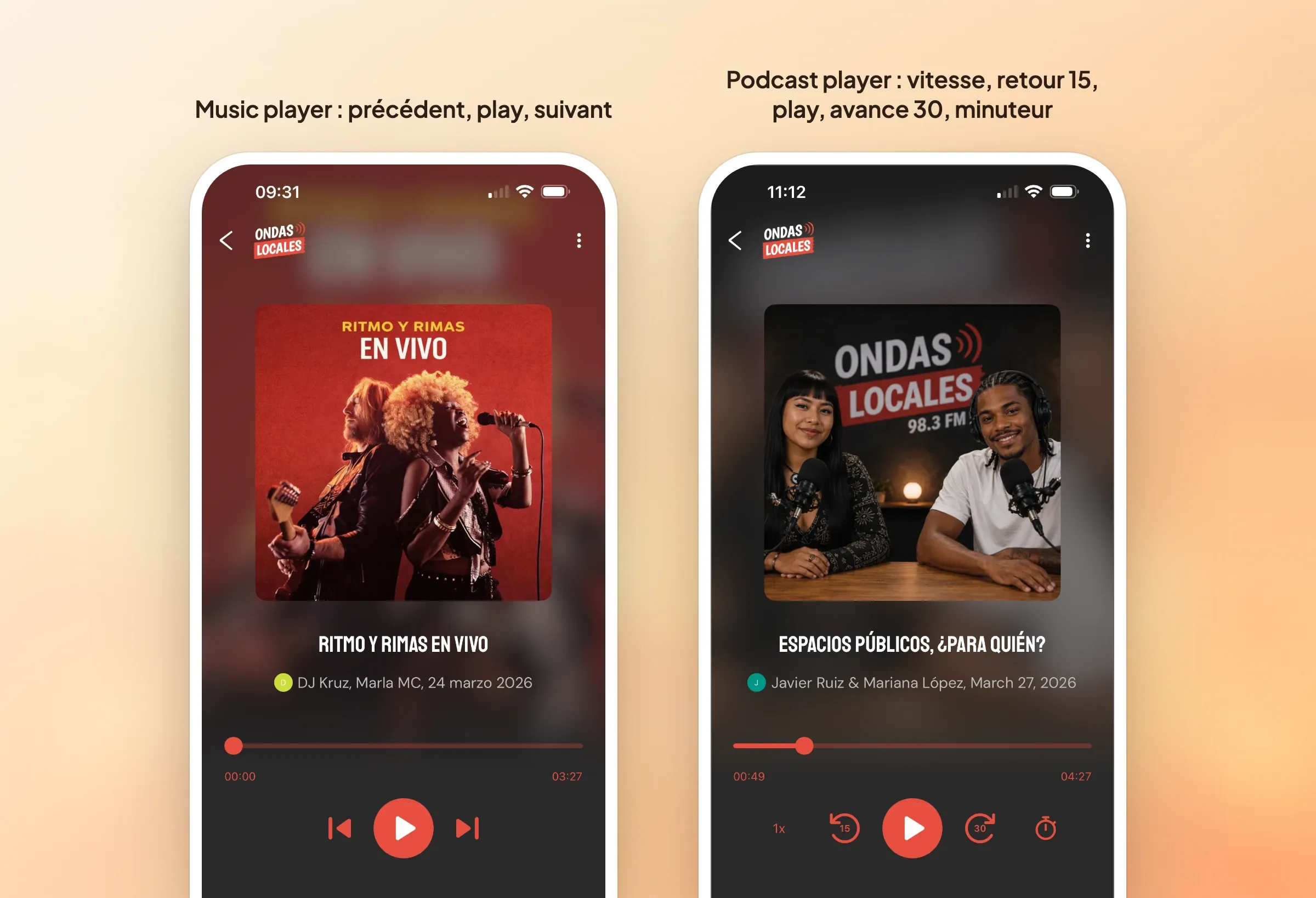
Ce choix par section compte dès que votre app mélange les genres. Une radio qui publie ses rediffusions dans une section et ses playlists dans une autre règle chacune de son côté. Le direct, lui, garde son propre lecteur : il n'est pas concerné par ce réglage, mais il hérite du jeu d'icônes dont il est question en fin d'article.
Avancer et revenir dans l'épisode
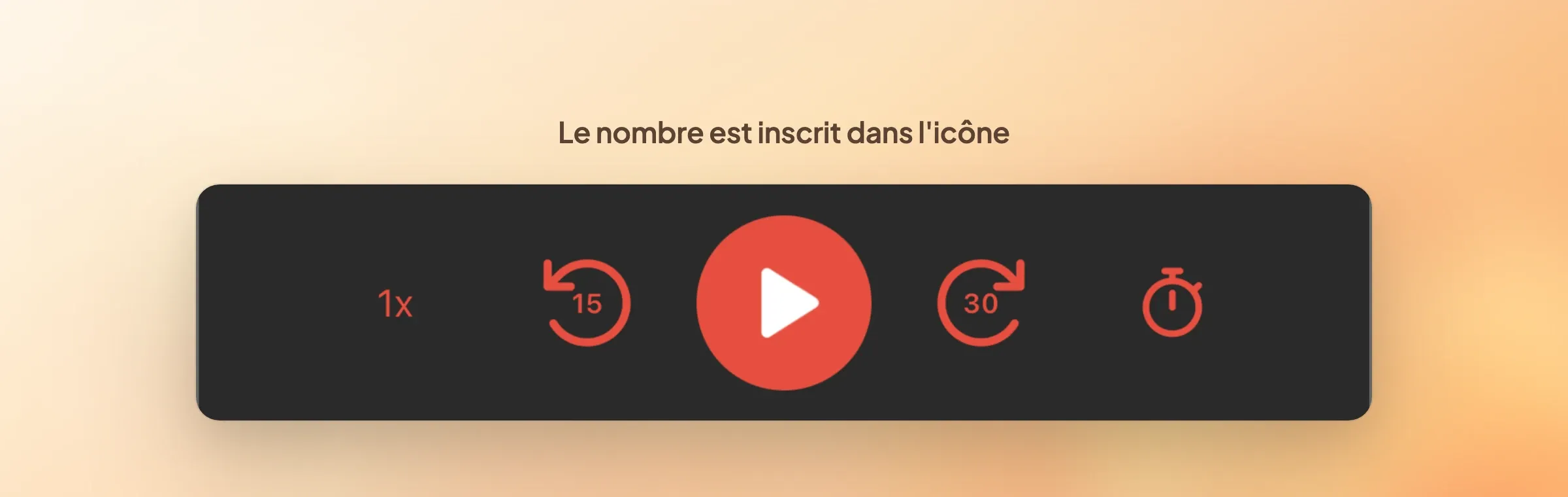
Précédent et suivant laissent la place à deux boutons de saut : retour en arrière et avance rapide, à l'intérieur du même épisode.
Les valeurs par défaut sont celles du marché : 15 secondes en arrière, 30 secondes en avant. Vous les changez dans le bloc Sauts rapides de votre section, de 10 à 60 secondes par pas de 5. Le nombre choisi s'inscrit dans l'icône, l'auditeur sait donc de combien il va sauter avant d'appuyer.
C'est la commande la plus utilisée d'une app de podcast. Elle rattrape un nom propre mal entendu, passe un générique ou un tunnel de publicité, revient sur une explication. Sans elle, il ne reste que la barre de progression, et viser 15 secondes au doigt sur une barre de quarante minutes ne fonctionne pas.
L'épisode reprend là où il s'est arrêté
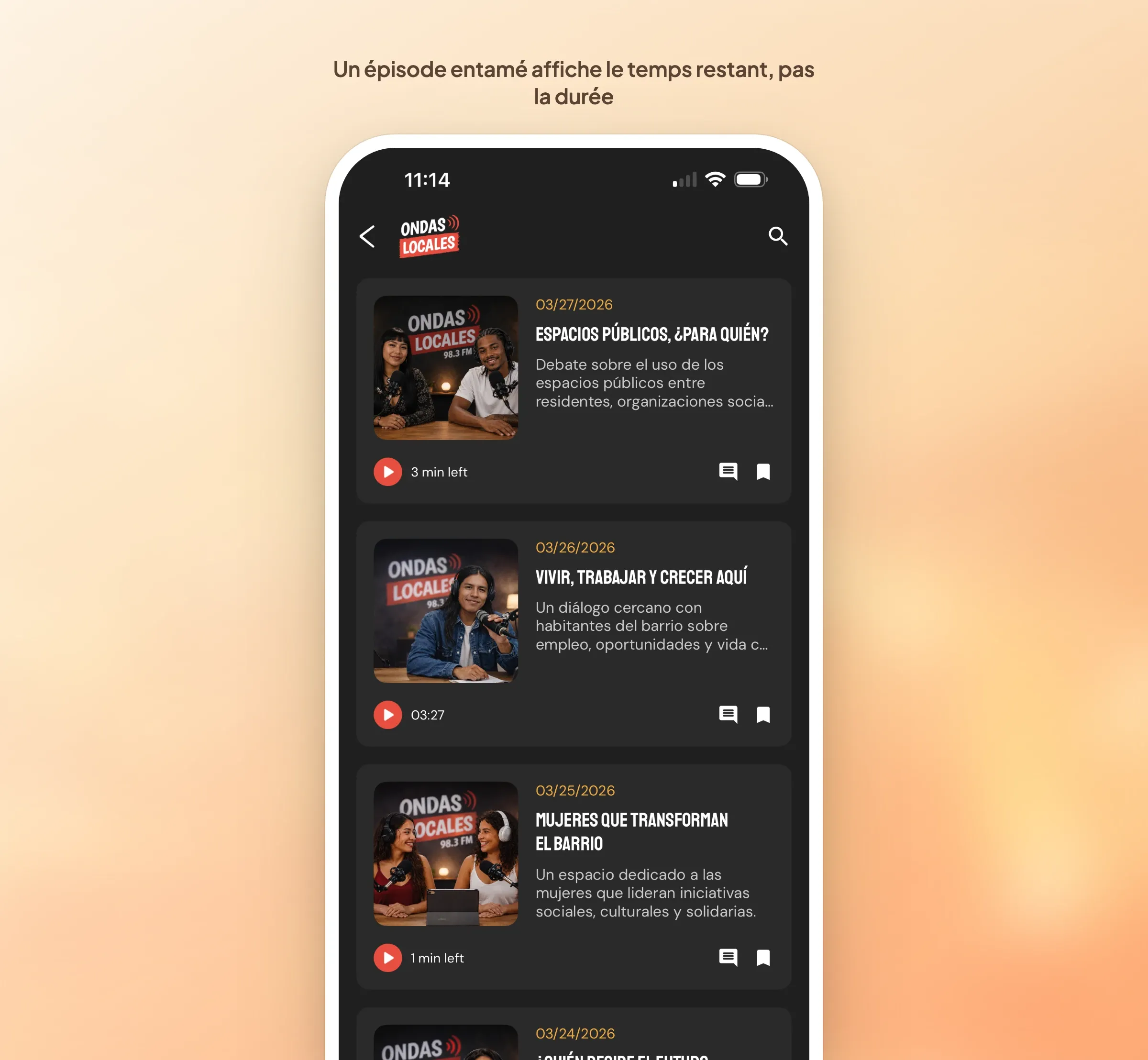
Votre auditeur ferme l'app au milieu d'un épisode. Il la rouvre le lendemain, lance le même épisode, et la lecture repart à la position qu'il avait quittée. Sans manipulation, et sans message.
Dans les listes, le compteur de durée change de sens quand une position est enregistrée : au lieu de la durée totale, il affiche le temps restant. Un épisode entamé annonce « Il reste 12 min ». D'un coup d'œil sur sa liste, l'auditeur voit ce qu'il a commencé et ce qu'il n'a pas ouvert.
Une précision utile : la position est enregistrée sur l'appareil. Un auditeur qui écoute sur son téléphone puis ouvre votre app sur sa tablette recommence l'épisode au début. La reprise suit l'appareil, pas le compte.
La vitesse de lecture, réglable au dixième
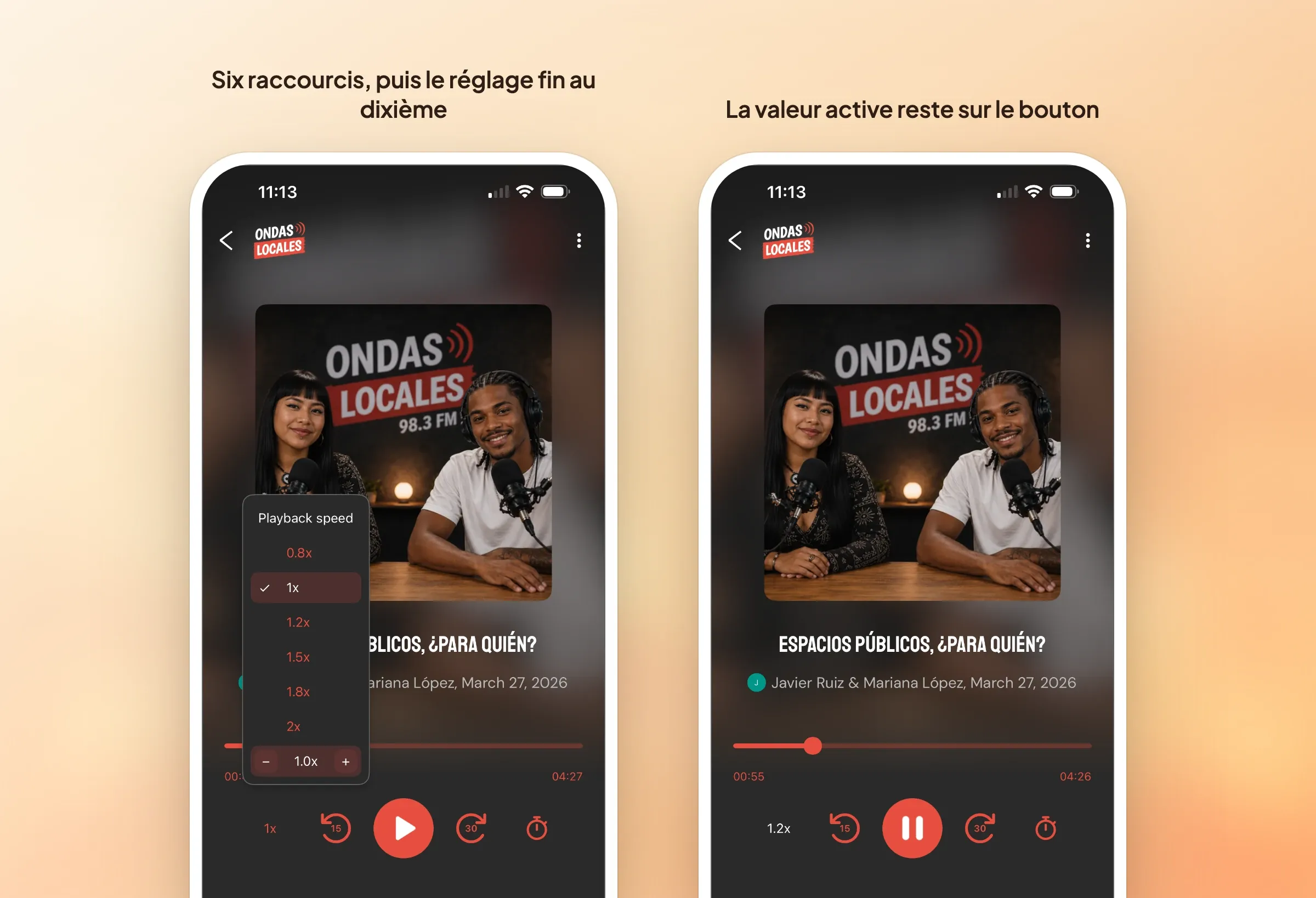
Un bouton de vitesse s'ajoute aux commandes. Il ouvre un menu qui s'ancre sous lui, identique du téléphone au bureau.
Six vitesses y sont proposées : 0.8x, 1x, 1.2x, 1.5x, 1.8x et 2x. Un appui applique la vitesse et referme le menu. Sous ces raccourcis, une ligne de réglage fin avec un moins et un plus déplace la valeur de 0,1 à chaque pression, en gardant le menu ouvert. L'amplitude complète va de 0.5x à 3x, soit vingt-six vitesses accessibles.
Il n'y a ni bouton Enregistrer ni bouton Terminé : la vitesse s'applique à l'instant où on la choisit, et la confirmation, c'est la voix elle-même. La valeur active reste inscrite sur le bouton, l'auditeur sait donc en permanence à quelle vitesse il écoute.
Entre l'auditeur qui rattrape deux heures de matinale à 1.5x et celui qui ralentit un entretien dense ou une langue étrangère à 0.8x, c'est la même commande qui sert deux publics opposés.
Un minuteur de sommeil qui s'arrête aussi à la fin de l'épisode
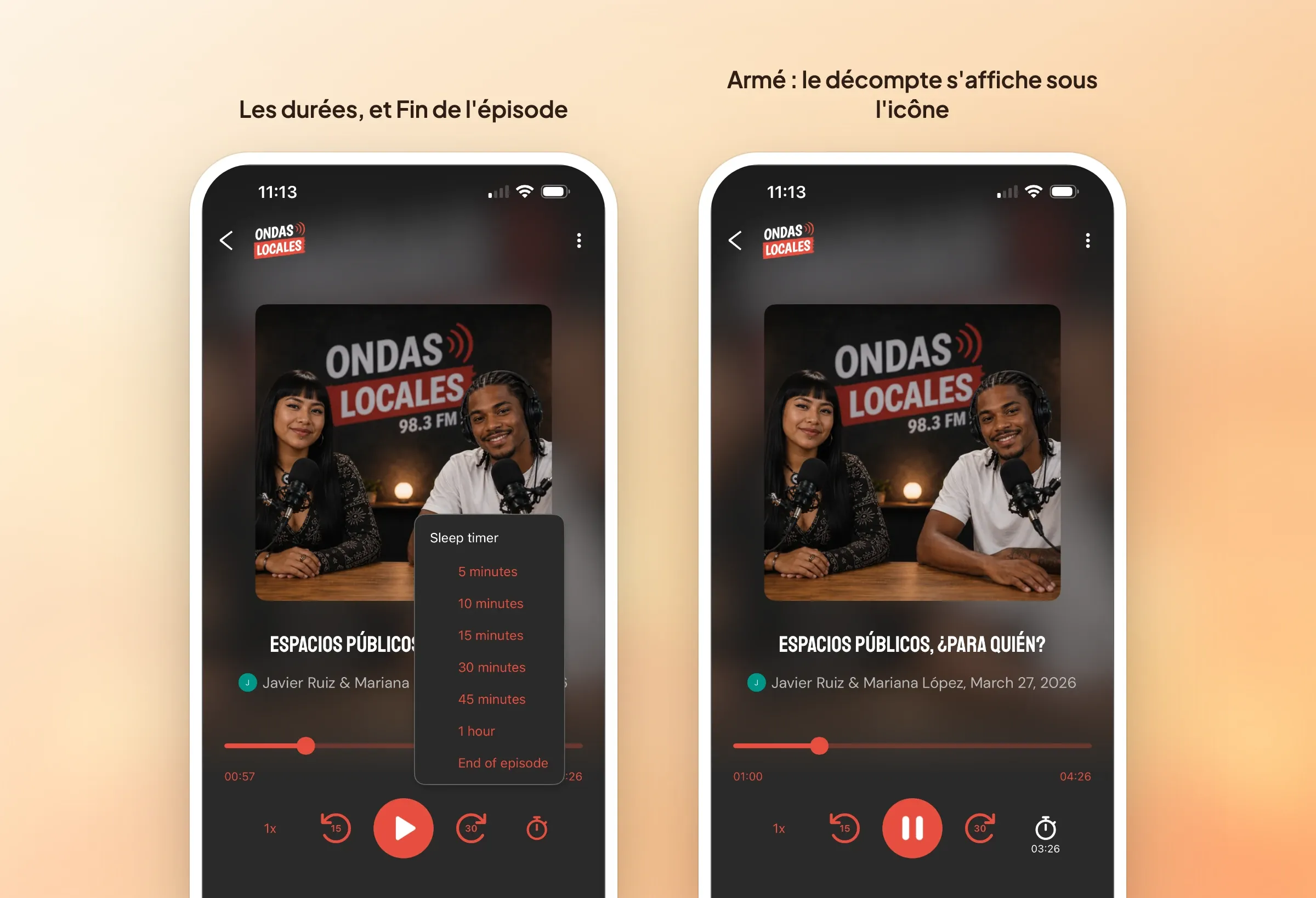
Le minuteur de sommeil coupe la lecture au bout d'un temps choisi. Le menu propose 5, 10, 15, 30 et 45 minutes, 1 heure, et une entrée qui change tout : fin de l'épisode.
La différence entre les deux compte. Une durée est une horloge : elle tourne quoi qu'il arrive, même en pause, et coupe ce qui est en train de jouer quand elle expire. Fin de l'épisode est une condition de position : elle n'avance que si l'épisode avance, elle se fige quand on met en pause, et elle suit l'épisode que l'auditeur décide d'écouter. Quelqu'un qui s'endort au milieu d'une fiction ou d'un documentaire ne veut pas être coupé à une minute de la fin.
Une fois le minuteur armé, le décompte s'affiche sous l'icône, au format heures minutes secondes. Il indique toujours le temps restant avant l'arrêt, jamais le nom du réglage. Rouvrir le menu fait apparaître une entrée Désactiver en tête de liste.
Le minuteur appartient au lecteur, pas à l'écran. Changer d'épisode, revenir à la liste, naviguer dans l'app : rien ne le désarme. Seuls le choix explicite de le désactiver et la fermeture du lecteur y mettent fin.
Une réserve sur les sorties : le minuteur de sommeil est une fonctionnalité native, il fonctionne sur les apps iOS et Android. Le réglage Mode veille reste accessible dans le back office et le bouton s'affiche dans la preview, mais sur la PWA la commande n'est pas active côté auditeur. Les deux autres réglages, sauts rapides et vitesse de lecture, valent pour les trois sorties.
Télécharger un épisode sans ouvrir sa fiche
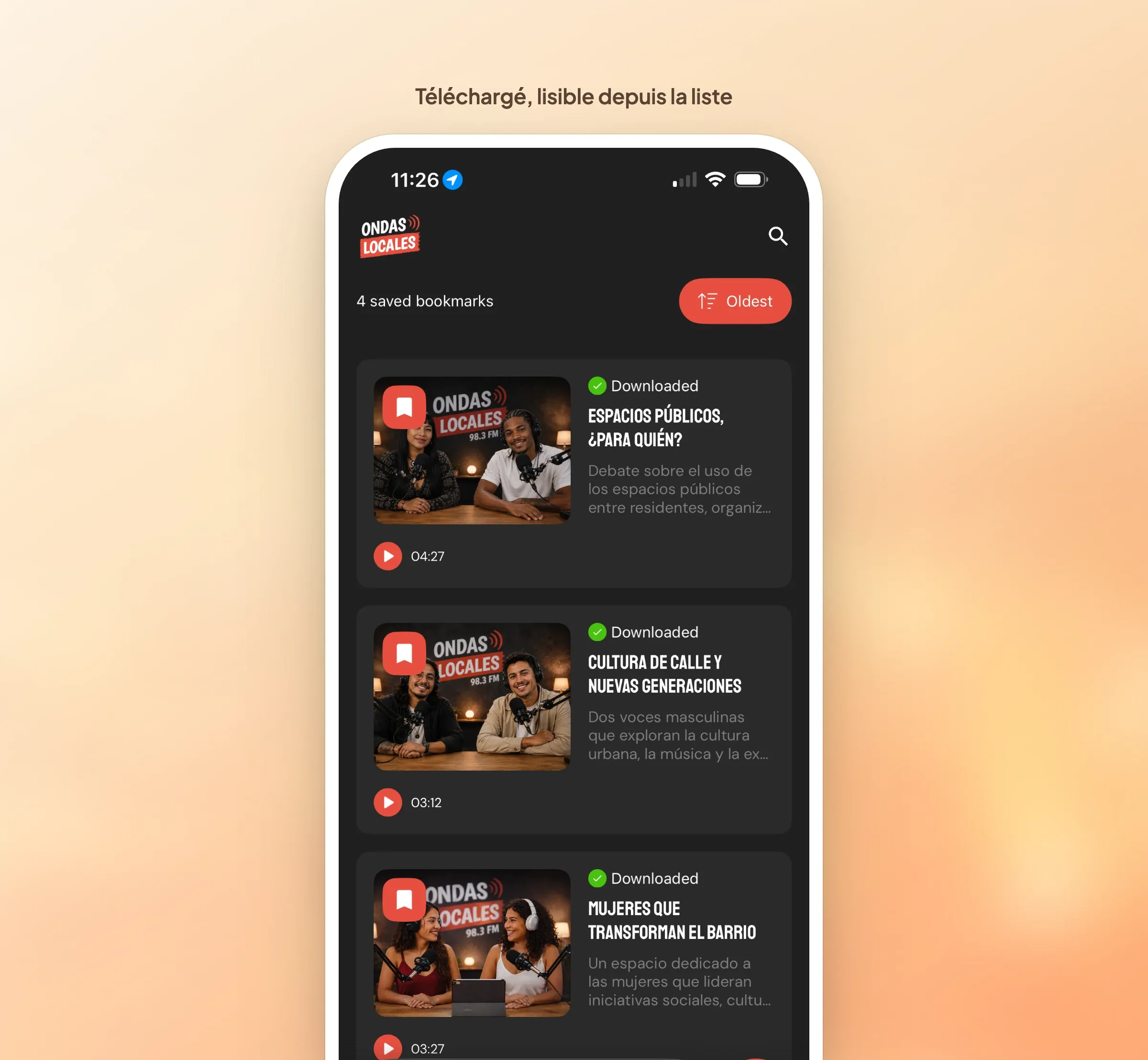
Le téléchargement d'un épisode n'était possible que depuis sa fiche. Il est maintenant proposé dans la liste elle-même, sur tous les layouts de liste de dernière génération.
Ça change le nombre de gestes pour qui prépare un trajet, un vol, une zone sans réseau. Avant, il fallait ouvrir un épisode, le télécharger, revenir à la liste, ouvrir le suivant, et recommencer. Maintenant l'auditeur parcourt sa liste et emporte trois émissions sans jamais en sortir.
En bonus : le lecteur prend votre jeu d'icônes
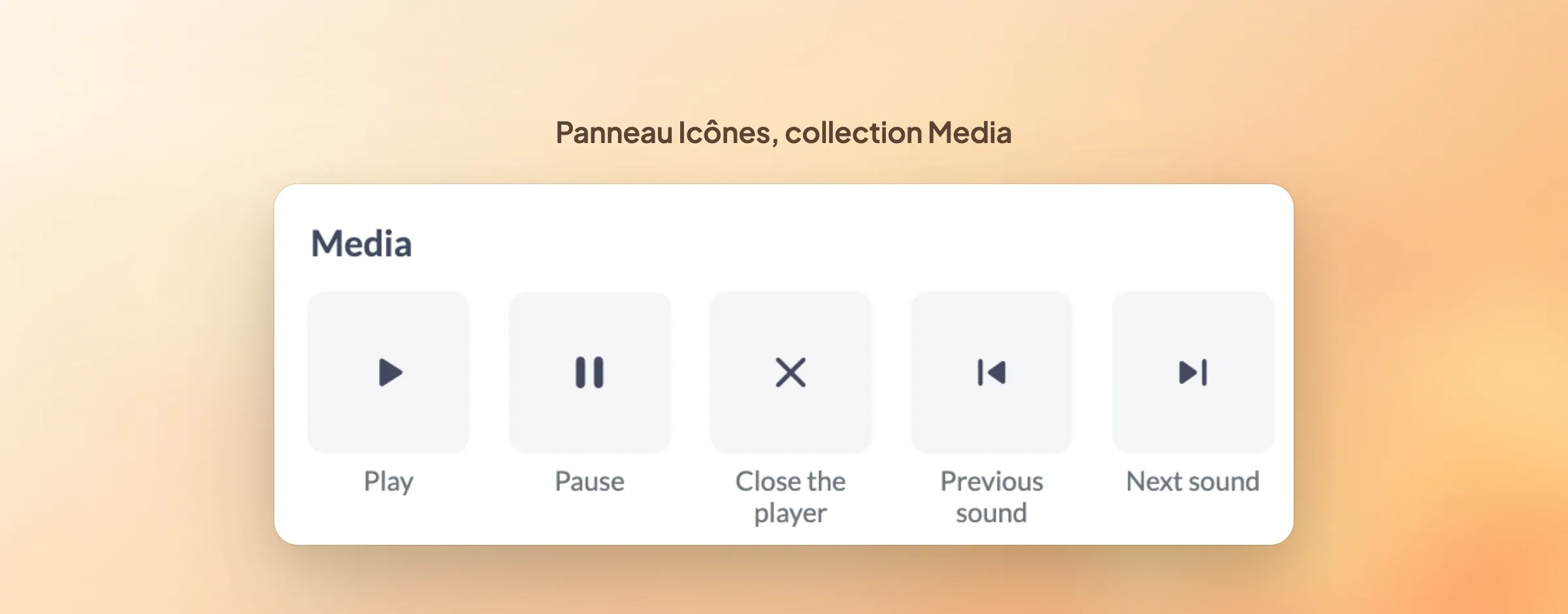
Les icônes du lecteur audio étaient jusqu'ici figées. Elles sont maintenant remplaçables depuis le panneau Icônes de votre app, dans une nouvelle collection Media : Lecture, Pause, Fermer le player, Son précédent et Son suivant.
Le changement vaut aussi pour les lecteurs qui n'ont pas la version podcast : le Live audio, le Live +, le lecteur transversal qui reste affiché pendant la navigation, l'affichage de podcast des générations précédentes et les cellules de son dans les résultats de recherche. C'est ce qui aligne le direct et les rediffusions d'une même app : deux lecteurs différents, un seul jeu d'icônes, y compris sur la barre de lecture qui suit l'auditeur d'écran en écran.
Ce qu'il vous reste à faire
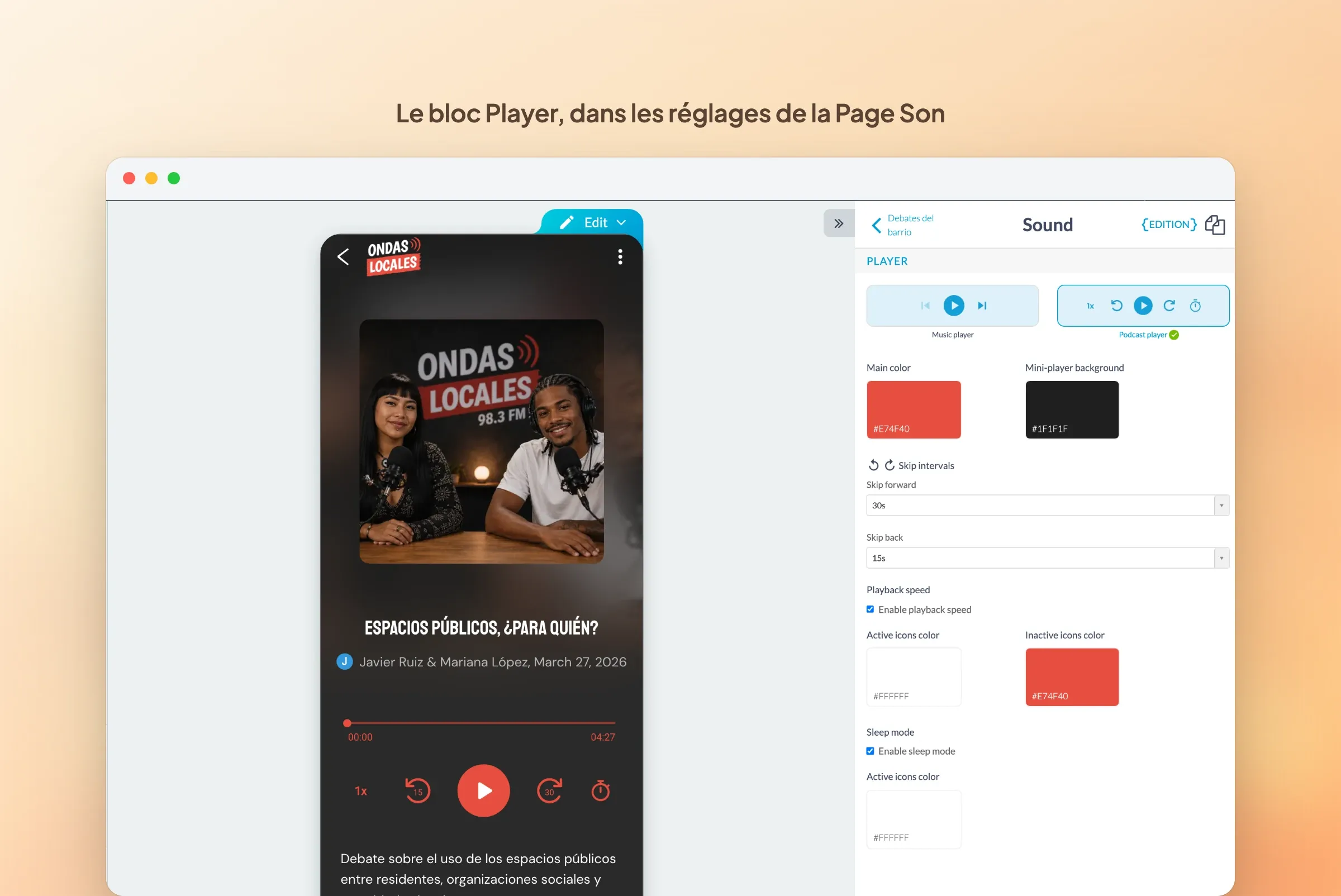
Tout se règle dans le design de votre section audio, sur l'écran de détail : « Modifier le design », puis Page Son. Le bloc Player y propose Music player ou Podcast player. Passez sur Podcast player et trois réglages apparaissent : Sauts rapides, avec l'avance rapide et le retour en arrière, puis Vitesse de lecture et Mode veille, chacun avec son interrupteur et ses couleurs d'icônes. Mode veille est le nom du réglage côté back office, vos auditeurs, eux, ouvrent un menu intitulé Minuteur de sommeil.
Les trois commandes sont indépendantes : rien ne vous oblige à toutes les proposer. Un lecteur avec les sauts rapides seuls, sans vitesse ni minuteur, reste un choix valable, et c'est même le bon réglage pour une section de chroniques de trois minutes.
Une précision qui a son importance : comme pour toute nouvelle fonctionnalité, vos auditeurs ne la verront qu'après une nouvelle génération de votre app, sur iOS, sur Android et sur la PWA.


