 eCommerce
 Systèmes d'abonnement
 Chatbot
 Cours en ligne
 Réservation en ligne
 Guide touristique
 Evènements
 Créateurs de contenu
 Click & Collect
 Journaux
 Radio
Radio Ecoles et Universités
 Spiritualité
 Associations
 Restaurant
 Epicerie
 Créez votre app sur-mesure
 Communication d'entreprise

 APP BUILDER NO CODE
 TECHNOLOGIE
 POURQUOI GOODBARBER ?
 Design
 RESSOURCES LIEES AU PRODUIT
 THEMATIQUES
 REVENDEURS D'APPS
 À DÉCOUVRIR
Prompt teardown : la section qui ressemble à votre app sans qu'on le lui demande
Le même prompt, collé tel quel dans deux apps au design opposé — une pâtisserie tout en crème et rose, une radio en nuit et ambre. Aucune consigne d'apparence : pas une couleur, pas une police, pas un arrondi. Les deux sections sont sorties habillées comme chez elles. Voici ce que la génération a lu sans qu'on le lui écrive.

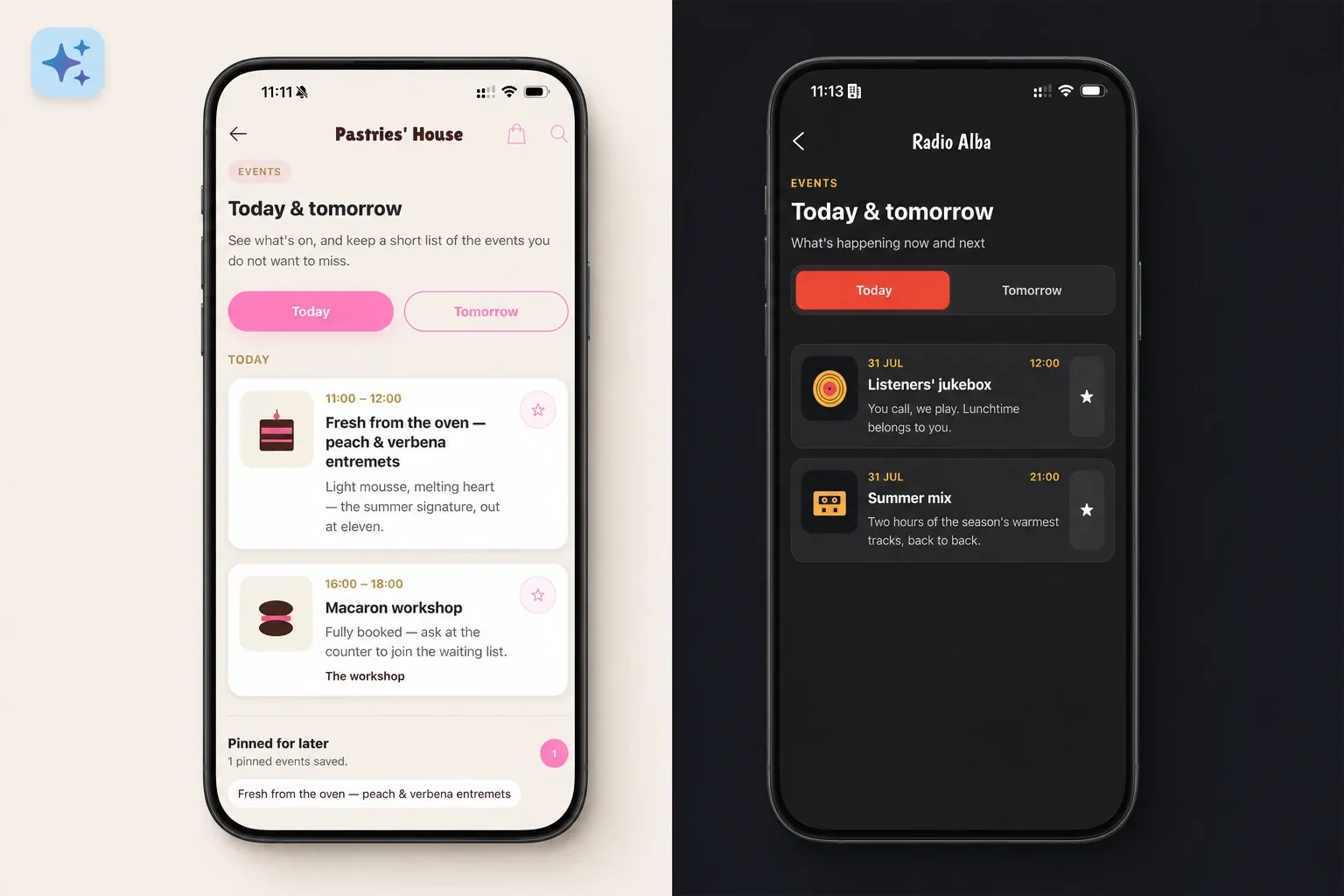
Prompt teardown, épisode 4. La série où l'on décortique des prompts de l'AI Extension Builder pour lire ce qu'ils déclenchent vraiment : ce que chaque phrase obtient, les choix que la génération fait sans qu'on les lui dicte, ce que la section sait faire une fois en place. Aujourd'hui : un seul prompt, collé à l'identique dans deux apps démo fictives — et une question qu'on ne lui a jamais posée : à quoi la section doit-elle ressembler ?
Un prompt muet sur le style
La section demandée s'appelle « Today & tomorrow » : le programme des deux jours qui viennent, lu dans l'agenda de l'app, entre lequel on navigue d'un onglet ; on épingle ce qu'on ne veut pas rater, et l'app retient cette sélection d'une visite à l'autre. Le prompt — il est en fin d'article — décrit cet usage, et rien d'autre. Relisez-le : il ne contient pas un mot sur l'apparence.
On l'a collé dans deux apps construites pour se tourner le dos. « Pastries' House », pâtisserie fictive : fond crème, typo toute en rondeurs, rose bonbon et chocolat. « Radio Alba », radio locale fictive : écran nuit, titres blancs, ambre et rouge. Si la génération n'avait que le prompt pour travailler, les deux sections devraient sortir identiques.
Dans la pâtisserie
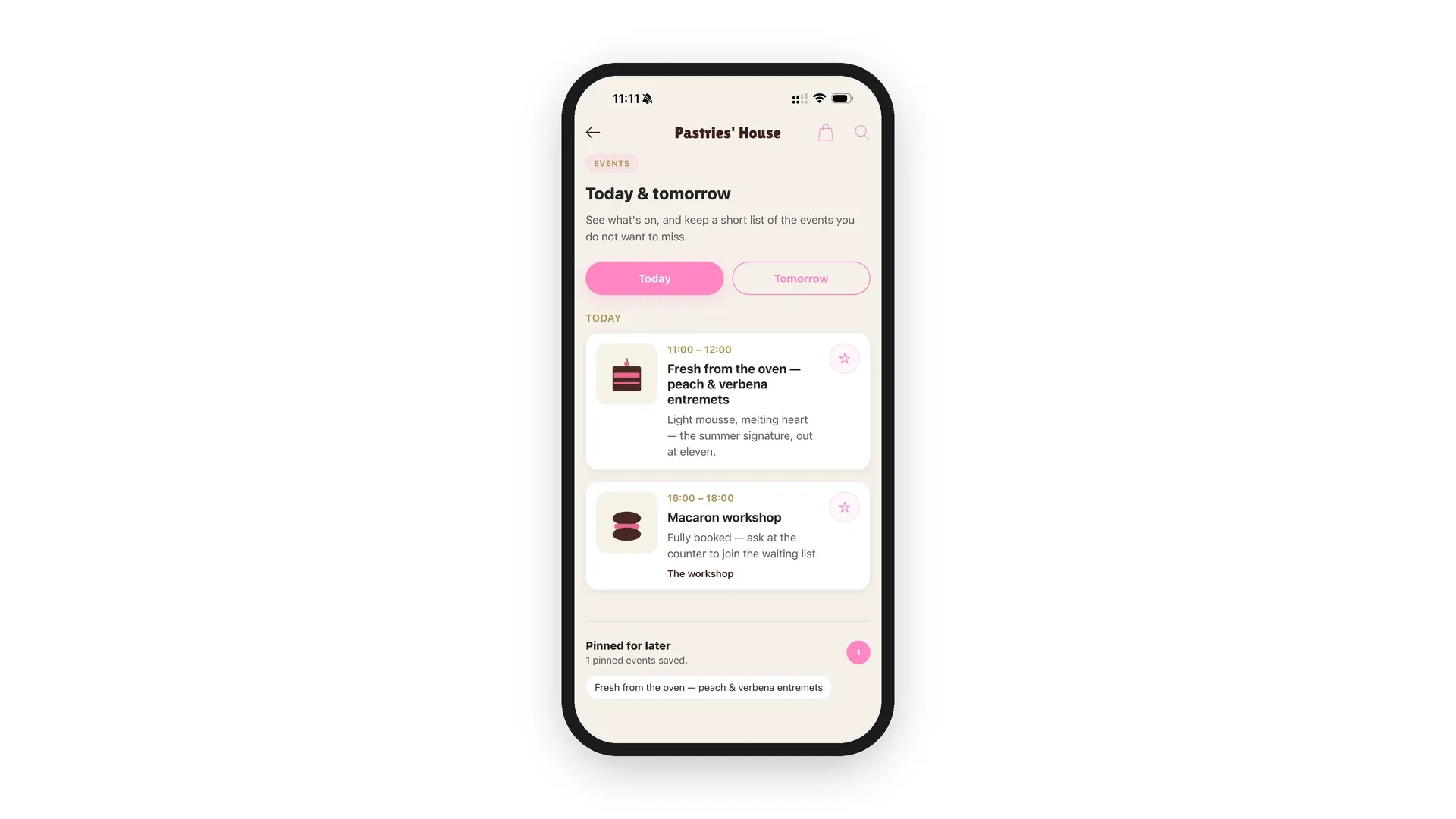
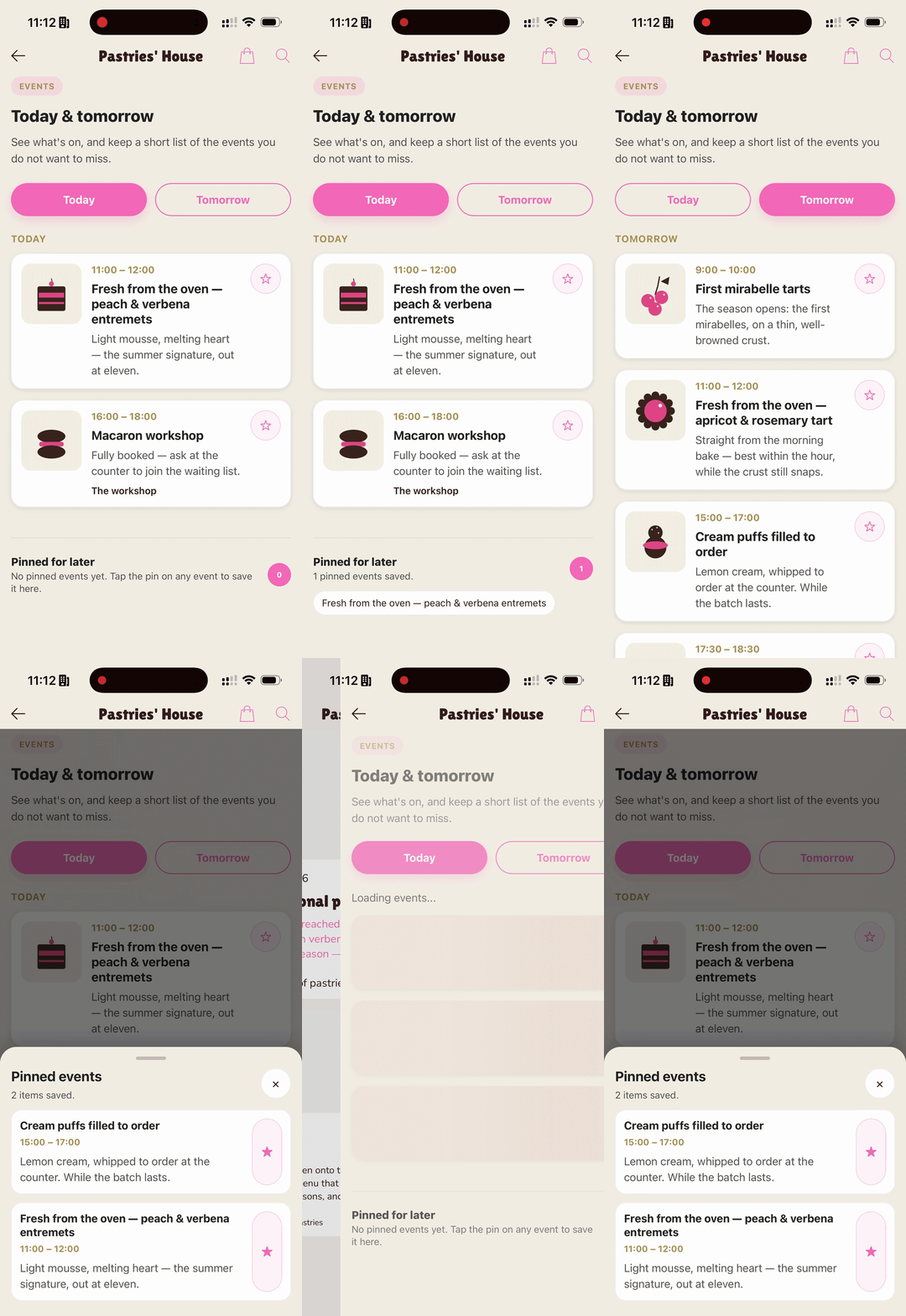
Chez « Pastries' House », la section arrive en crème : cartes blanches posées sur le fond de l'app, heures dorées, épingles et onglets rose bonbon — deux pilules arrondies, « Today » et « Tomorrow », qui reprennent la grammaire de la barre de navigation. Les événements affichés sont les vrais : les fournées et les ateliers saisis dans l'agenda de l'app, avec leurs vignettes. La sélection épinglée s'installe en bas, dans un bandeau « Pinned for later » — et comme elle n'appartient qu'au visiteur, elle vit sur son téléphone, retrouvée à chaque visite, sans compte ni question posée.
Dans la radio
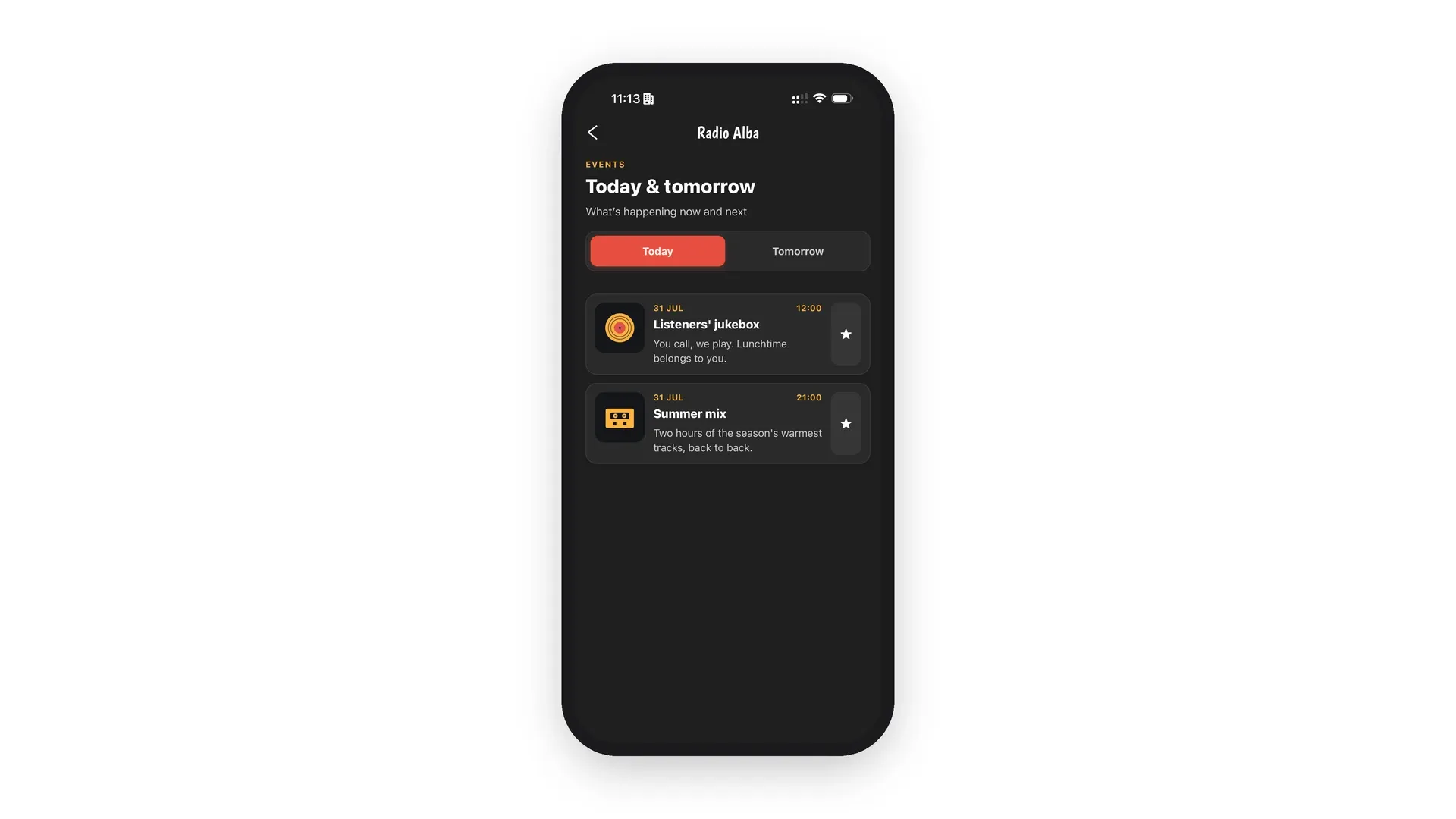
Chez « Radio Alba », même prompt, autre tempérament. La section sort en sombre : cartes anthracite, dates et heures en ambre, l'onglet actif en rouge — les accents de la radio, pas ceux de la pâtisserie. Et ce n'est pas la même section repeinte : la mise en page change aussi. L'heure s'aligne à droite de la carte, les deux onglets se logent dans un sélecteur compact, la carte entière répond au doigt pour épingler. Jusqu'au sous-titre, écrit par la génération et différent d'une app à l'autre : « What's happening now and next » ici, « See what's on, and keep a short list… » là-bas.
Deux apps, deux habillages, deux interprétations — et toujours zéro consigne de style dans le prompt.
Ce que la génération a lu
Le prompt que vous écrivez n'est pas le seul texte que la génération reçoit. À chaque demande, la plateforme y joint la fiche d'identité visuelle de votre app : sa palette, rôle par rôle — le fond, les surfaces, la couleur des actions, celle des titres, les séparateurs — avec une consigne simple : la section doit avoir l'air née dans cette app. C'est pour cela que le rose bonbon se retrouve sur les épingles de la pâtisserie et le rouge sur l'onglet actif de la radio : chacune a lu sa propre fiche.
Dans l'article qui présentait l'AI Extension Builder, Jerome le disait d'une phrase : le style global de l'app — couleurs, espacements, contrastes — suit automatiquement. La partie invisible du prompt, c'est exactement ça. Et elle ne s'arrête pas au style : quand votre description cite une section de l'app par son nom — ici « Events » —, la génération reçoit aussi de quoi la lire. C'est pour cela que le programme affiché est le vrai, vignettes comprises.
Et si vous deviez maintenir le code vous-même ? Ce travail-là a un nom : une charte graphique à transcrire en variables, chaque composant à passer en revue, et tout à repasser au premier changement de charte. Ici, il est refait à chaque génération — sans occuper une ligne de votre prompt. Collez demain le même prompt dans une troisième app : c'est sa fiche à elle que la génération lira.
Ce qui ne bouge pas
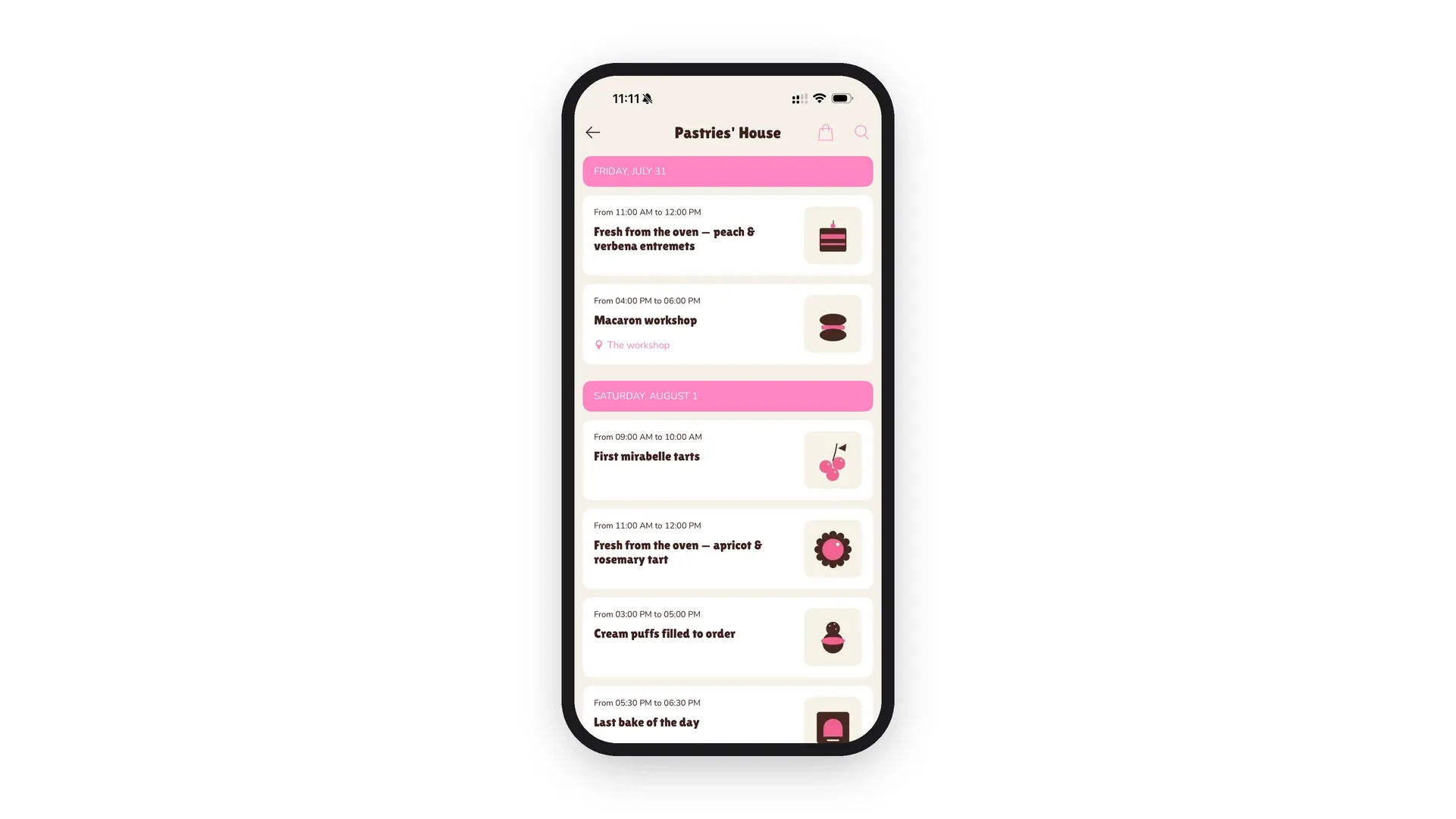
Tout ne suit pas le design de l'app, et c'est voulu. La typo signature de la pâtisserie — ces titres gourmands, tout en rondeurs — reste aux écrans natifs ; les sections générées écrivent dans la police du système, le registre natif de chaque téléphone, lisible partout. Même chose pour le socle : tailles tactiles confortables, contrastes suffisants, états de chargement et écrans vides prévus d'office. Cette part-là ne se négocie pas dans le prompt — elle protège la section, et vos utilisateurs, quelle que soit l'app.
Le plus parlant est de mettre côte à côte deux écrans de la même app : l'agenda natif de la pâtisserie — bannières roses, typo maison — et la section générée. Mêmes contenus, mêmes vignettes, deux registres typographiques — et une seule maison.
Le prompt complet
Le voici tel qu'il a été collé, deux fois, sans une ligne de plus :
Entre les deux résultats, pas un caractère du prompt n'a changé. Seule l'app a changé — et c'est elle qui a fait tout le style.
À vous
Prenez ce prompt, remplacez « Events » par le nom d'une section de votre app, et collez-le : la section sortira chez vous, à vos couleurs. Puis faites l'exercice inverse : demandez un écart volontaire — un bouton d'épinglage impossible à manquer, un encart qui tranche avec le reste — et regardez ce qui bouge, et ce qui tient. C'est la meilleure façon de sentir où finit votre prompt et où commence ce que la plateforme lit toute seule.
Le premier épisode de la série décortiquait une section qui retient une place de parking et va chercher le GPS et Maps du téléphone : Prompt teardown : GPS, mémoire et Maps à partir d'une seule phrase. Et le quiz d'été de la série voisine montrait déjà le même réflexe : généré dans une app, habillé par elle.
L'AI Extension Builder est en bêta, ouvert à tous : créez une app avec GoodBarber et décrivez votre première section.
FAQ
Faut-il décrire le design de son app dans le prompt ?
Non. La palette de l'app est lue à chaque génération, sans que vous ayez à la rappeler : décrivez l'usage, le style suit. Si vous voulez orienter l'apparence — une ambiance, un détail qui compte pour vous —, dites-le comme le reste : votre description reste la spécification.
Que devient la section si je change ensuite le design de l'app ?
L'habillage d'une section est posé au moment où elle est générée. Après une refonte de votre thème, demandez simplement une itération — « harmonise la section avec le nouveau design » — et la génération relit la fiche de l'app, mise à jour.
Peut-on vouloir une section qui tranche avec le reste de l'app ?
Oui. L'écart voulu se décrit comme n'importe quelle exigence : un encart promotionnel qui doit contraster, un bouton qui doit dominer l'écran. La génération part toujours de l'identité de l'app — c'est votre phrase qui définit l'écart, et le socle de lisibilité reste en place.
Pourquoi la section n'utilise-t-elle pas la police de mes titres ?
Les sections générées écrivent dans la police du système du téléphone : le registre des interfaces natives, lisible et cohérent sur iOS comme sur Android. Votre typo signature reste celle de vos écrans natifs — les deux cohabitent dans la même app, chacune à sa place.


