GBTC : Publiez votre app facilementAvec "GoodBarber s'en occupe" alias GBTC, simplifiez-vous la vie pour publier votre app sur l'App Store et sur Google Play. Nous nous occupons de tout à votre place.Découvrez l'offre GBTC
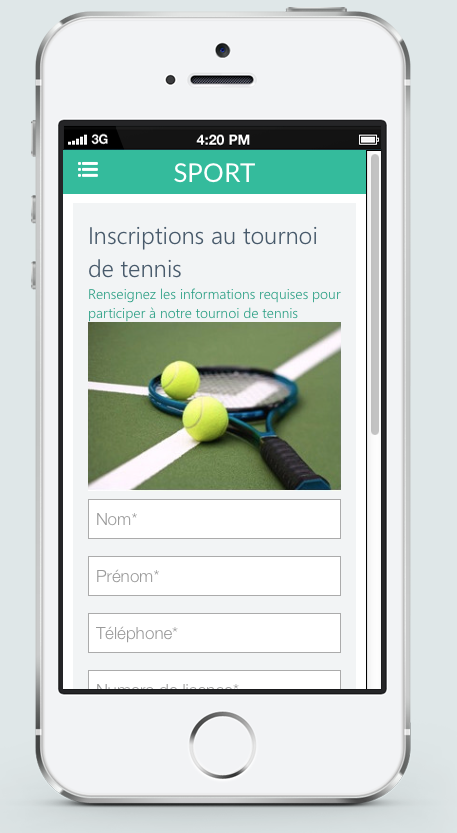
Si vous avez souscrit à un abonnement Complet ou Avancé, vous pouvez ajouter une section formulaire à votre app, sans recours à des prestataires externes.
Cette section vous permet de créer un ou plusieurs formulaires, comme par exemple : des formulaires d'enregistrement, des questionnaires, des commandes, etc.
Je vais vous expliquer dans cet article comment créer cette section dans votre app.
1/ Ajouter une section Formulaire
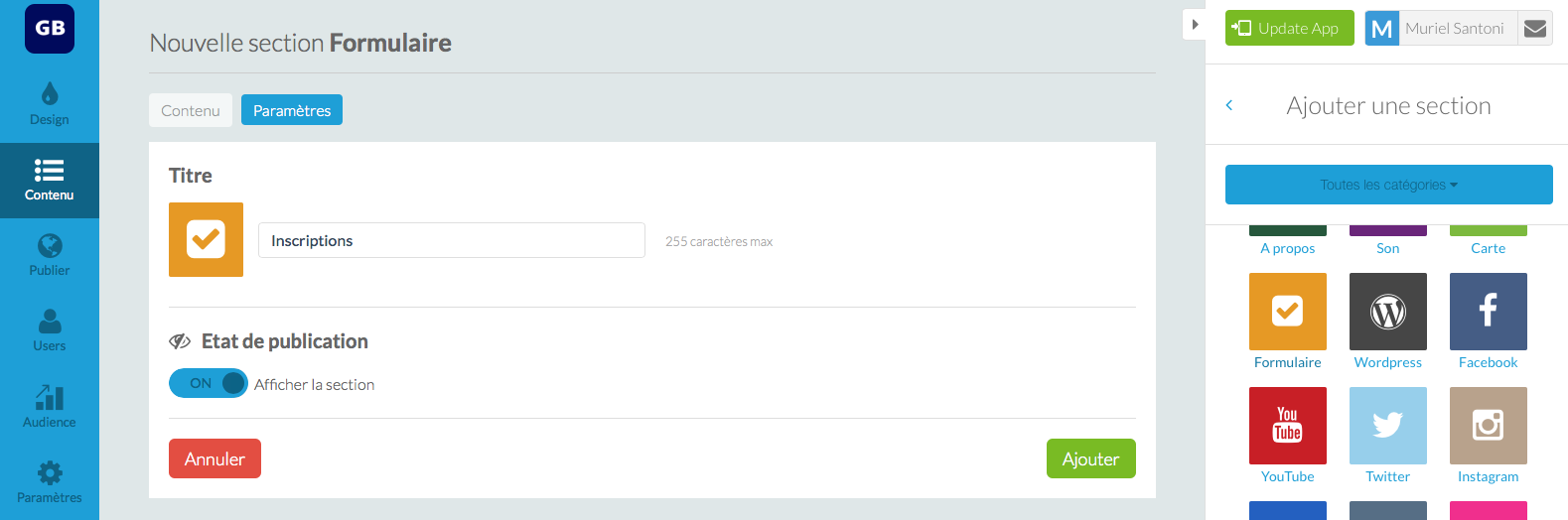
La première chose à faire est d'ajouter la section et de lui donner un nom.
2/ Ajouter les champs
Une fois que vous aurez ajouté la section, vous pourrez commencer à créer votre formulaire.
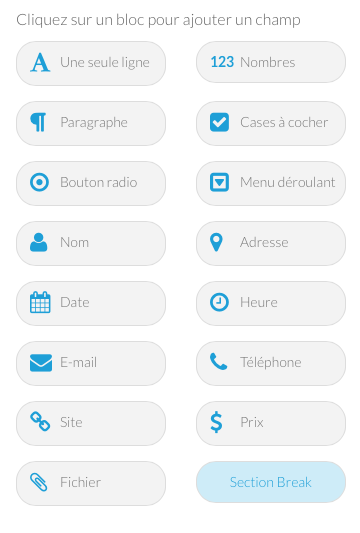
Il s'agit d'une démarche plus ou moins similaire à la création d'articles. Si vous avez besoin de fournir des informations particulières à vos utilisateurs, vous pouvez ajouter via l'éditeur un paragraphe descriptif, des photos, des vidéos, des liens, un fichier, une signature, etc., bref, tout ce que vous voulez!
L'image précédente montre l'ensemble des typologies que vous pourrez inclure dans votre formulaire via l'éditeur.
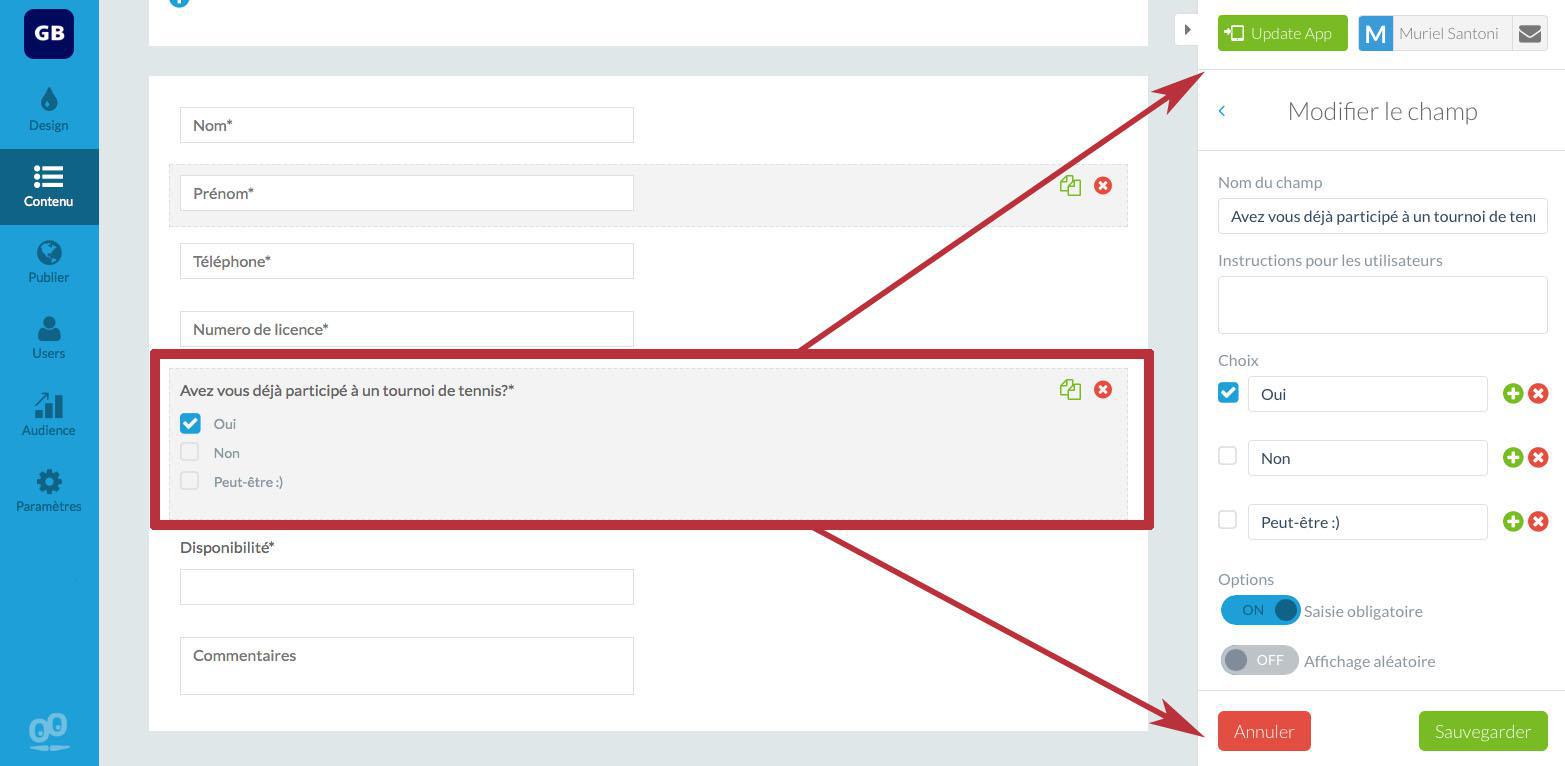
Pour ajouter une question, allez dans le menu sur la droite de l'écran et cliquez sur la typologie que vous voulez insérer. Entrez les informations nécessaires pour son fonctionnement, et sélectionnez les différentes options.
En général pour qu'un champs soit fonctionnel, il faut y insérer : - Son nom - Les instructions à suivre par l'utilisateur (optionnel) - Les options éventuelles
3/ Définir le design et publier
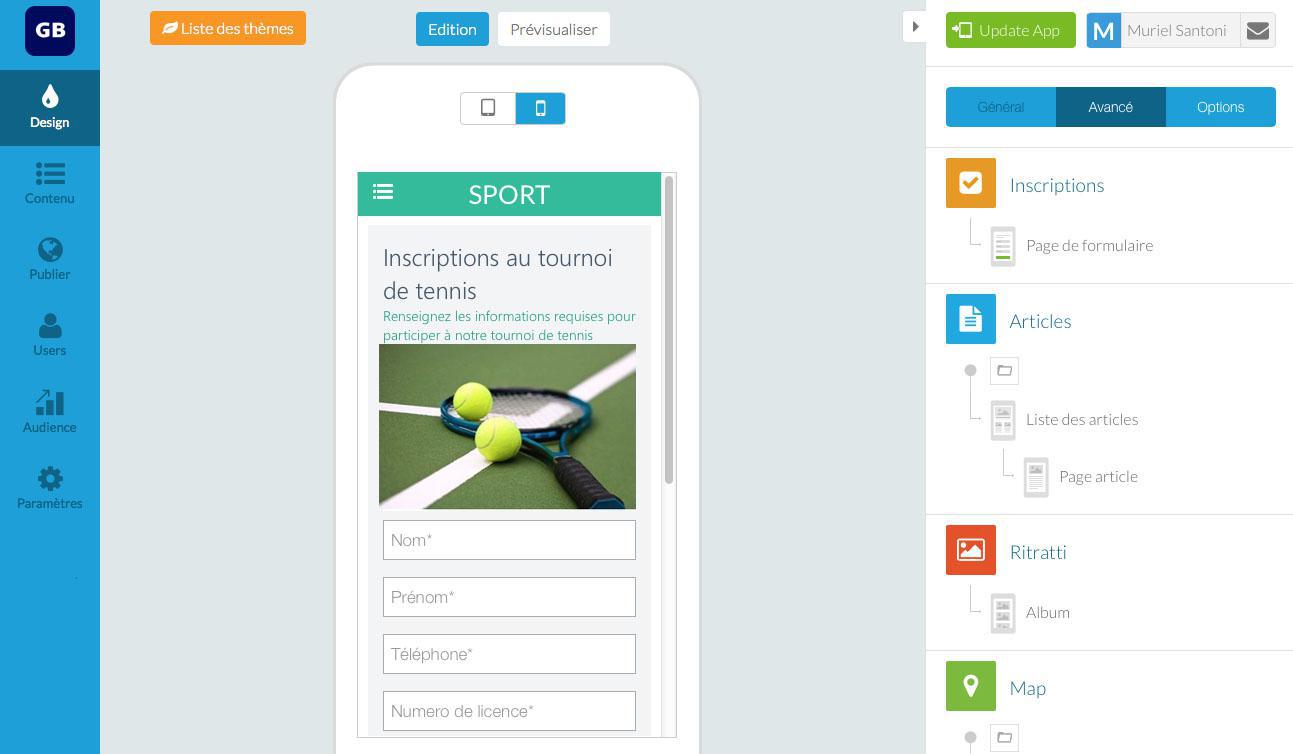
Une fois que votre formulaire sera complet, vous pourrez en modifier la forme. Les étapes sont les mêmes que pour les autres sections de votre app.
Utlisez l'aperçu pour vérifier le résultat final et quand tout sera parfait vous pourrez publier votre formulaire.
4/ Contrôler les résultats
Lorsque votre formulaire sera en ligne, vos utilisateurs pourront l'utiliser immédiatement sur iOS ou Android. Chaque fois que quelqu'un le remplira et l'enverra, vous recevrez un mail de notification.
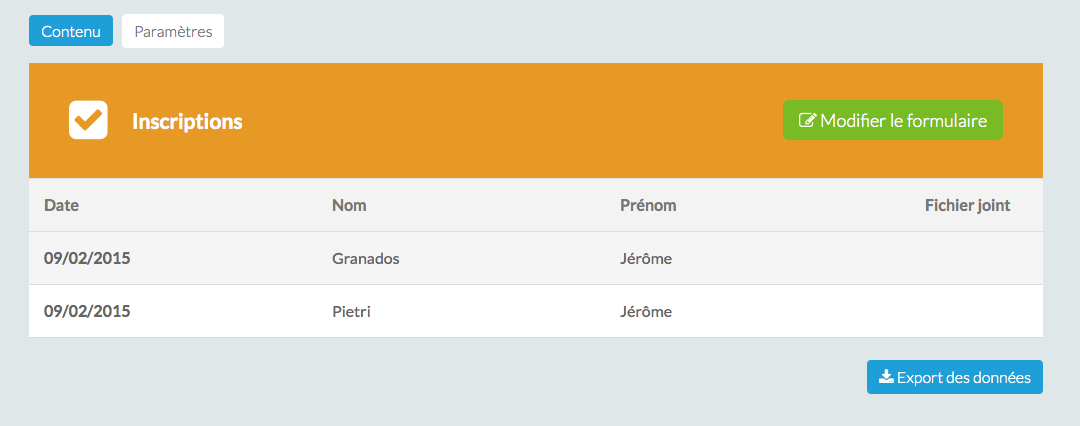
Pour voir la réponse de votre utilisateur, allez sur le menu Contenu, et choisissez la section Formulaire sur le menu de droite. Un tableau apparaîtra alors, avec l'ensemble des réponses des utilisateurs. en cliquant sur une ligne, vous pourrez accéder aux détail de la réponse. Vous aurez également la possibilité d'exporter les résultats au format de fichier .cvs.
A vous de jouer!
Maintenant vous connaissez tous les détails de notre nouvelle section. Dites moi ce que vous en pensez en commentaires ;)
POUR ALLER PLUS LOIN :
Dans le processus de création, quelque soit l'outil utilisé et le secteur, le premier travail est le questionnement. Quelles sont les bonnes pratiques pour lancer son app en ligne ? Il faut répondre à ces questions avant de mettre une appli à ses couleurs.
Une fois passé le travail de questionnement, vous pouvez activer les étapes du processus de votre outil en ligne. Le lancement de votre application mobile est en cours !
En création, on pense souvent la fonction principale de l'app. Il faut aussi faire appel à un designer (ou à votre créativité) pour combiner les différents éléments à vos couleurs . L'outil en ligne vous y aide.
Pour pouvoir suivre votre travail, les éléments comparatifs sont clés. L'outil a été modifié pour présenter un tableau de bord renouvelé . Cette fonction vous permettra de voir les étapes clés dans votre processus de vente en ligne.
Regroupez votre contenu en ligne sur un seul outil peut être un bon moyen de mettre en valeur votre travail. Suivez nos conseils et étapes pour reprendre votre WordPress dans une application mobile (iOS ou Android).
En bref. Zeffy Événements et Zeffy Campagnes sont deux extensions de GoodBarber, l'app builder sans code, qui lisent les campagnes d'un organisme sur Zeffy. Zeffy Événements remplit une section Agenda avec les événements à venir, une entrée par date quand un événement a lieu plusieurs fois, chacune avec un bouton qui ouvre la billetterie Zeffy dans l'app. Zeffy Campagnes remplit une section Article avec les formulaires de don, les collectes entre pairs et les adhésions : l'adhésion s'ouvre dans l'app, le don dans le navigateur du téléphone. Vous les connectez avec votre clé d'API Zeffy. Elles sont gratuites pour les apps Content : chaque section compte pour une des extensions incluses dans votre plan.Zeffy indique que plus de 100 000 organismes ont collecté plus de 2 milliards de dollars sur sa plateforme, dans un article publié le 16 juin 2026. Voici comment les deux extensions fonctionnent pour une troupe de théâtre jeunesse qui vend son spectacle et collecte des fonds sur Zeffy.
Dans GoodBarber, chaque couleur de votre thème tient un rôle. Sur l'une de nos apps, changer une seule couleur a repeint 95 réglages, sans ouvrir d'écran.
En bref. Planning Center est une extension de GoodBarber, l'app builder sans code, qui remplit une section Agenda avec les événements qu'une église publie sur Church Center pour les six mois à venir. Les événements récurrents apparaissent une fois par date, à leurs horaires publics, dans le fuseau horaire de l'église, avec leur visuel, leur lieu et leur description. Quand une inscription est prévue, un bouton ouvre le formulaire dans l'app. Vous la connectez en vous identifiant avec un compte administrateur de Planning Center Calendar : aucune clé à copier. Elle est gratuite pour les apps Content : chaque section compte pour une des extensions incluses dans votre plan.De nombreuses églises tiennent déjà leur agenda dans Planning Center : l'outil revendique 78 000 églises actives et 4 millions d'utilisateurs actifs, selon sa page de présentation, consultée en octobre 2026. Voici comment l'extension fonctionne pour une église qui a un culte chaque semaine et un camp de jeunes.
 eCommerce
 Systèmes d'abonnement
 Chatbot
 Cours en ligne
 Réservation en ligne
 Guide touristique
 Evènements
 Créateurs de contenu
 Click & Collect
 Journaux
 Radio
Radio Ecoles et Universités
 Spiritualité
 Associations
 Restaurant
 Epicerie
 Créez votre app sur-mesure
 Communication d'entreprise

 APP BUILDER NO CODE
 TECHNOLOGIE
 POURQUOI GOODBARBER ?
 Design
 RESSOURCES LIEES AU PRODUIT
 THEMATIQUES
 REVENDEURS D'APPS
 À DÉCOUVRIR