GBTC : Publiez votre app facilementAvec "GoodBarber s'en occupe" alias GBTC, simplifiez-vous la vie pour publier votre app sur l'App Store et sur Google Play. Nous nous occupons de tout à votre place.Découvrez l'offre GBTC
Voici le dernier épisode de notre série de Tutoriels destinée aux Revendeurs. Dans cette 4ème partie nous allons voir comment donner accès à vos clients au back-office de leur app.
Entrez dans le back-office de l’application concernée. Allez dans "Paramètres" et sélectionnez le menu “Équipe”. Ici vous pouvez voir qui a accès au back-office de cette application. Ensuite, allez dans "Nouveau membre de l'équipe".
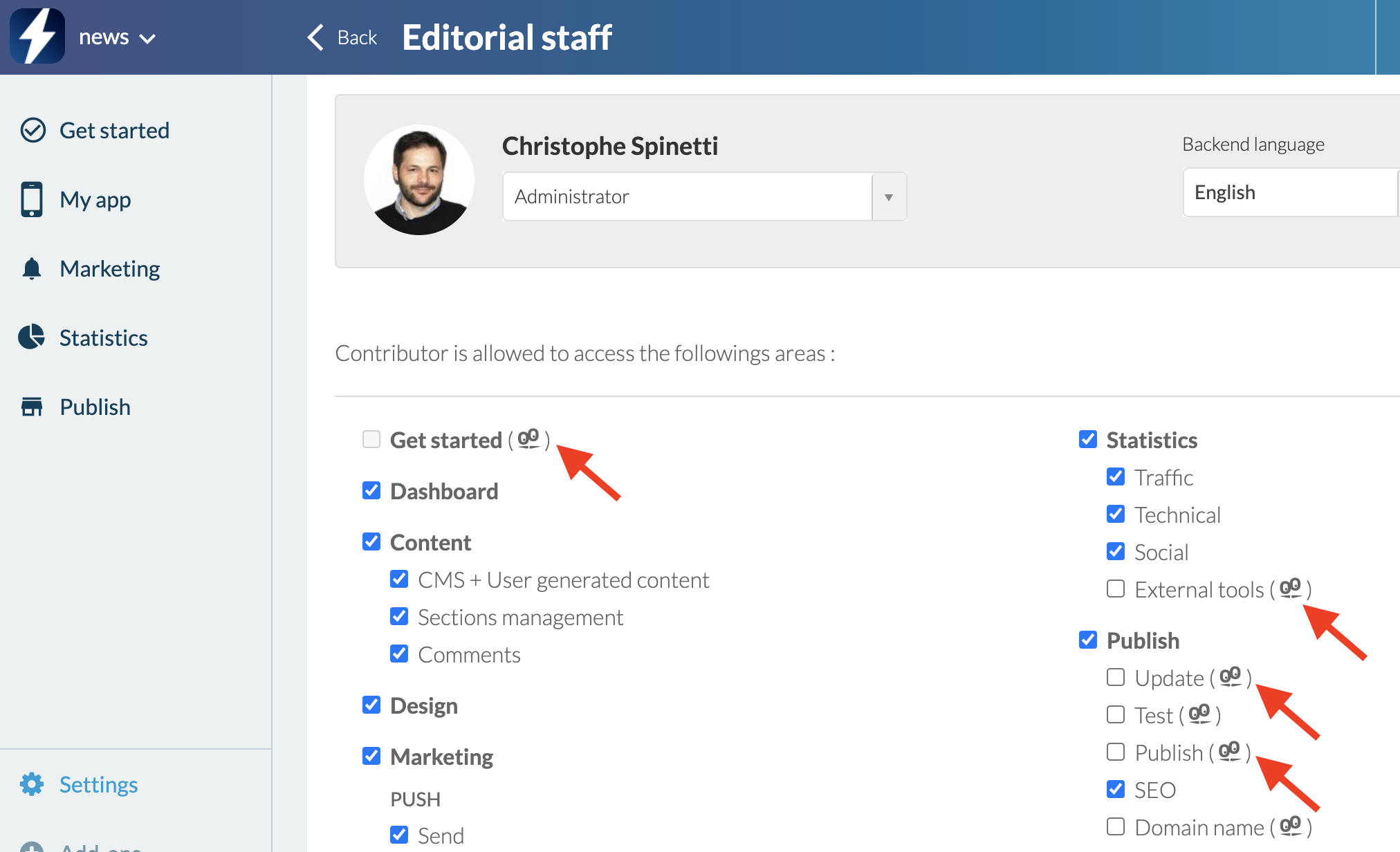
Entrez maintenant l'adresse e-mail de votre client et cliquez sur “Ajouter”. Vous pouvez maintenant configurer les droits d'accès, la langue et le rôle de votre client. Attention, lorsque vous voyez le petit logo GoodBarber à côté d'un droit d'accès, cela signifie que la rubrique n'est pas en marque blanche et que le client peut voir le nom ou le logo GoodBarber. Si vous ne voulez pas divulguer que vous utilisez GoodBarber à vos clients, nous vous conseillons de décocher toutes ces cases.
Si vous souhaitez le supprimer cette accès, cliquez simplement sur l'icône "Poubelle" et cliquez sur "Continuer".
Vous savez maintenant comment ajouter vos clients au back-office de leur application !
Dans GoodBarber, les angles de votre app se choisissent droits, arrondis à 4 px ou ronds, pour les cellules, boutons et champs. Tout autre rayon, dans le JSON.
 eCommerce
 Systèmes d'abonnement
 Chatbot
 Cours en ligne
 Réservation en ligne
 Guide touristique
 Evènements
 Créateurs de contenu
 Click & Collect
 Journaux
 Radio
Radio Ecoles et Universités
 Spiritualité
 Associations
 Restaurant
 Epicerie
 Créez votre app sur-mesure
 Communication d'entreprise

 APP BUILDER NO CODE
 TECHNOLOGIE
 POURQUOI GOODBARBER ?
 Design
 RESSOURCES LIEES AU PRODUIT
 THEMATIQUES
 REVENDEURS D'APPS
 À DÉCOUVRIR