 eCommerce
 Systèmes d'abonnement
 Chatbot
 Cours en ligne
 Réservation en ligne
 Guide touristique
 Evènements
 Créateurs de contenu
 Click & Collect
 Journaux
 Radio
Radio Ecoles et Universités
 Spiritualité
 Associations
 Restaurant
 Epicerie
 Créez votre app sur-mesure
 Communication d'entreprise
 APP BUILDER NO CODE
 TECHNOLOGIE
 POURQUOI GOODBARBER ?
 Design
 RESSOURCES LIEES AU PRODUIT
 THEMATIQUES
 REVENDEURS D'APPS
 À DÉCOUVRIR
Connectez ChatGPT et Codex à votre application GoodBarber
GoodBarber parle MCP, le standard ouvert pour les assistants IA. Branchez ChatGPT ou OpenAI Codex et pilotez votre application en langage naturel — produits, contenus, membres, push.
GoodBarber dispose de son propre MCP server. ChatGPT y accède via le plugin GoodBarber de son annuaire, et Codex s'y connecte nativement. Configurez la connexion une seule fois avec votre compte GoodBarber, puis pilotez votre application depuis l'assistant que vous utilisez déjà.
GoodBarber est dans l'annuaire de plugins de ChatGPT
Le plugin GoodBarber est référencé dans l'annuaire d'apps de ChatGPT : cherchez GoodBarber, connectez-le, et gérez votre app en langage naturel. Pas besoin du Developer mode. Les étapes sont ci-dessous, avec Codex et la connexion au serveur MCP complet.
Codex
L'application OpenAI Codex est un client MCP à part entière. Ajoutez GoodBarber une seule fois dans ses paramètres et la connexion reste disponible dans tous vos projets.
Une application GoodBarber
- Une application GoodBarber active
- Un accès administrateur à l'application que vous souhaitez connecter
L'application Codex
- L'application OpenAI Codex installée sur votre ordinateur
- Un compte OpenAI connecté
Ouvrir les MCP servers dans Codex
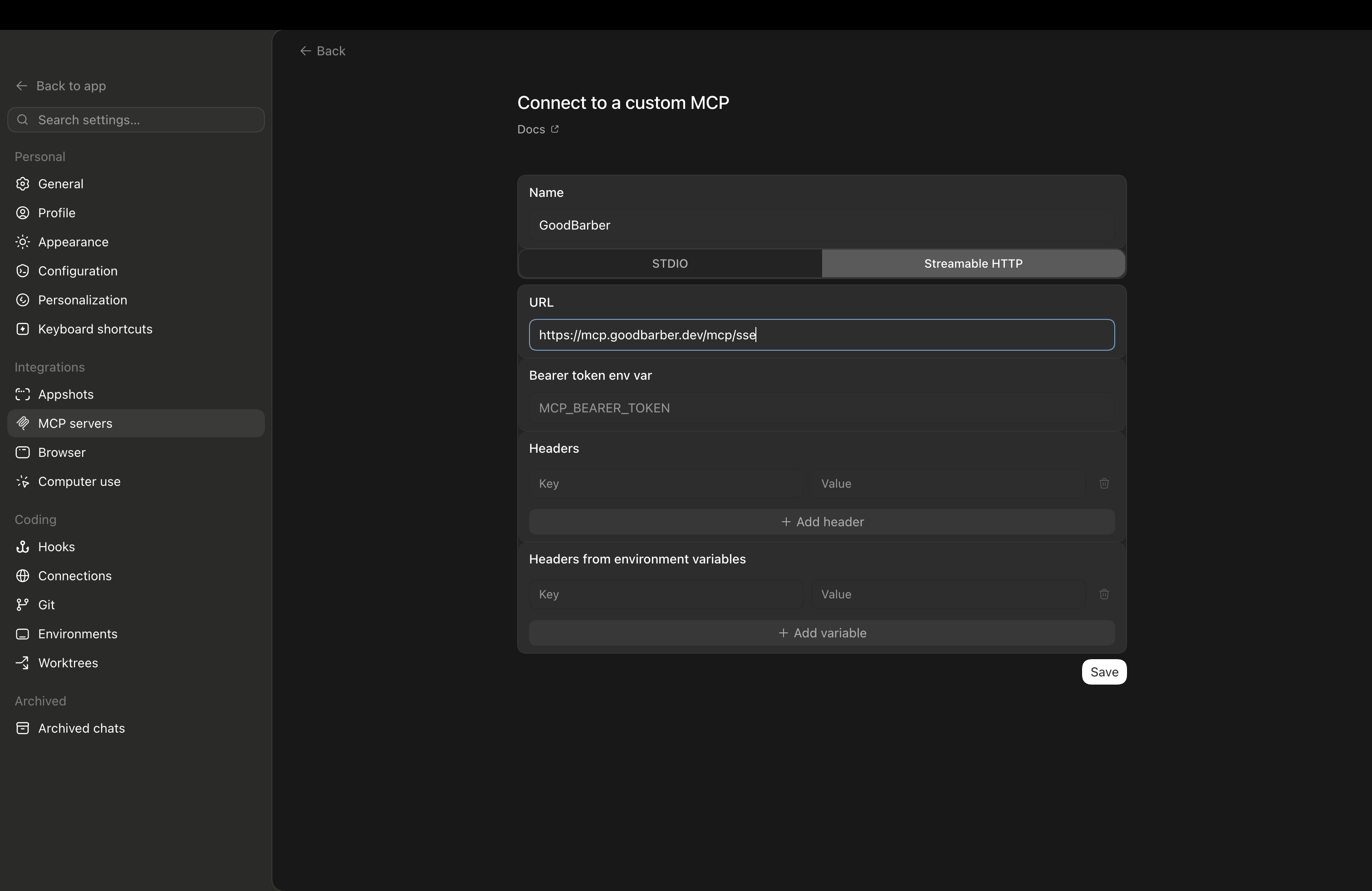
Dans l'application Codex, allez dans Settings, puis Integrations, puis MCP servers.
Ajouter un MCP personnalisé
Cliquez sur Connect to a custom MCP pour ouvrir le formulaire de connexion.
Nommer le connecteur
Saisissez GoodBarber dans le champ Name.
Choisir Streamable HTTP
Pour le Transport, sélectionnez Streamable HTTP (et non STDIO).
Coller l'URL du serveur
https://mcp.goodbarber.dev/mcp/sseLaisser le champ Bearer token vide
Ne renseignez pas le champ Bearer token. Le laisser vide déclenche l'étape de connexion sécurisée.
Enregistrer
Cliquez sur Save. Codex ouvre votre navigateur pour autoriser la connexion.
Autoriser GoodBarber
Connectez-vous à GoodBarber et approuvez l'accès. Vous êtes redirigé vers Codex, la connexion est établie.
Vous êtes connecté
Les outils GoodBarber sont désormais disponibles dans Codex. Demandez-lui de gérer votre application en langage naturel.
Vous utilisez Codex CLI ?
Deux commandes : la première enregistre le serveur GoodBarber, la seconde ouvre la page d'autorisation où vous collez votre clé API publique.
codex mcp add goodbarber --url https://mcp.goodbarber.dev/mcp/ssecodex mcp login goodbarberChatGPT (bureau & web)
Deux méthodes : installer le plugin GoodBarber depuis l’annuaire de ChatGPT, ou ajouter le serveur MCP complet comme plugin personnalisé en mode développeur.
Une application GoodBarber
- Une application GoodBarber active
- Un accès administrateur à l'application que vous souhaitez connecter
Un compte ChatGPT
- Un compte ChatGPT. Pour la méthode B, l’accès au mode développeur dépend de votre compte et des règles de votre espace de travail.
- Mode développeur activé, uniquement pour la méthode du plugin personnalisé.
Méthode A : le plugin GoodBarber depuis l'annuaire de ChatGPT
La méthode recommandée pour tous : pas de Developer mode, et l'offre gratuite suffit.
Trouver GoodBarber dans ChatGPT
Dans ChatGPT, ouvrez l’annuaire des plugins et cherchez GoodBarber, ou ouvrez directement sa fiche depuis le bouton ci-dessus.
Connecter le plugin et s'identifier
Cliquez sur Connect. Connectez-vous à GoodBarber avec une clé API de votre back-office et approuvez l'accès. Chaque clé est associée à une seule application : c'est celle que ChatGPT gérera.
Faire votre demande dans n'importe quelle conversation
Mentionnez GoodBarber, ou demandez simplement : créer un article, retrouver un membre, envoyer un push. Les actions d'écriture demandent votre confirmation avant de s'exécuter.
Méthode B : le serveur MCP complet en plugin personnalisé
Ajoutez le serveur MCP GoodBarber à ChatGPT en suivant les étapes ci-dessous. Cette méthode nécessite l’accès au mode développeur.
Activer le mode développeur
Dans ChatGPT, ouvrez les Paramètres, puis Sécurité et connexion. Dans la section Mode développeur, activez Mode Développeur.
Ajouter un nouveau plugin
Dans les paramètres, ouvrez Plugins, puis cliquez sur Parcourir les plugins. Sur la page Plugins, cliquez sur le bouton + en haut à droite pour ouvrir le formulaire Nouveau plugin.
Nommer le plugin
Dans le champ Nom, saisissez GoodBarber. L’icône et la description sont facultatives.
Renseigner l’URL du serveur
https://mcp.goodbarber.dev/mcp/sseChoisir OAuth
Définissez l'authentification sur OAuth pour que ChatGPT vous connecte à GoodBarber de manière sécurisée.
Créer le plugin et autoriser GoodBarber
Lisez l’avertissement de ChatGPT, puis cochez J’ai compris et je souhaite continuer et cliquez sur Créer. Suivez ensuite les étapes de connexion à GoodBarber et approuvez l’accès à votre application.
Utiliser GoodBarber dans une conversation
Ouvrez une nouvelle conversation dans ChatGPT et ajoutez GoodBarber depuis le menu des outils. Vous pouvez ensuite lui demander, par exemple : « Liste les articles de mon application. »
Ce que vous pouvez faire
Des demandes en langage naturel ; GoodBarber agit directement dans votre application. Quelques exemples testés par notre équipe :
Contenu
Crée un article publié intitulé Spring Sale annonçant 20 % de réduction sur tout le catalogue jusqu'au 30 juin.
Article créé et publié, avec l'annonce de la réduction de 20 %.
Notifications push
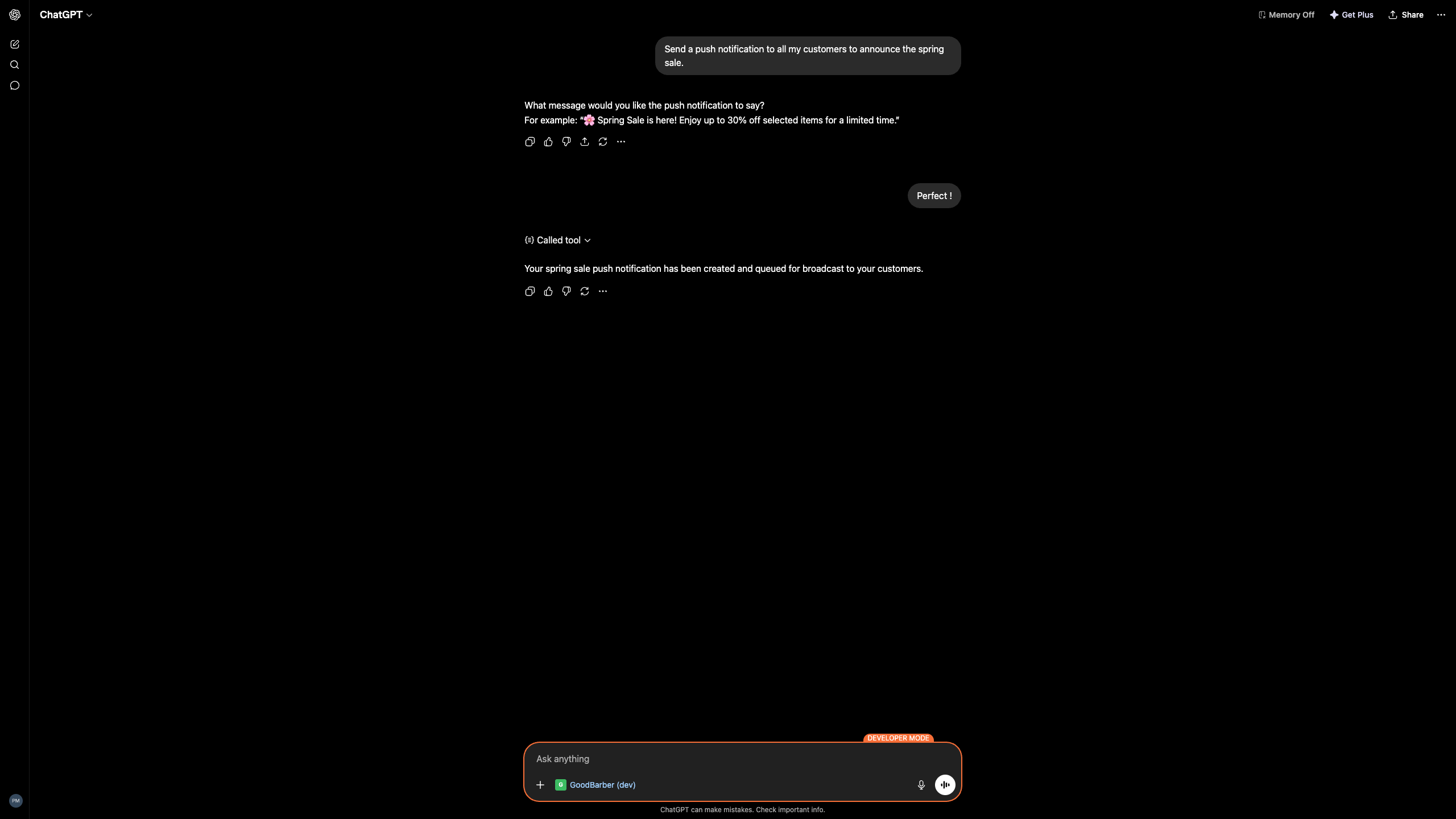
Envoie un push à tous mes clients pour annoncer la Spring Sale.
Push créée et mise en file d'envoi, après votre validation du message.
Vous préférez un Custom GPT ?
Vous pouvez aussi connecter GoodBarber via un Custom GPT avec Actions — une approche différente de MCP, pratique si vous souhaitez partager un assistant prêt à l'emploi avec votre équipe. Nous ajouterons ici le lien vers le GPT GoodBarber dès sa mise en ligne dans le GPT Store.
À savoir avant de commencer
Quelques limites honnêtes avant de vous lancer.
Codex utilise Streamable HTTP
Dans Codex, choisissez le transport Streamable HTTP — les étapes de configuration ci-dessus utilisent déjà la bonne option.
Les actions disponibles dépendent de votre offre
Les actions GoodBarber que l'assistant peut exécuter dépendent de votre offre GoodBarber et de vos droits d'administrateur.
Le Developer mode est en bêta (méthode du connecteur personnalisé)
Le Developer mode est une fonctionnalité bêta de ChatGPT ; sa disponibilité et son comportement peuvent évoluer : vérifiez du côté d'OpenAI en cas de doute. La méthode par plugin ne l'utilise pas.
Vous gardez le contrôle
Les actions d'écriture demandent votre confirmation avant de s'exécuter, et vous pouvez révoquer l'accès à tout moment.
Votre application reste la vôtre
Connecter un assistant ne revient pas à lui donner les clés.
Connexion sécurisée
La connexion passe par OAuth : vous vous identifiez sur GoodBarber et approuvez l'accès. Aucun mot de passe ni token n'est transmis à l'assistant.
Limité à vos droits
L'assistant ne peut faire que ce que votre propre compte GoodBarber autorise — rien de plus.
Révocable à tout moment
Déconnectez GoodBarber de Codex ou de ChatGPT quand vous le souhaitez ; l'accès est immédiatement coupé.
Respect de la vie privée par conception
GoodBarber respecte ses engagements en matière de confidentialité pour chaque connexion. Consultez notre politique de confidentialité.
Pilotez votre application depuis une conversation
Connectez GoodBarber à ChatGPT ou à Codex et gérez vos produits, contenus, membres et notifications push en langage naturel.