 eCommerce
 Systèmes d'abonnement
 Chatbot
 Cours en ligne
 Réservation en ligne
 Guide touristique
 Evènements
 Créateurs de contenu
 Click & Collect
 Journaux
 Radio
Radio Ecoles et Universités
 Spiritualité
 Associations
 Restaurant
 Epicerie
 Créez votre app sur-mesure
 Communication d'entreprise

 APP BUILDER NO CODE
 TECHNOLOGIE
 POURQUOI GOODBARBER ?
 Design
 RESSOURCES LIEES AU PRODUIT
 THEMATIQUES
 REVENDEURS D'APPS
 À DÉCOUVRIR
AI Extension Builder : templates d'articles pour votre app
Nommez n'importe quelle section de contenu de votre app dans votre prompt, et l'AI Extension Builder construit une section qui affiche ce contenu — dans la mise en page exacte que vous avez décrite. Vos articles, votre template, toujours à jour.

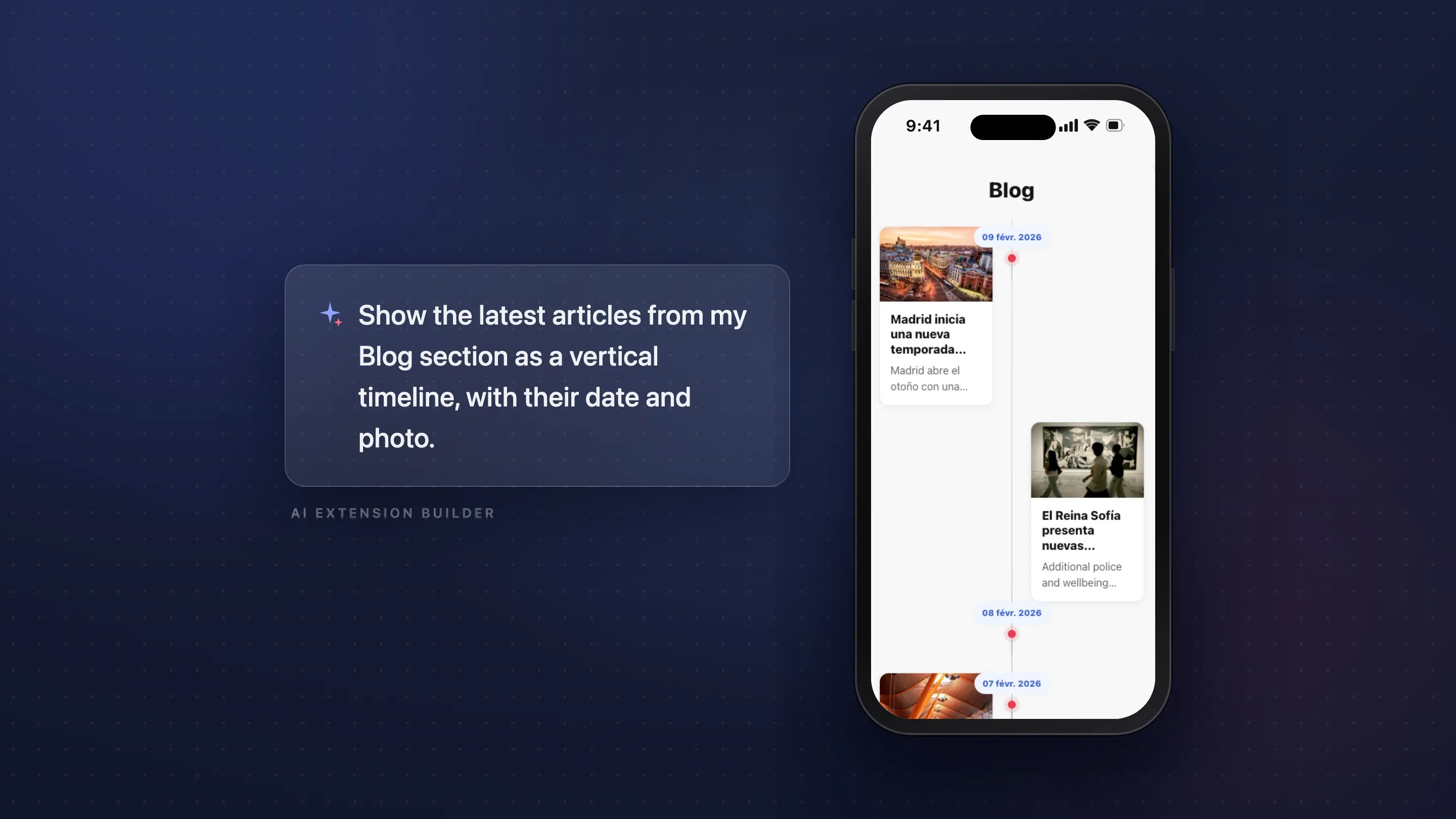
Votre contenu, le template d'un autre — jusqu'à maintenant
Chaque section de contenu d'une app GoodBarber est livrée avec une gamme de templates soigneusement conçus. Vous en choisissez un, et ça fonctionne — c'est tout l'intérêt d'une plateforme intégrée. Mais la mise en page que vous avez en tête n'est pas toujours dans la liste. Vous imaginez peut-être vos derniers articles façon magazine : une grande photo de couverture avec le titre en surimpression, des cartes plus petites en dessous. Ou vos événements en agenda compact, avec seulement la date et le lieu. Jusqu'ici, vous preniez le template qui s'en approchait le plus.
Ce que beaucoup d'utilisateurs de l'AI Extension Builder n'ont pas encore découvert, c'est que cette limite a disparu. Le builder ne crée pas seulement des widgets autonomes — il sait lire le contenu des sections existantes de votre app. Ce qui en fait quelque chose de plus intéressant qu'un générateur de widgets : un outil pour concevoir vos propres templates d'affichage.
Décrivez le template, nommez la section
Dans l'AI Extension Builder, vous pouvez mentionner n'importe quelle section de contenu de votre app par son nom dans votre prompt, et la section générée affiche le vrai contenu de cette section. Il n'y a aucune syntaxe à apprendre, aucun code à écrire, aucun écran de configuration. Vous écrivez ce que vous voulez, et vous appelez votre section par son nom. Voici un prompt que nous avons lancé, mot pour mot, en juillet 2026 en préparant cet article :
« Affiche les 3 derniers articles de ma section Sport en style magazine : le premier en grande carte avec photo pleine largeur et titre en surimpression, les deux suivants en vignettes côte à côte en dessous. »
Le builder a reconnu « Sport » comme une section de l'app, a relié la nouvelle section à son contenu, et a conçu la mise en page telle que décrite — photo de couverture pleine largeur, titre en gras par-dessus l'image, auteur et date de publication dans un badge, pastille de catégorie. L'article affiché était le vrai dernier article de la section, récupéré en direct depuis l'app. Pas des données d'exemple : le contenu réel.
Le résultat s'affiche dans la preview en direct, et la conversation continue. Trop serré ? Mauvaises proportions ? Il manque un bouton « Lire la suite » ? Dites-le, et le builder affine le template — la connexion à votre contenu est conservée.
Il affiche votre vrai contenu — et reste à jour
C'est la partie qui change votre façon de voir l'outil. La section générée ne copie pas vos articles au moment de sa création ; elle lit le contenu de la section au moment de l'affichage. Publiez un nouvel article demain, et votre template sur mesure l'affiche — rien à régénérer, rien à synchroniser. Vous avez conçu l'affichage une fois ; le contenu continue de circuler à travers lui.
Publier ne veut d'ailleurs même pas forcément dire ouvrir le back office. Avec le serveur MCP de GoodBarber, vous pouvez gérer le contenu de votre app par conversation, depuis l'assistant IA que vous utilisez déjà — et tout ce qui arrive dans la section, votre template sur mesure l'affiche.
Pas seulement les articles
En juillet 2026, le builder sait lire six types de sections de contenu : articles, vidéos, podcasts, photos, lieux et événements. Un prompt pour chacun, tous issus de nos tests :
- Vidéos — « Affiche les 5 dernières vidéos de WMaker TV en grille. »
- Podcasts — « Liste les derniers épisodes de la section Podcasts avec un player audio. »
- Événements — « Affiche les prochains événements de la section Événements avec leur lieu et leur date. »
- Photos — « Affiche les photos de la section Galerie photo en mosaïque carrée. »
- Lieux — « Liste les lieux de la section Lieux avec leur adresse et leurs coordonnées. »
Chaque type apporte ses propres champs — une URL de vidéo, un player audio, une date et un lieu, des coordonnées géographiques — et le builder sait lesquels ont du sens pour la mise en page que vous demandez.
Composez votre propre une
Puisqu'une même section générée peut lire plusieurs sections à la fois, vous pouvez aller un cran plus loin et concevoir une mise en page qu'aucun template intégré ne propose — une page d'accueil à vous :
« Construis une section avec le dernier article de Politique & Société en haut, et la dernière vidéo de WMaker TV en dessous. »
Une section, deux sources de contenu, une mise en page que vous avez décidée. Pour un éditeur, c'est une une éditoriale assemblée par prompt ; pour tous les autres, c'est une façon d'offrir au contenu le plus important de l'app une scène à sa mesure.
Les détails qui font que ça marche
Les noms de sections sont reconnus comme une personne les reconnaîtrait. Casse, accents et connecteurs « & », « + », « et » sont interchangeables — demander « bars et pubs » trouve votre section « Bars & Pubs ». Vous écrivez naturellement ; le builder comprend de quelle section vous parlez.
Une section vide ne casse rien. Si la section existe mais n'a pas encore de contenu, le template généré affiche un contenu d'exemple avec un message visible vous invitant à remplir la section. Dès que vous publiez, le vrai contenu prend le relais.
Le design s'accorde à votre app. Le builder conçoit le template dans l'univers visuel de votre app — ses couleurs, sa hiérarchie — pour qu'une mise en page sur mesure ne fasse pas pièce rapportée dans votre navigation.
Pour aller plus loin
- AI Extension Builder : créer des sections avec l'IA — le fonctionnement du builder, si vous partez de zéro.
- L'AI Extension Builder gère maintenant l'import de fichiers — apportez vos propres fichiers dans une section générée.
- AI Extension Builder : une base Supabase dans votre app — donnez une vraie couche de données à une section.
- Tout ce que vous avez demandé lors de notre AMA Reddit — les questions que les créateurs posent vraiment.
FAQ
L'AI Extension Builder peut-il afficher le contenu existant de mon app ?
Oui. Mentionnez n'importe quelle section de contenu de votre app par son nom dans votre prompt de génération — « les 3 derniers articles de ma section Blog » — et l'AI Extension Builder connecte la section générée à ce contenu. Il lit la section en direct au moment de l'affichage et la présente dans la mise en page sur mesure que vous avez décrite.
Faut-il apprendre une syntaxe spéciale pour référencer mes sections ?
Non. Vous nommez la section en langage courant, dans votre prompt normal : « les 3 derniers articles de ma section Blog ». Casse, accents et connecteurs comme « & » ou « et » n'ont pas d'importance — le builder reconnaît le nom comme une personne le ferait.
Quels types de contenu une section générée peut-elle afficher ?
Articles, vidéos, podcasts, photos, lieux et événements. Chaque type expose ses champs naturels — un player audio pour les podcasts, une date et un lieu pour les événements, des coordonnées pour les lieux — et le builder utilise ceux que votre mise en page réclame.
La section se met-elle à jour quand je publie du nouveau contenu ?
Oui, automatiquement. La section générée lit le contenu de votre section au moment de l'affichage : un nouvel article, une nouvelle vidéo ou un nouvel événement apparaît dans votre template sur mesure sans retoucher le builder.
Que se passe-t-il si la section mentionnée est vide ?
Le template affiche un contenu d'exemple avec un message clair indiquant que la section attend ses premiers éléments. Publiez quelque chose, et le vrai contenu remplace l'exemple.
Une section générée peut-elle afficher le contenu de plusieurs sections ?
Oui. Vous pouvez combiner les sources dans une même mise en page — le dernier article d'une section en haut, la dernière vidéo d'une autre en dessous — et chaque source reste en direct et à jour.
Puis-je modifier le template après sa génération ?
Oui. L'affinage fait partie de la même conversation : demandez une autre grille, un autre style de carte, un bouton en plus. La connexion à votre contenu est conservée de version en version.
Essayez-le sur une section que vous avez déjà
Ouvrez l'AI Extension Builder dans votre back office GoodBarber et choisissez la section où vous publiez le plus — votre blog, vos vidéos, vos événements. Décrivez le template dont vous avez toujours rêvé pour elle : la grande photo de couverture, l'agenda compact, la mosaïque. Nommez la section dans le prompt, et regardez votre propre contenu s'y installer, présenté à votre façon. Puis continuez la conversation jusqu'à ce que ce soit exactement ça — c'est fait pour ça.


