 eCommerce
 Systèmes d'abonnement
 Chatbot
 Cours en ligne
 Réservation en ligne
 Guide touristique
 Evènements
 Créateurs de contenu
 Click & Collect
 Journaux
 Radio
Radio Ecoles et Universités
 Spiritualité
 Associations
 Restaurant
 Epicerie
 Créez votre app sur-mesure
 Communication d'entreprise

 APP BUILDER NO CODE
 TECHNOLOGIE
 POURQUOI GOODBARBER ?
 Design
 RESSOURCES LIEES AU PRODUIT
 THEMATIQUES
 REVENDEURS D'APPS
 À DÉCOUVRIR
Comment créer une application pour un musée
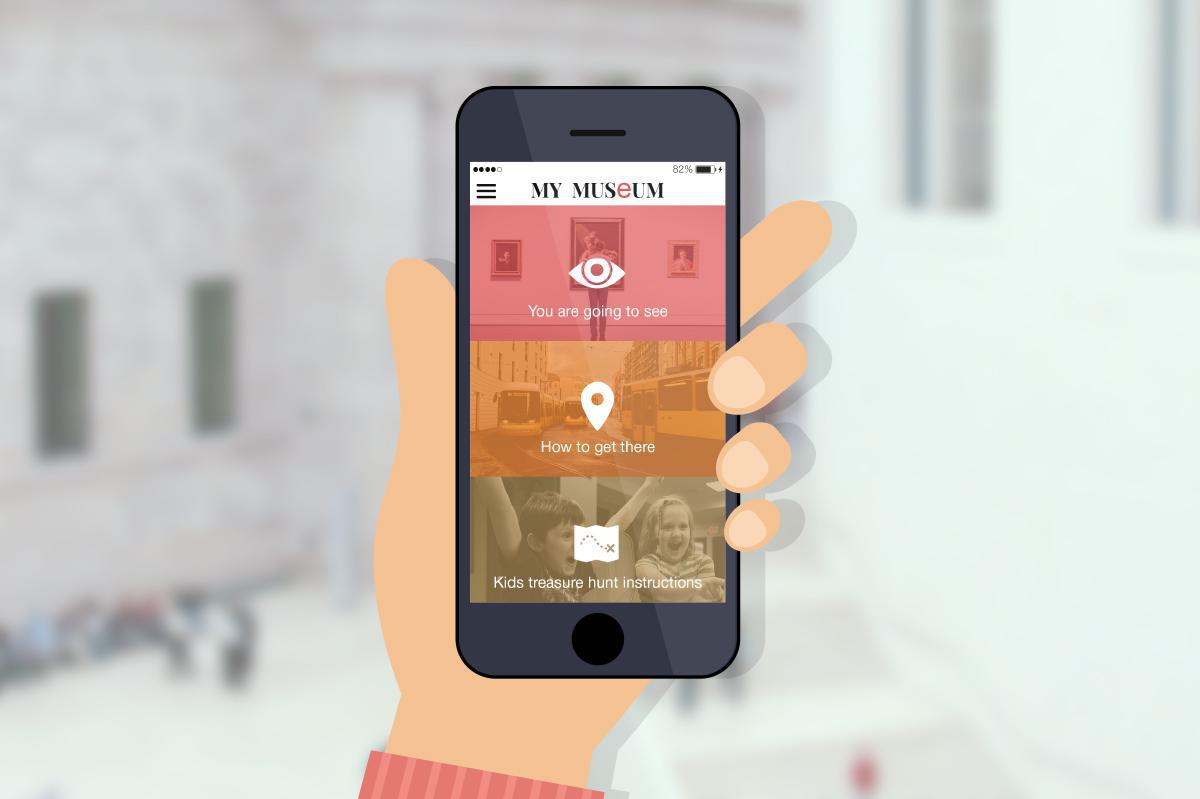
Beaucoup de visiteurs ne viennent qu'une fois. Voici comment créer une application de musée qui leur soit utile : étapes, audioguide, parcours sur mesure.
Partir de la visite, puis choisir l'accès à l'application
Pour une heure de visite, peu de gens prennent le temps de télécharger une app dans un store. Partez donc de la visite à améliorer et précisez ce que l'application y apporte :
- le commentaire : une voix devant les œuvres, avec ce qu'un cartel ne peut pas contenir (regard d'un conservateur, contexte, anecdote) ;
- le parcours : adapté au temps dont on dispose et à ce qu'on vient voir ;
- les informations pratiques : horaires, accès, services sur place ;
- les raisons de revenir : expositions temporaires, nocturnes, ateliers.
Décidez ensuite comment le visiteur accède à l'application. Pour le visiteur de passage, un QR code à l'accueil ou à côté des œuvres ouvre la web app dans le navigateur, sans installation. Pour les Amis du musée et les habitués, l'application native ajoute l'écoute écran verrouillé et les notifications déclenchées à l'arrivée sur le site. Les deux ne s'excluent pas.
App native, PWA ou les deux
Le même back office génère la web app (PWA) et, à partir de l'offre Premium, les applications natives iOS et Android : vous saisissez vos contenus une fois pour les deux versions. Ce qui change :
| Critère | Web app (PWA) | Apps natives iOS et Android |
|---|---|---|
| Accès du visiteur | QR code ou lien, dans le navigateur, sans store | Téléchargement sur l'App Store ou Google Play |
| Audio écran verrouillé | Non | Oui, option à activer |
| Notifications par beacon ou geofencing | Non | Oui, à partir de l'offre Premium |
| Notifications push (pour les visiteurs qui les acceptent) | Oui, sur les navigateurs compatibles (sur iPhone, web app ajoutée à l'écran d'accueil) | Oui |
| Offre GoodBarber | Dès l'offre Standard, qui inclut 5 extensions gratuites | À partir de l'offre Premium, web app incluse |
Attention au décompte : les sections du CMS comptent dans les extensions incluses. La combinaison décrite ici (Articles, Podcasts, Carte, Agenda, Lecteur de QR Code, Favoris, Menu, Contributions) dépasse les 5 extensions gratuites de l'offre Standard : une web app de musée complète relève donc de l'offre Premium, qui en inclut jusqu'à 20.
Publiez d'abord la web app pour le visiteur d'un jour, puis ajoutez les apps natives quand ceux qui reviennent ont besoin de l'écoute écran verrouillé ou des notifications de proximité. Notre article sur le choix entre site web, application et PWA détaille les compromis.
Créer une application de musée sans coder : les étapes
- Fixez un objectif par public. Primo-visiteurs, familles, scolaires, visiteurs étrangers, Amis du musée : choisissez les publics prioritaires et ce que l'application doit apporter à chacun.
- Faites l'inventaire de l'existant. Textes de salle, cartels, dossiers pédagogiques, photos : une bonne part du contenu existe déjà. Retenez les œuvres qui méritent un commentaire audio.
- Démarrez l'essai gratuit de 30 jours. Aucune carte bancaire n'est demandée. Choisissez un type d'app et un style de départ, puis adaptez-le à l'identité du musée.
- Ajoutez les sections. Articles pour les œuvres et les salles, Podcasts pour l'audio, Carte pour l'accès et les extérieurs, Agenda pour les événements.
- Choisissez l'accès au contenu. QR codes à côté des œuvres et, sur les apps natives, geofencing ou beacons.
- Testez sur place. Avec l'application My GoodBarber, essayez l'app dans les salles : couverture réseau, son, lisibilité, durée d'écoute. Les alertes beacon ou geofencing et l'écoute écran verrouillé ne se vérifient que sur une version de test des apps natives.
- Publiez. La web app d'abord, puis, avec l'offre Premium ou Pro, l'App Store et Google Play sous les comptes développeur du musée ; notre service payant « GoodBarber s'en occupe » (GBTC) peut se charger des soumissions. Vos nouveaux contenus apparaissent ensuite sans repasser par les stores.
- Faites connaître l'app et mesurez. Signalez-la à l'accueil, sur votre site internet et sur les cartels, puis suivez les lancements, les pages vues et la durée des sessions dans les statistiques intégrées.
Créer l'audioguide
Dans GoodBarber, l'audioguide repose sur une section Podcasts : chaque fichier audio s'importe depuis le back office, avec un titre, une image et un texte. Quelques règles à suivre :
- une piste par étape, avec le même titre ou le même numéro que le cartel ou le QR code ;
- des pistes courtes, centrées sur ce que le visiteur a sous les yeux (les approfondissements vont dans des pistes facultatives) ;
- une version écrite de chaque piste, dans l'article de l'œuvre correspondante, pour les visiteurs sourds ou malentendants et ceux qui n'ont pas d'écouteurs ;
- la lecture en arrière-plan sur les apps natives : une option à activer pour que le commentaire continue quand l'écran est verrouillé (il faut alors générer une nouvelle version de l'app et, si elle est déjà publiée, la soumettre aux stores) ;
- le téléchargement des pistes : le visiteur télécharge une piste pour l'écouter sans réseau, depuis la page de la piste ou, sur les mises en page les plus récentes, depuis la liste elle-même ; ajoutez une section Favoris, qui indique quelles pistes sont téléchargées. Rien n'est téléchargé automatiquement : dites-le aux visiteurs.
Réécoutez chaque piste dans la salle même, au casque puis sur le haut-parleur d'un téléphone : ce qui passe bien au bureau peut devenir inaudible près d'un groupe scolaire.
Construire un parcours de visite sur mesure
Un parcours sur mesure répond à deux questions : combien de temps le visiteur a-t-il, et qu'est-il venu voir ? Proposez plusieurs parcours : « L'essentiel en une heure », « En famille », « Les chefs-d'œuvre », « L'exposition temporaire ». Faites de chaque parcours une catégorie de votre section Podcasts ou Articles : vous y rangez les étapes à la main, dans l'ordre de visite. Des sections distinctes regroupées sous une section Menu fonctionnent aussi, mais la liste principale d'une section se trie seulement par date, par ordre alphabétique ou par nombre de commentaires.
Pour un jardin, un site archéologique ou l'accès au musée, la section Carte accueille vos points d'intérêt (par adresse ou coordonnées GPS), classés par catégorie, avec l'itinéraire dans Google Maps ou Apple Maps. Importez un fichier KML pour afficher le tracé du parcours. Sur la web app, les cartes nécessitent votre propre clé Google Maps Platform ou Mapbox, gratuite jusqu'à un certain volume puis payante ; Google exige en outre un compte de facturation avec carte bancaire.
En intérieur, ne promettez pas de guidage : l'application ne localise pas le visiteur à l'intérieur du bâtiment. Publiez le plan des salles en image, numéroté comme les étapes affichées sur place. Pour un circuit à l'échelle d'une ville, notre page consacrée aux applications de guide touristique présente les fonctionnalités utiles.
Afficher le bon contenu au bon endroit : QR codes, geofencing ou beacons
- Le QR code est le plus simple, et le seul des trois qui fonctionne aussi sur la web app. Placé à côté d'une œuvre, il ouvre la page de celle-ci, que le visiteur le scanne avec l'appareil photo du téléphone ou avec le Lecteur de QR Code de l'app. Avec un nom de domaine personnalisé et la web app publiée, il peut aussi ouvrir la page dans l'app native quand le visiteur l'a installée (option à activer lors d'une soumission ou d'une mise à jour des apps natives).
- Le geofencing envoie une notification quand le visiteur entre dans une zone dessinée sur une carte, en sort ou s'y attarde : un parvis, un jardin, pas une salle. L'extension Geofencing demande que le visiteur autorise la localisation ; sur Android, Google doit aussi valider l'accès à la position en arrière-plan.
- Les beacons sont des balises Bluetooth à acheter et à placer dans les salles. Près d'une balise, l'extension iBeacons affiche une notification si le visiteur a autorisé le Bluetooth, la localisation et les notifications ; cette notification peut ouvrir une section de l'app, comme l'audioguide, où le visiteur choisit la piste à écouter.
Geofencing et beacons fonctionnent sur les apps natives, à partir de l'offre Premium. Les offres Premium et Pro, au mois ou à l'année, permettent d'utiliser jusqu'à trois balises et trois zones de geofencing ; au-delà, des packs sont payants, et les balises elles-mêmes s'achètent à part. Notre conseil : commencez par les QR codes, mesurez l'usage, et n'ajoutez des beacons que si un test en salle le justifie. Notre guide du marketing géolocalisé détaille le geofencing et les beacons.
Langues, accessibilité et visite hors connexion
Langues. Une application GoodBarber a une seule langue d'interface, qui ne suit pas celle du téléphone. Pour les visiteurs étrangers, deux solutions : une section Menu par langue dans la même application, avec des contenus dupliqués et traduits, ou une application par langue, avec un abonnement pour chacune (Apple peut refuser des apps quasi identiques comme du spam). L'Assistant IA peut préparer une traduction à relire (quota mensuel gratuit, puis votre propre clé OpenAI payante). Notre article sur les deux façons de proposer vos contenus en plusieurs langues les détaille.
Accessibilité. Prévoyez une version écrite de chaque piste, des descriptions détaillées des œuvres pour les visiteurs aveugles ou malvoyants, des contrastes et des tailles de texte vérifiés. Avant le lancement, testez l'application avec VoiceOver sur iPhone et TalkBack sur Android, idéalement avec des visiteurs concernés. Notre guide sur l'accessibilité des applications mobiles détaille ces vérifications.
Hors connexion. Le premier lancement demande une connexion. Ensuite, le mode Hors-ligne garde consultables les pages déjà ouvertes, et les pistes téléchargées par le visiteur s'écoutent sans réseau, la section Favoris indiquant lesquelles le sont ; les vidéos, les formulaires et l'envoi de contributions nécessitent une connexion. Sur iPhone, la web app garde au plus 50 Mo hors connexion et vide ce cache après plusieurs semaines sans utilisation. Si la couverture réseau est faible dans vos salles, invitez les visiteurs à ouvrir les pages de leur parcours et à en télécharger les pistes avant la visite, ou sur le Wi-Fi du musée.
Faire revenir les visiteurs
Une application de musée garde sa place sur le téléphone si elle sert encore après la visite.
- Notifications push : annoncez une nouvelle exposition, une nocturne ou un atelier, tout de suite ou à une date programmée ; sur les apps natives, vous pouvez cibler par zone géographique ou par langue du téléphone.
- Agenda : listez visites guidées, conférences et ateliers dans une section Agenda ; chaque événement peut afficher un bouton d'achat de billets qui renvoie vers votre billetterie en ligne. La vente ne se fait pas dans l'app.
- Section Soumission : les visiteurs vous envoient leurs impressions ou leur œuvre préférée, en photo ou en vidéo accompagnée d'un texte, ou en texte seul. Rien n'est publié automatiquement : vous choisissez ce que vous republiez dans une section Articles.
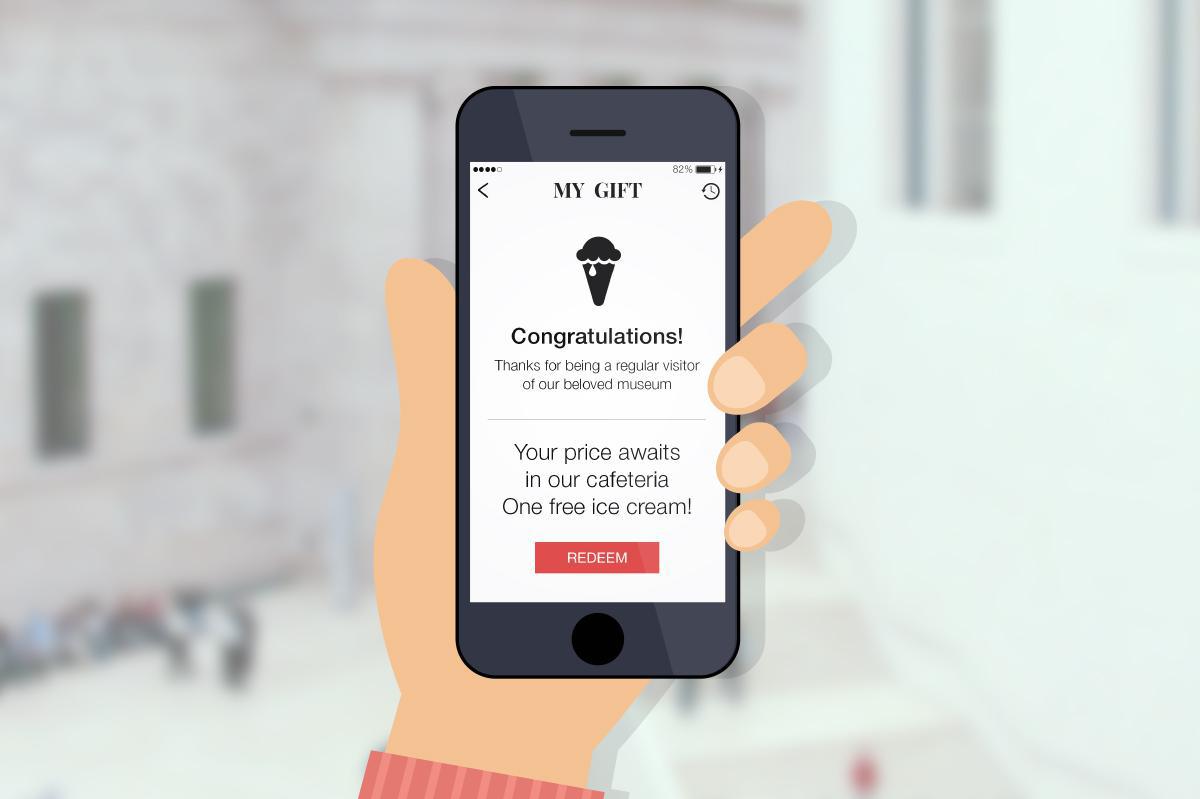
- Carte de fidélité : pour les habitués et les Amis du musée, elle récompense les visites répétées (une glace offerte au café du musée, comme sur l'illustration ci-dessous), et peut offrir une récompense de bienvenue à la première connexion, ou de retour après un certain temps sans point gagné. Payante et disponible à partir de l'offre Premium, elle nécessite l'extension Authentification (payante avec Premium, incluse avec Pro) et ne se combine pas avec l'extension Système d'abonnements.
Commencer par un parcours
Ne mettez pas tout le musée dans l'application dès le premier jour. Construisez un seul parcours pendant l'essai gratuit, testez-le dans les salles avec l'équipe d'accueil, puis publiez-le en web app avec des QR codes à côté des œuvres. Une fois l'essai terminé, garder la web app en ligne demande un abonnement. Les sections du CMS comptent dans les extensions incluses : la combinaison décrite ici dépasse les 5 extensions gratuites de l'offre Standard et relève de l'offre Premium, qui inclut aussi les apps natives ; les premières semaines d'usage vous diront ensuite s'il faut les publier. Démarrez votre essai gratuit de 30 jours et construisez ce premier parcours.
FAQ
Comment créer une application de musée sans coder ?
Avec un app builder comme GoodBarber, vous assemblez l'application à partir de sections prêtes à l'emploi : Articles pour les œuvres, Podcasts pour l'audioguide, Carte pour l'accès et les extérieurs, Agenda pour les événements. Vous ajoutez vos contenus, construisez un parcours sur mesure, testez sur téléphone, puis publiez la web app et, à partir de l'offre Premium, les apps iOS et Android.
Application native ou PWA : que choisir pour un musée ?
La web app (PWA) s'ouvre d'un scan de QR code, sans installation : c'est la porte d'entrée du visiteur de passage. Les apps natives iOS et Android ajoutent l'écoute écran verrouillé et les notifications par beacon ou geofencing, utiles aux habitués et aux Amis du musée. L'offre Premium inclut les deux, gérées depuis le même back office.
Les visiteurs téléchargent-ils vraiment l'application d'un musée ?
Certains, oui, mais pour une visite unique, misez plutôt sur la web app : un QR code l'ouvre sans installation et touche le visiteur de passage. L'app native s'adresse d'abord aux Amis du musée et aux habitués. Mesurez ensuite l'usage réel dans les statistiques intégrées.
Comment créer un audioguide pour son musée ?
Créez une section Podcasts et importez une piste par étape, avec le même titre que le cartel de l'œuvre. Gardez des pistes courtes, ajoutez une version écrite de chacune, activez la lecture en arrière-plan sur les apps natives et laissez les visiteurs télécharger les pistes pour les écouter sans réseau, la section Favoris indiquant celles qui sont téléchargées.
Peut-on proposer ses contenus en plusieurs langues ?
Oui, de deux façons, car une application GoodBarber a une seule langue d'interface : une section Menu par langue dans la même application, ou une application par langue, chacune avec son propre abonnement. L'Assistant IA peut préparer les traductions, que vous faites relire avant publication.
L'application fonctionne-t-elle sans connexion internet ?
En partie. Le premier lancement demande une connexion ; ensuite, les pages déjà ouvertes restent consultables et les pistes téléchargées par le visiteur s'écoutent hors ligne, la section Favoris indiquant lesquelles le sont. Les vidéos, les formulaires et l'envoi de contributions demandent du réseau. Vérifiez la couverture réseau dans vos salles avant le lancement.
QR codes, geofencing ou beacons : que choisir ?
Commencez par les QR codes : ils fonctionnent sur la web app comme sur les apps natives, sans matériel. Le geofencing convient à l'extérieur, les beacons aux salles ; tous deux sont réservés aux apps natives à partir de l'offre Premium, dépendent des autorisations du visiteur, et leurs notifications peuvent ouvrir une section de l'app. Les beacons sont des balises à acheter.
Combien coûte une application de musée avec GoodBarber ?
Cela dépend de l'offre dont votre musée a besoin et des frais des stores : une application complète, web app et apps natives, relève de l'offre Premium, à partir de 70 € par mois. Les tarifs détaillés, les coûts cachés et un budget de première année sont réunis dans notre article sur le coût d'une application de musée.


