GBTC : Publiez votre app facilementAvec "GoodBarber s'en occupe" alias GBTC, simplifiez-vous la vie pour publier votre app sur l'App Store et sur Google Play. Nous nous occupons de tout à votre place.Découvrez l'offre GBTC
Comment ouvrir un compte développeur Google Play ?
Marie Pireddu
·Mis à jour le · 4 min de lecture
Google Play
Article original publié le 11/08/2016 - Mis à jour le 01/05/2021
Vous avez terminé la création de votre application native Android et vous souhaitez désormais la publier sur le Play Store pour son installation facile chez vos clients ?
Les démarches peuvent paraître contraignantes, mais pas de panique, nous vous avons préparé une aide en ligne ultra détaillée dans votre back-office qui vous donnera la méthode du début à la fin.
Quel que soit votre choix il faudra commencer par la première étape, fondamentale et indispensable pour soumettre votre application Android au store Google.
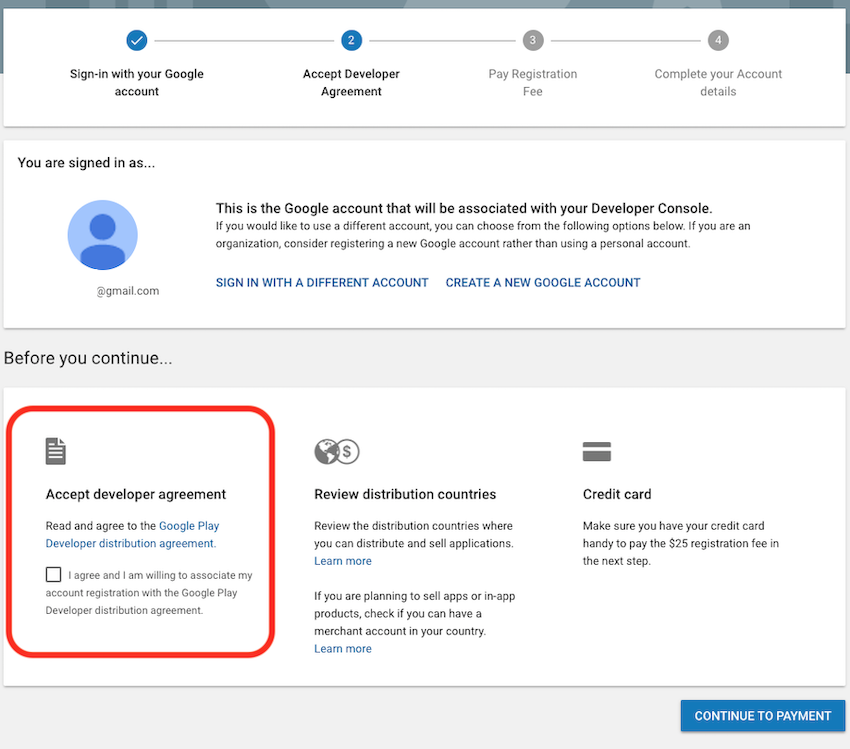
La première à chose à faire, si vous n'en possédez pas déjà un : créer votre compte Google.
Il s'agit en somme de créer une adresse Gmail, c'est elle qui sera nécessairement associée à votre console développeurs Google Play.
L'écran d'appareils iPhone réprésente une part significative de vos clients. Regardez comment ouvrir un compte développeur Apple . Ajoutez les étapes pour le téléchargement sur ces devices.
Pour mieux concurrencer le téléchargement sur les appareils iOS, le PlayStore revoit son système de classification des apps . La fonction recherche est revue en profondeur pour mieux s'adapter à l'écran des smartphone et tablette. Revue des conséquences.
Vous vous demandez pourquoi la fonction d'installation du fichier APK se fait uniquement à partir des Stores quelque soit l'écran (smarphone et tablette) ? Bonne question ! Découvrez la méthode pour publier son app hors des Stores . Revue des étapes hors du système habituel pour iOS et Android.
Vous avez réalisé un travail d'amélioration par étapes ? Utilisez la fonction de mise à jour de l'app pour porter ces nouveautés à l'écran. Vos clients passeront par un téléchargement pour donner vie à ces changements.
Une fois votre compte développeur ouvert, il reste à générer votre app : la page de l’app builder Android explique comment construire une app Android native avec GoodBarber, sans code, et la publier sur le Play Store. Pour l’iPhone, la page de l’app builder iOS décrit le même parcours.
En bref. Zeffy Événements et Zeffy Campagnes sont deux extensions de GoodBarber, l'app builder sans code, qui lisent les campagnes d'un organisme sur Zeffy. Zeffy Événements remplit une section Agenda avec les événements à venir, une entrée par date quand un événement a lieu plusieurs fois, chacune avec un bouton qui ouvre la billetterie Zeffy dans l'app. Zeffy Campagnes remplit une section Article avec les formulaires de don, les collectes entre pairs et les adhésions : l'adhésion s'ouvre dans l'app, le don dans le navigateur du téléphone. Vous les connectez avec votre clé d'API Zeffy. Elles sont gratuites pour les apps Content : chaque section compte pour une des extensions incluses dans votre plan.Zeffy indique que plus de 100 000 organismes ont collecté plus de 2 milliards de dollars sur sa plateforme, dans un article publié le 16 juin 2026. Voici comment les deux extensions fonctionnent pour une troupe de théâtre jeunesse qui vend son spectacle et collecte des fonds sur Zeffy.
Dans GoodBarber, chaque couleur de votre thème tient un rôle. Sur l'une de nos apps, changer une seule couleur a repeint 95 réglages, sans ouvrir d'écran.
En bref. Planning Center est une extension de GoodBarber, l'app builder sans code, qui remplit une section Agenda avec les événements qu'une église publie sur Church Center pour les six mois à venir. Les événements récurrents apparaissent une fois par date, à leurs horaires publics, dans le fuseau horaire de l'église, avec leur visuel, leur lieu et leur description. Quand une inscription est prévue, un bouton ouvre le formulaire dans l'app. Vous la connectez en vous identifiant avec un compte administrateur de Planning Center Calendar : aucune clé à copier. Elle est gratuite pour les apps Content : chaque section compte pour une des extensions incluses dans votre plan.De nombreuses églises tiennent déjà leur agenda dans Planning Center : l'outil revendique 78 000 églises actives et 4 millions d'utilisateurs actifs, selon sa page de présentation, consultée en octobre 2026. Voici comment l'extension fonctionne pour une église qui a un culte chaque semaine et un camp de jeunes.
 eCommerce
 Systèmes d'abonnement
 Chatbot
 Cours en ligne
 Réservation en ligne
 Guide touristique
 Evènements
 Créateurs de contenu
 Click & Collect
 Journaux
 Radio
Radio Ecoles et Universités
 Spiritualité
 Associations
 Restaurant
 Epicerie
 Créez votre app sur-mesure
 Communication d'entreprise

 APP BUILDER NO CODE
 TECHNOLOGIE
 POURQUOI GOODBARBER ?
 Design
 RESSOURCES LIEES AU PRODUIT
 THEMATIQUES
 REVENDEURS D'APPS
 À DÉCOUVRIR