 eCommerce
 Systèmes d'abonnement
 Chatbot
 Cours en ligne
 Réservation en ligne
 Guide touristique
 Evènements
 Créateurs de contenu
 Click & Collect
 Journaux
 Radio
Radio Ecoles et Universités
 Spiritualité
 Associations
 Restaurant
 Epicerie
 Créez votre app sur-mesure
 Communication d'entreprise

 APP BUILDER NO CODE
 TECHNOLOGIE
 POURQUOI GOODBARBER ?
 Design
 RESSOURCES LIEES AU PRODUIT
 THEMATIQUES
 REVENDEURS D'APPS
 À DÉCOUVRIR
Comment régler les bordures dans mon app ?
Dans une app GoodBarber, une bordure attend sur les cellules, les champs, les boutons et bien d'autres éléments. Donnez-lui une couleur, elle apparaît. Vous pouvez aussi régler son épaisseur, du filet discret au cadre affirmé, et ne garder qu'un seul côté sous le titre d'un widget.

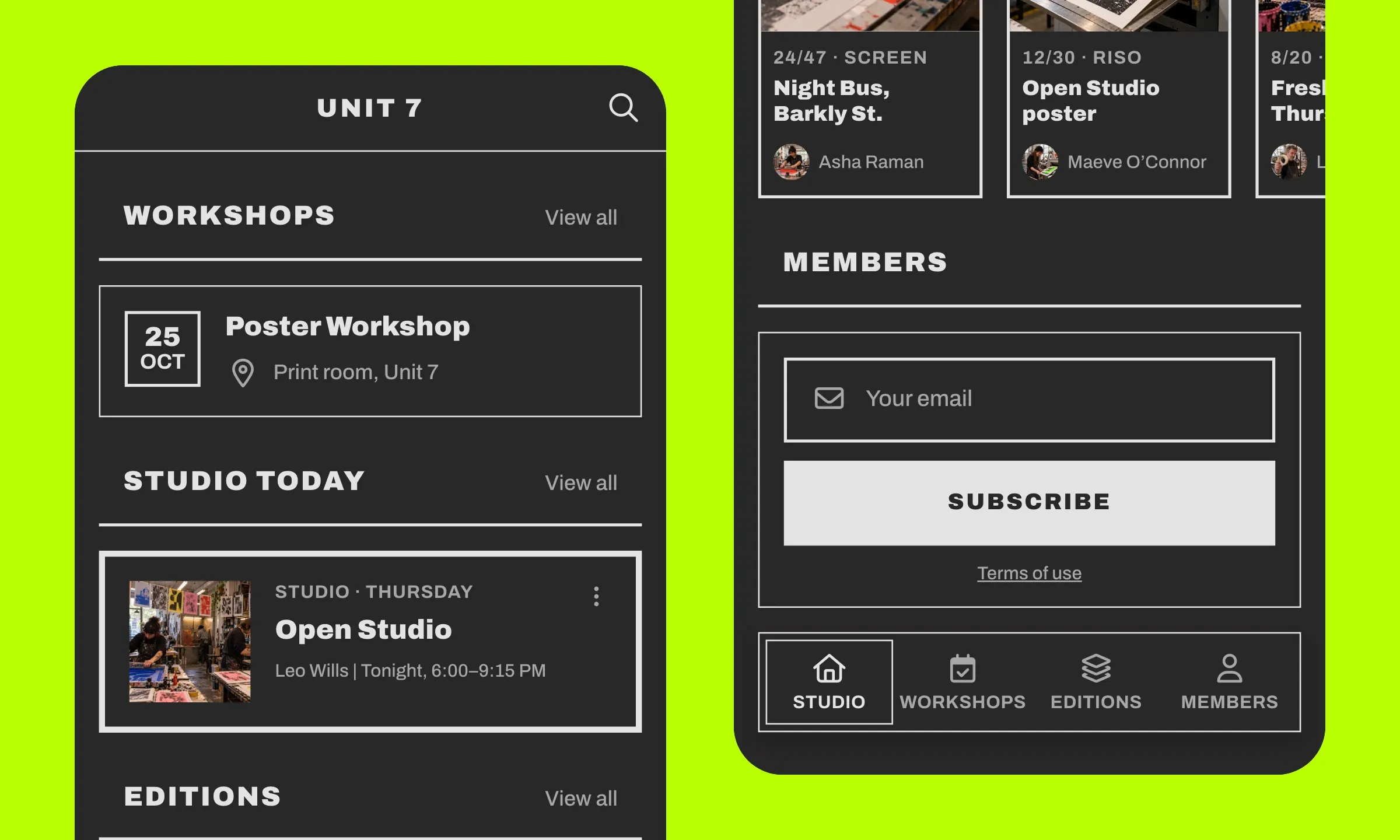
Voici comment fonctionne la bordure dans une app GoodBarber, où elle se trouve et comment régler sa couleur et son épaisseur, jusqu'au filet sous un titre.
Ce qui fait une bordure, en trois réglages
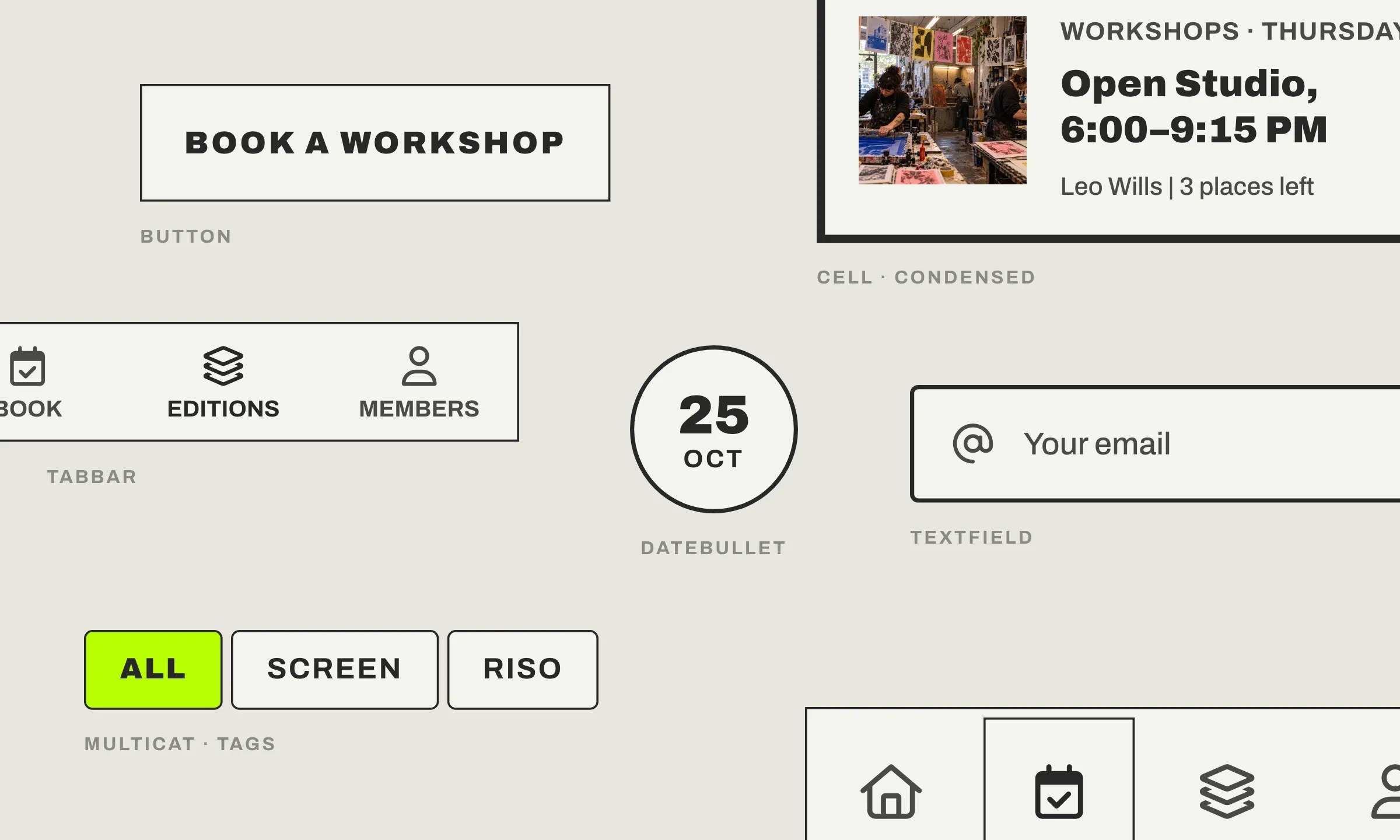
Une bordure est un trait qui suit le bord d'un élément. Elle marque où il commence et où il finit, et elle révèle sa forme, angles droits ou arrondis. Une cellule, un champ, un bouton, une pastille de date, un onglet de catégorie, la barre d'onglets en portent une. Trois réglages la décrivent :
- La couleur, transparente par défaut sur une cellule ou un widget, à choisir dans votre palette ou ailleurs.
- L'épaisseur, un nombre entier, en pixels. Elle vaut 1 par défaut.
- Les côtés, sur l'en-tête d'un widget : en haut, à droite, en bas et à gauche (top, right, bottom, left), chacun actif ou désactivé. Actifs tous les quatre, ils encadrent le titre. Celui du bas, seul, le souligne.

C'est tout, et c'est ce qui rend la bordure si simple à régler. Dans le Design System GoodBarber, c'est l'atome Border, avec ses clés color et size, et, pour un en-tête, une clé par côté.
La bordure est déjà sur vos cellules, vos champs et vos boutons
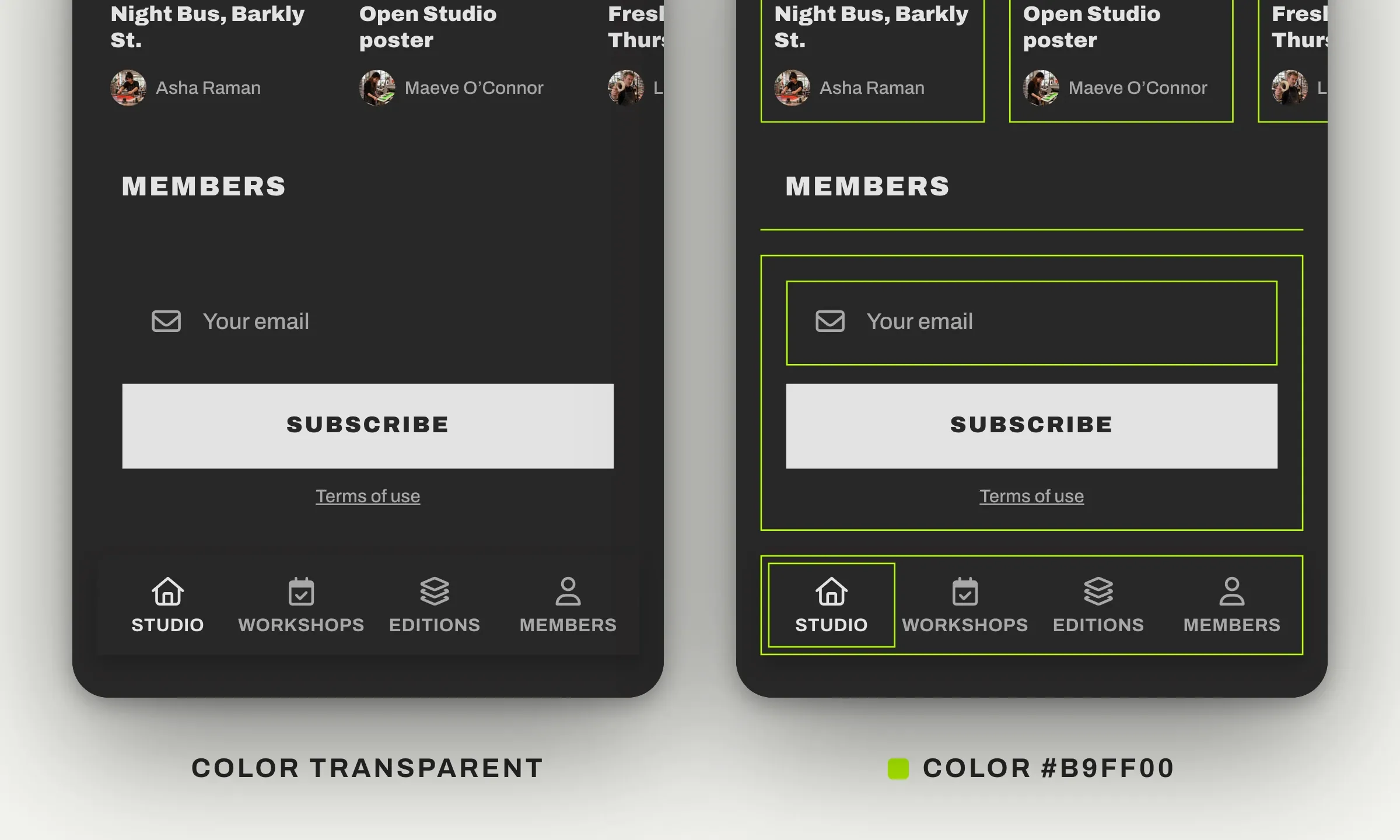
Dans une app GoodBarber, vous n'ajoutez pas une bordure, vous la révélez. Les cellules, les widgets de la Home et leurs en-têtes en portent une, à 1 px, transparente. Donnez-lui une couleur et elle apparaît. Les champs et les boutons en ont une aussi, et la leur se voit déjà, en gris clair sur un champ, dans la couleur du texte sur un bouton contour. C'est notre principe « Design by system », chaque élément est construit avec sa bordure, prête à servir.
Sur un widget de la Home, la couleur se choisit dans le panneau de design, par le chemin Mon app › Structure › Home › votre widget › Modifier. Vous y trouvez trois couleurs, « Bordures » pour l'en-tête, « Couleur des bordures » pour le cadre du widget entier, et « Couleur de la bordure » pour chaque cellule. L'épaisseur, elle, se règle dans le JSON, nous y venons.
Pour les champs, un seul réglage suffit pour toute l'app. Il vit dans Style de l'app, avec le bouton { EDITION } dont nous parlons plus bas, sous designComponents, textField, puis border.
Dans une liste, bordure ou séparateur, jamais les deux
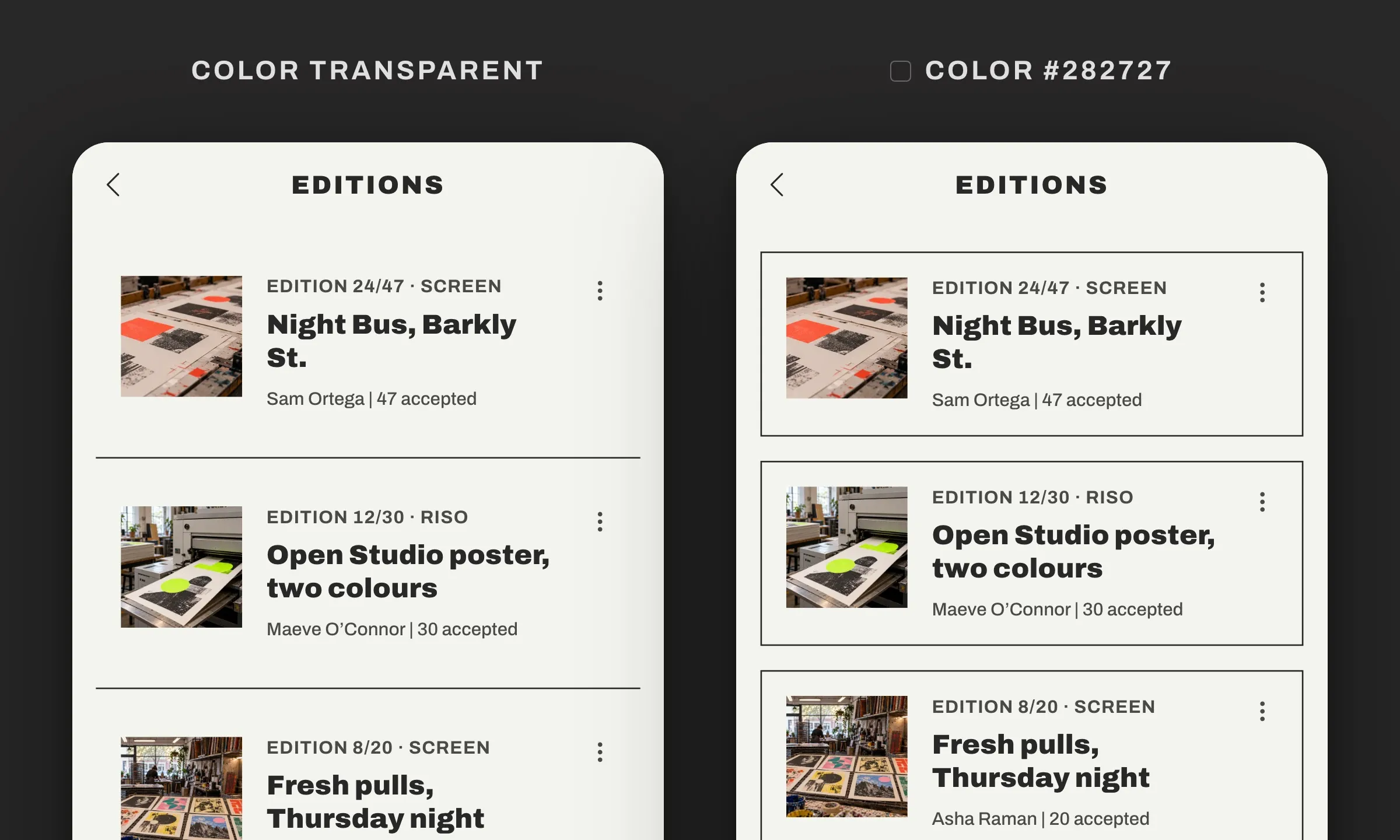
Une liste a une règle de plus. Quand ses cellules n'ont ni fond ni bordure, elles se suivent à même la page et un filet fin les sépare, le séparateur, dans la couleur « Séparateur de liste » de vos Couleurs. Donnez une couleur aux cellules, à leur fond ou à leur bordure, et la liste change de mode. Le séparateur s'efface de lui-même. Chaque cellule se détache de ses voisines et ses angles apparaissent, selon votre réglage de forme. Rien à désactiver, rien à aligner.
Ainsi, dans une app GoodBarber, une liste ne cumule jamais deux traits, le filet entre les lignes ou le trait autour de chaque cellule, et c'est le système qui choisit. C'est notre principe « No design burden », pour que le design ne soit jamais une charge.
Réglez votre bordure dans GoodBarber
Pour régler la bordure vous-même, l'extension Édition avancée ouvre le JSON, la liste complète des réglages, la même que pour l'ombre. Vous y réglez l'épaisseur de toute bordure, les côtés d'un en-tête de widget, et sa couleur là où le panneau ne la propose pas, comme la liste d'une section, avec les mêmes clés pour une cellule, un en-tête ou un widget.
Gratuite, l'extension s'installe depuis le menu « Extensions Store », à la fiche « Édition avancée ». Vos écrans de design gagnent alors le bouton { EDITION }, en haut à droite.
- Ouvrez le JSON. Dans le panneau de design de votre section (Mon app › Structure › votre section › Modifier le design) ou de votre widget, cliquez sur { EDITION }. Dépliez list, cell, puis border pour la liste d'une section, cell puis border pour les cellules d'un widget, ou header puis border pour son en-tête. Les clés sont rangées par ordre alphabétique.
- Choisissez la couleur. Cliquez sur la valeur de color et saisissez son code hexadécimal (#282727 ici). Déjà choisie dans le panneau de votre widget ? Passez à l'étape suivante.
- Réglez l'épaisseur. Cliquez sur la valeur de size, tapez un nombre entier (2 ici), puis sauvegardez. La bordure apparaît. Une liste en mode séparateur passe en mode cellule dès que sa bordure a une couleur.
- Soulignez un titre de widget. Dans le JSON de votre widget, dépliez header, puis border. Sous border, cliquez sur « + Ajouter », tapez top dans le champ newKey, laissez « Valeur » sélectionné, saisissez 0 (0 désactive le côté), puis « Ajouter ». Faites de même pour left et right, et sauvegardez. Seul le côté du bas garde son trait, sous le titre.
Deux repères. L'épaisseur reste un nombre entier, 2.7 devient 2. Et la bordure se dessine à l'intérieur de la cellule. À 4 px, elle rogne 4 px de chaque côté sur l'espace du contenu. Vérifiez vos cellules les plus pleines dans l'aperçu.
Avant, après : l'épaisseur des bordures crée la hiérarchie
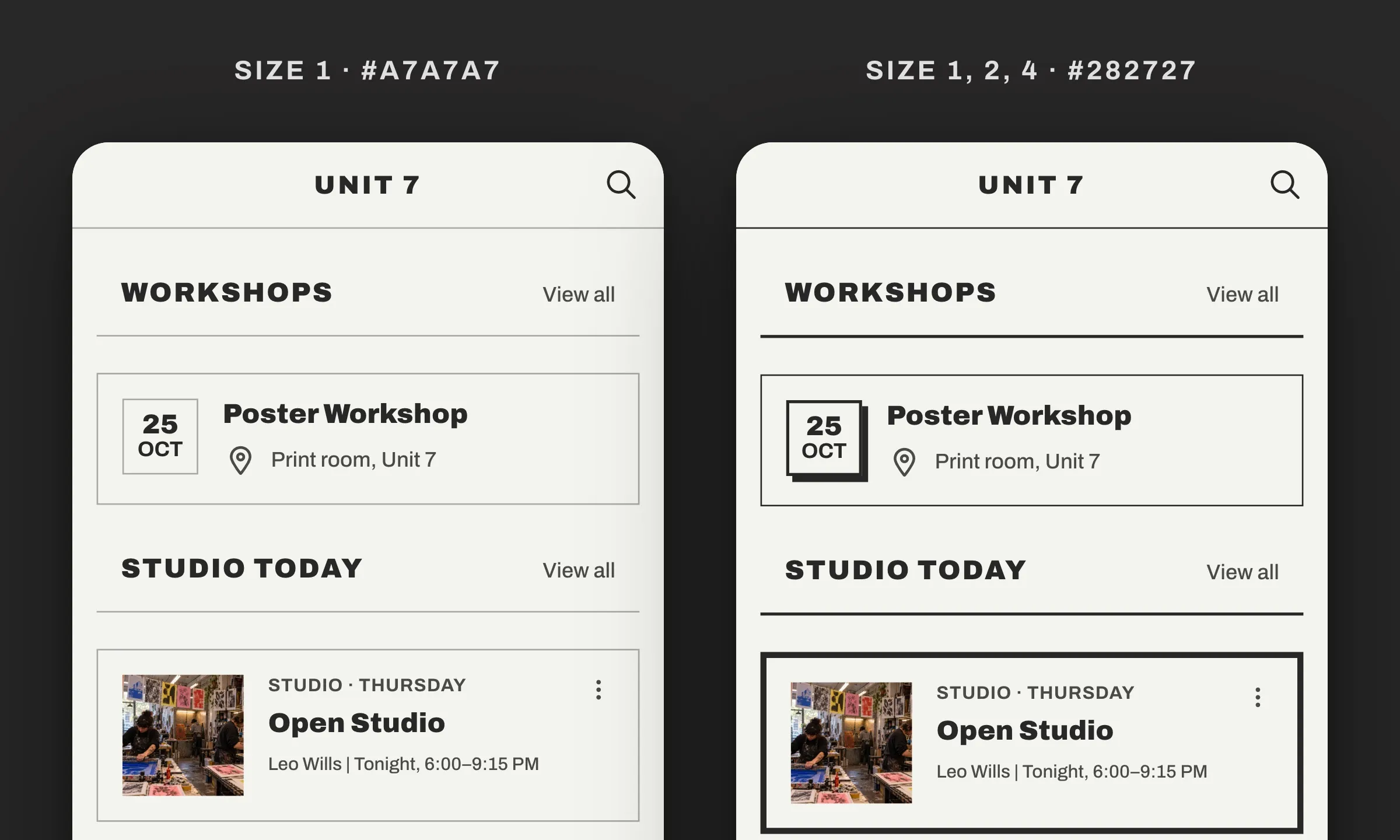
Voici deux fois le même écran. À gauche, toutes les bordures sont à 1 px, dans un gris discret. Elles délimitent chaque élément, mais rien ne ressort, tout se vaut. À droite, elles passent au noir doux de la palette (#282727) et leur épaisseur suit le rôle de chaque élément. 1 px pour la barre de navigation et la cellule d'événement, 2 px pour les en-têtes de widget et la pastille de date, 4 px pour la seule actualité mise en avant. Une ombre dure sous la pastille finit de donner à l'écran son caractère d'affiche. L'œil sait aussitôt où aller.
Les épaisseurs se changent en un instant. Essayez, comparez dans l'aperçu, et gardez ce que votre œil préfère.
Bordure fine ou épaisse, quel effet sur votre app ?
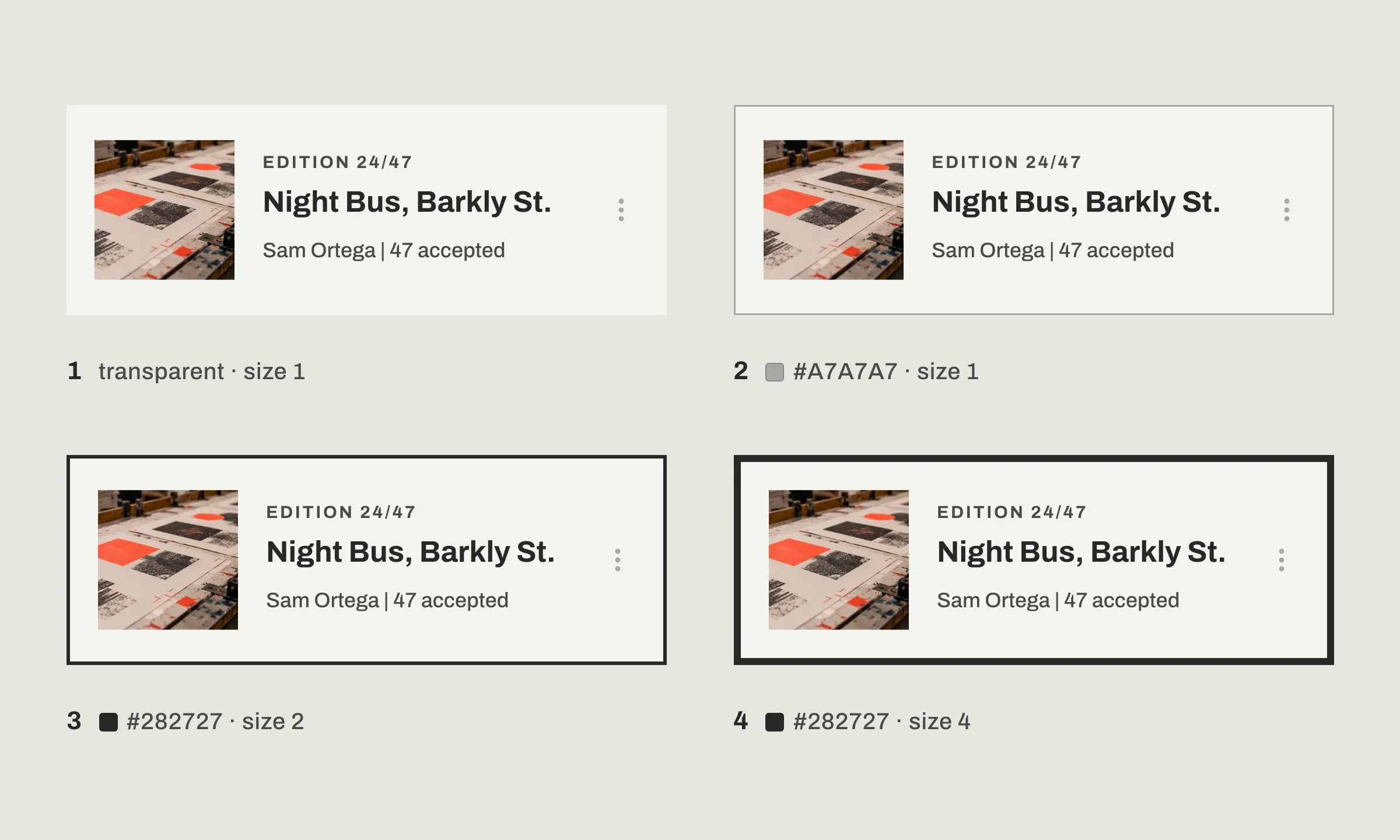
La même cellule peut porter des bordures très différentes, et chacune change le style de votre app. L'image en montre quatre, de la plus discrète à la plus affirmée :
| Bordure | color | size | L'effet |
|---|---|---|---|
| 1. Par défaut | transparent | 1 | La cellule se fond dans la page, le contenu parle seul |
| 2. Fine et grise | #A7A7A7 | 1 | Une limite discrète, idéale quand vos cellules n'ont pas de fond |
| 3. Nette | #282727 | 2 | Un contour franc, chaque cellule se détache nettement |
| 4. Épaisse | #282727 | 4 | Un cadre graphique, pour une app au style affirmé |
La première ligne correspond au réglage par défaut, que vous obtenez sans rien écrire. Les trois autres se reportent telles quelles dans l'éditeur, clé par clé.
Aucune de ces bordures n'est meilleure qu'une autre, et toutes se règlent avec les mêmes clés. La plus épaisse, à elle seule, peut donner son style à une app, comme dans notre maquette d'app de galerie d'art, en néo-brutalisme, sur Dribbble, avec des bordures noires épaisses et des angles droits.
Une bordure sous le titre, pour séparer sans enfermer
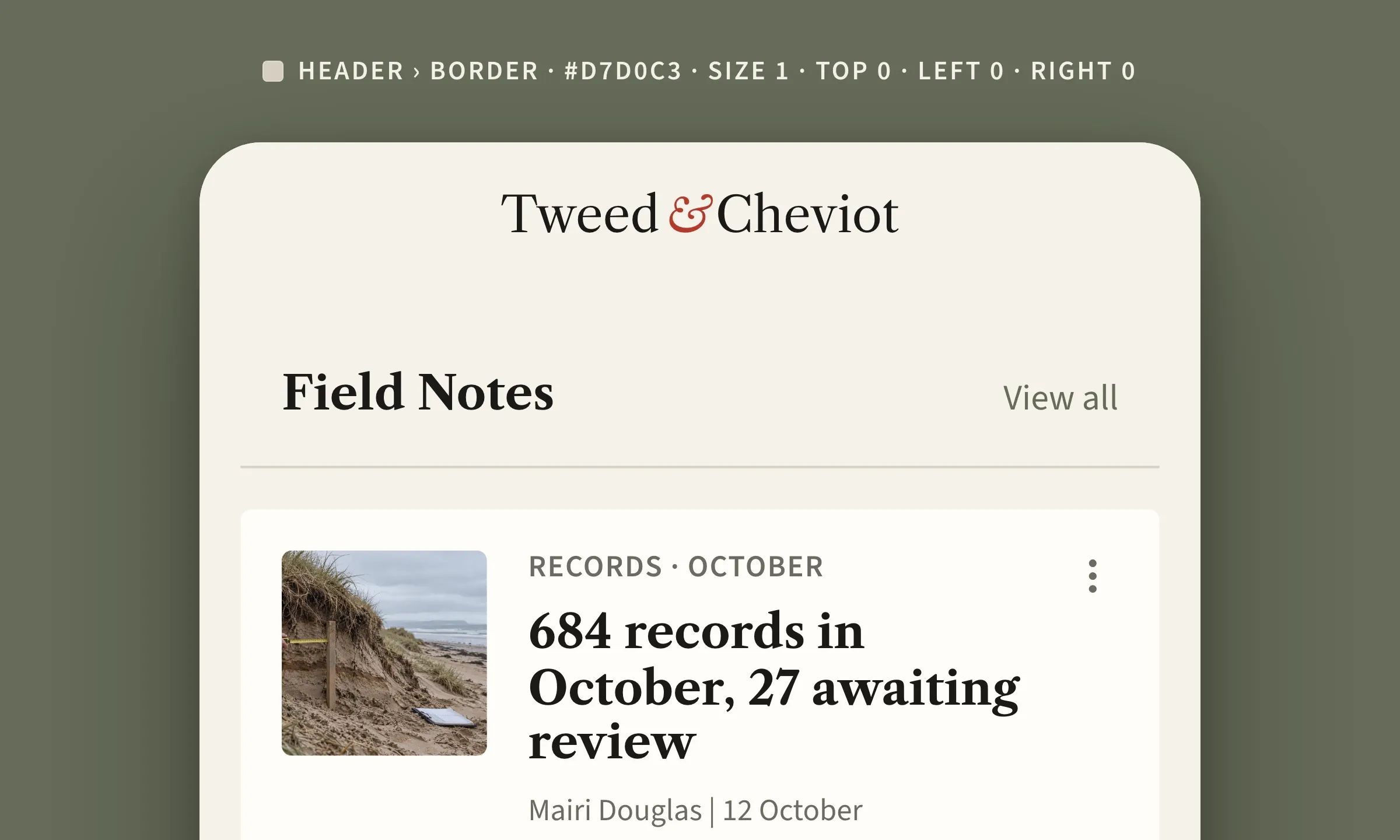
Mon réglage préféré tient en un trait, un filet de 1 px sous le titre d'un widget, dans la couleur des filets de la palette. Vous l'avez croisé dans les images de cet article. Comme dans un journal, il sépare le titre du contenu sans rien fermer, et la liste respire. Un cadre complet autour du titre en ferait un bouton.
Sa couleur se choisit au panneau du widget, dans « Bordures », et ses côtés dans { EDITION }, c'est le geste de l'étape 4 ci-dessus.
La bordure en bref
- Dans une app GoodBarber, la bordure est déjà là, 1 px, sur les cellules, les widgets et leurs en-têtes, les champs et les boutons, transparente sauf sur les champs et les boutons contour.
- Trois réglages, la couleur, l'épaisseur (un nombre entier en pixels) et, sur l'en-tête d'un widget, les côtés (top, right, bottom, left), chacun actif ou désactivé.
- Bordure ou séparateur, jamais les deux. Une couleur de fond ou de bordure sur la cellule efface le séparateur et la détache.
- Sur un widget de la Home, trois couleurs au panneau, l'en-tête, le widget, la cellule.
- Pour les champs, un seul réglage vaut pour toute l'app.
- L'épaisseur et les côtés se règlent dans le JSON, avec l'extension gratuite Édition avancée (bouton { EDITION }).
À vous
Le prochain pas est simple. Ouvrez le panneau de design d'un widget de votre Home et donnez une couleur à « Couleur de la bordure ». Quand l'envie d'un trait plus affirmé viendra, le bouton { EDITION } est au même endroit, et une seule clé, size, suffit pour commencer.
Pas encore d'app ? Créez la vôtre avec GoodBarber, le Mobile App Builder.


