 eCommerce
 Systèmes d'abonnement
 Chatbot
 Cours en ligne
 Réservation en ligne
 Guide touristique
 Evènements
 Créateurs de contenu
 Click & Collect
 Journaux
 Radio
Radio Ecoles et Universités
 Spiritualité
 Associations
 Restaurant
 Epicerie
 Créez votre app sur-mesure
 Communication d'entreprise

 APP BUILDER NO CODE
 TECHNOLOGIE
 POURQUOI GOODBARBER ?
 Design
 RESSOURCES LIEES AU PRODUIT
 THEMATIQUES
 REVENDEURS D'APPS
 À DÉCOUVRIR
La prise de rendez-vous accueille les séances de groupe, avec ou sans Google Agenda
Un cours de yoga pour dix, un atelier de poterie pour six, une visite guidée pour vingt. Jusqu'ici, l'extension Prise de rendez-vous réservait chaque créneau à une seule personne, et elle ne fonctionnait qu'avec un Google Agenda. Ces deux limites tombent, et votre back office gagne un onglet qui montre qui vient.


Ce qui change
La prise de rendez-vous accepte plusieurs personnes par créneau, fonctionne sans Google Agenda et montre tous les inscrits dans un nouvel onglet du back office. Voici ce que cela donne pour un studio qui propose un cours de dix places à 9 h.
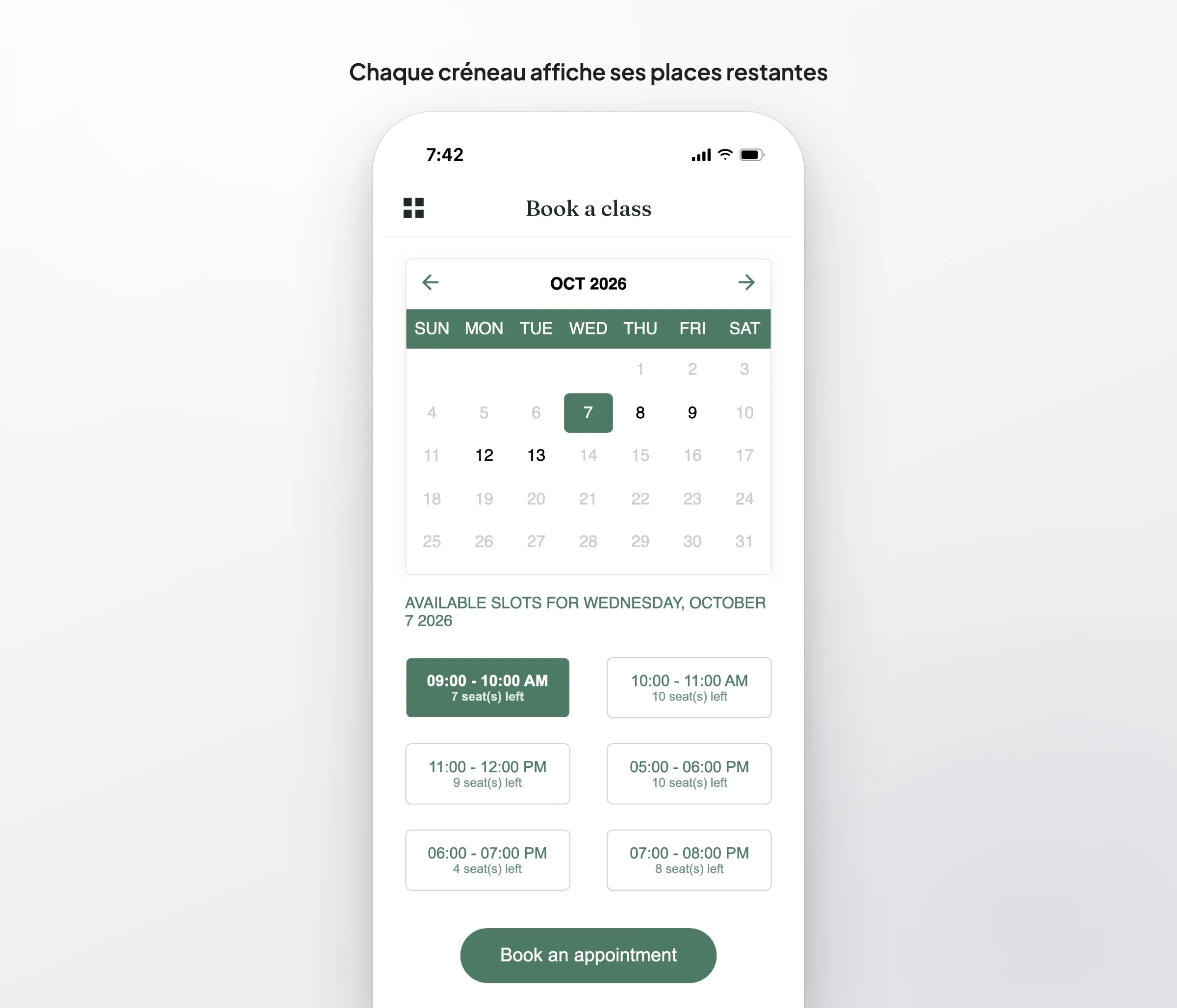
Dix places pour le cours de 9 h
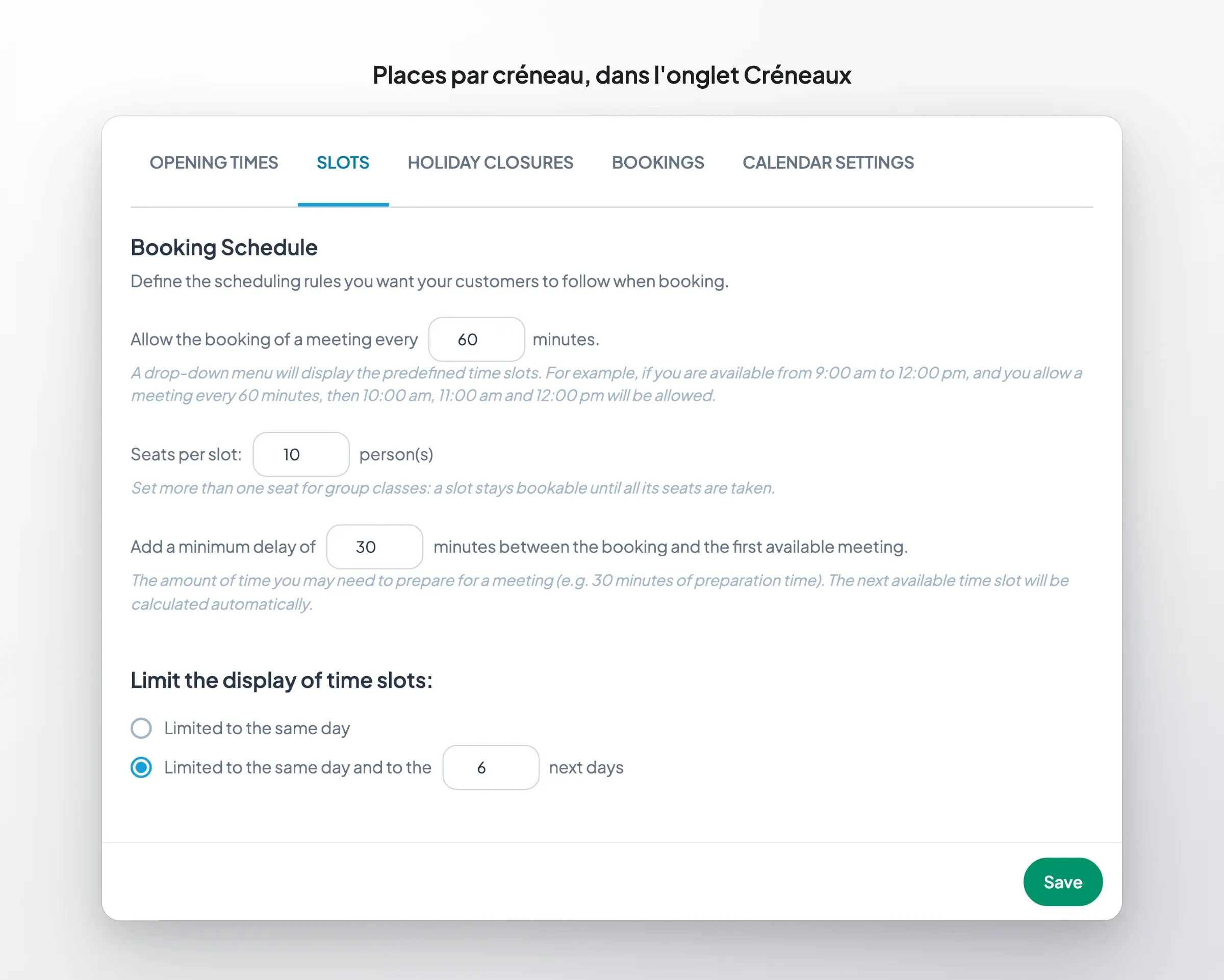
Prenons un studio de yoga équipé de dix tapis. Dans l'onglet Créneaux de son calendrier, un nouveau champ règle les « Places par créneau ». Le studio saisit 10 et enregistre la section.
Dans l'app, le créneau de 9 h affiche désormais « 10 place(s) restante(s) », et le compteur baisse à chaque réservation. Quand le dernier tapis est pris, le créneau répond « Ce créneau est désormais complet, veuillez en choisir un autre ». Si deux personnes visent la dernière place dans la même seconde, l'une l'obtient et l'autre reçoit ce message. La place se prend en une seule opération sur nos serveurs : un cours pour dix ne se retrouve jamais à onze.
Un client qui réserve deux fois le même cours avec la même adresse e-mail est arrêté lui aussi : « Vous avez déjà réservé ce créneau ».
Les rendez-vous individuels fonctionnent comme avant. Laissez le champ à 1 et vos clients ne voient aucune différence : le nombre de places ne s'affiche que lorsqu'un créneau en compte plus d'une.
Google Agenda, seulement si vous le voulez
Jusqu'ici, un calendrier sans compte Google menait à une impasse. Les onglets Horaires d'ouverture, Créneaux et Fermetures exceptionnelles restaient grisés tant qu'aucun agenda n'était connecté. Ils fonctionnent désormais seuls : le studio règle ses horaires, ses créneaux et ses congés dans le back office, sans jamais ouvrir Google.
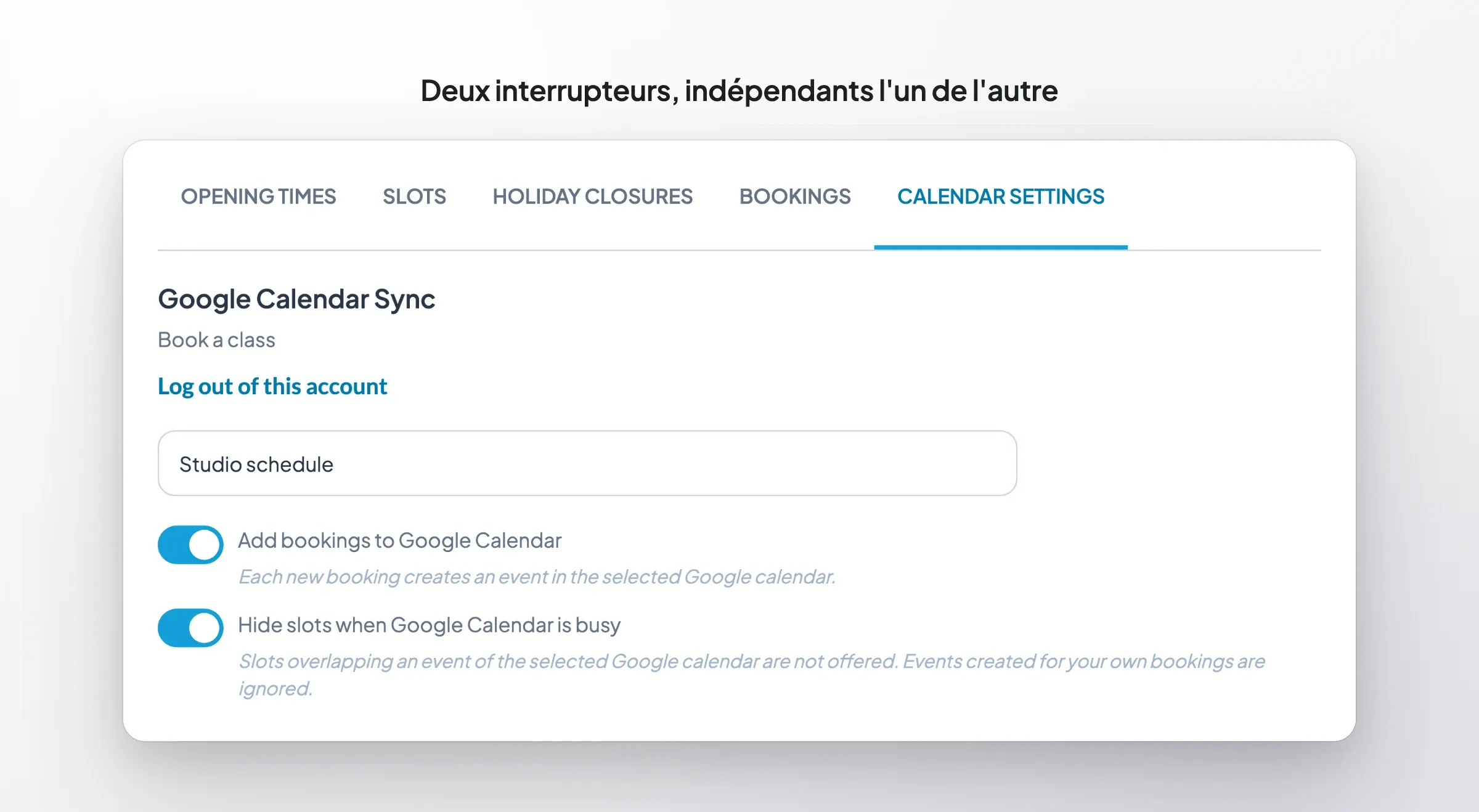
Si vous connectez un Google Agenda, deux interrupteurs décident de son rôle, indépendamment l'un de l'autre :
- Ajouter les réservations à Google Agenda : chaque réservation arrive dans votre agenda.
- Masquer les créneaux quand Google Agenda est occupé : un événement de votre agenda (un jour de repos, la visite d'un fournisseur) ferme les heures correspondantes dans l'app.
Activez-en un, les deux ou aucun. Dans une séance de groupe, les réservations que nous ajoutons à votre agenda ne ferment jamais la séance à laquelle elles appartiennent : la troisième personne inscrite au cours de 9 h ne bloque pas les sept places restantes.
Un onglet Réservations pour voir qui vient
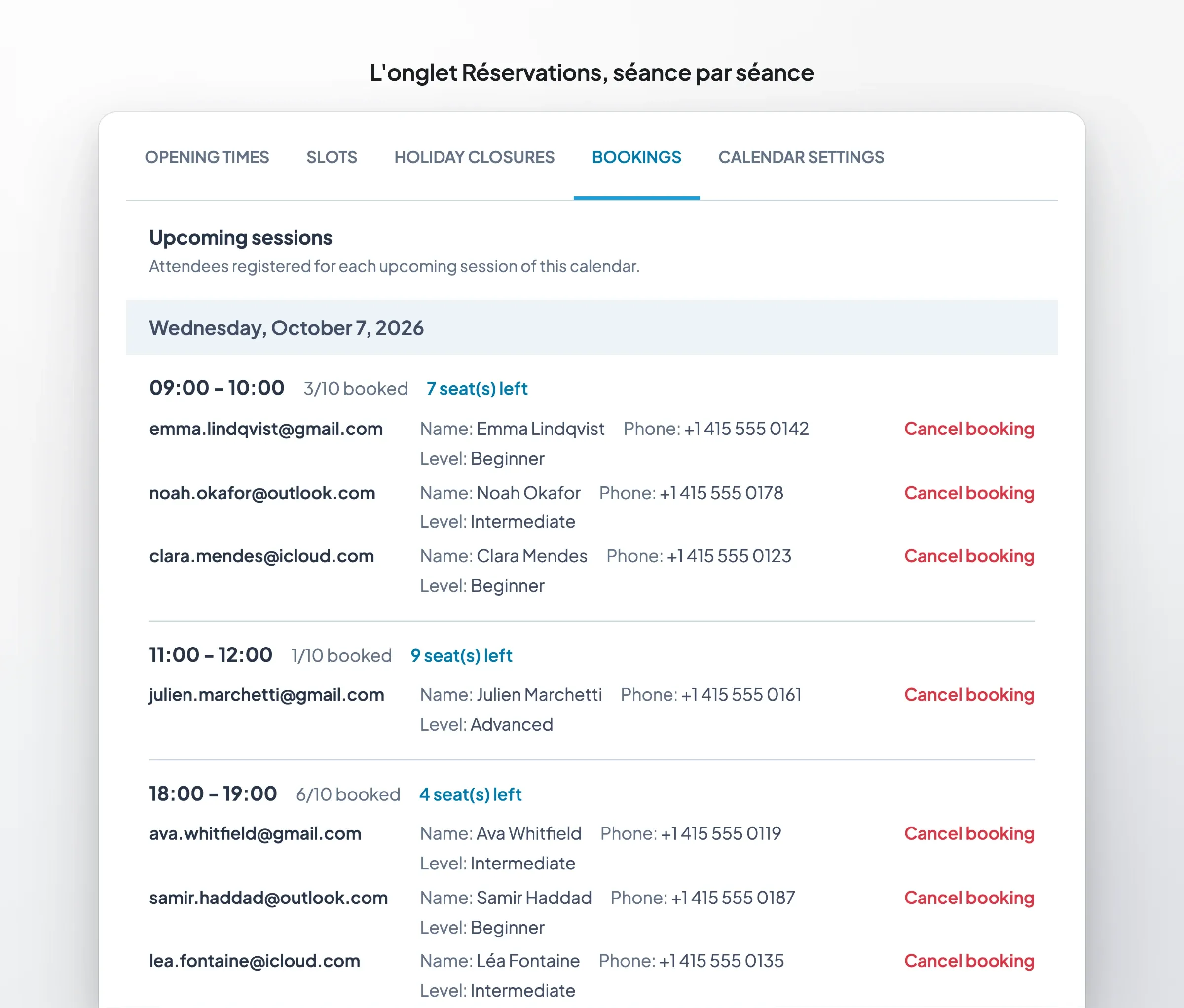
Chaque calendrier gagne un cinquième onglet, Réservations, à côté de Fermetures exceptionnelles. Il liste les séances à venir, jour par jour. Pour chacune : l'heure, le remplissage (« 3/10 inscrit(s) »), les places restantes, puis chaque inscrit avec son adresse e-mail et ses réponses à votre formulaire de réservation.
À côté de chaque inscrit, un bouton « Annuler la réservation » demande confirmation sur la même ligne : « Oui, annuler » ou « La garder ». Confirmez, et la place est de nouveau proposée dans l'app, l'événement quitte votre Google Agenda s'il y figurait, et l'inscrit comme vous recevez l'e-mail d'annulation si les notifications par e-mail sont activées.
Vos clients gardent leur propre porte de sortie : le lien d'annulation de leur e-mail de confirmation. Ce lien est désormais signé pour leur seule réservation. Modifiez-en un seul caractère, il n'annule plus rien.
L'onglet vous prévient aussi quand les comptes ne tombent plus juste. Passez le cours de 9 h de dix places à huit alors que neuf personnes sont inscrites : personne n'est retiré. La séance est signalée « Capacité dépassée », n'accepte plus de réservation, et c'est vous qui décidez qui appeler.
Changer votre planning n'efface pas non plus une séance qui a des inscrits. Passez le studio de cours de 60 minutes à des cours de 30 minutes : la séance de 9 h garde ses neuf personnes. Quand son dernier inscrit annule, ses horaires suivent le nouveau planning.
Réserver seulement une fois connecté
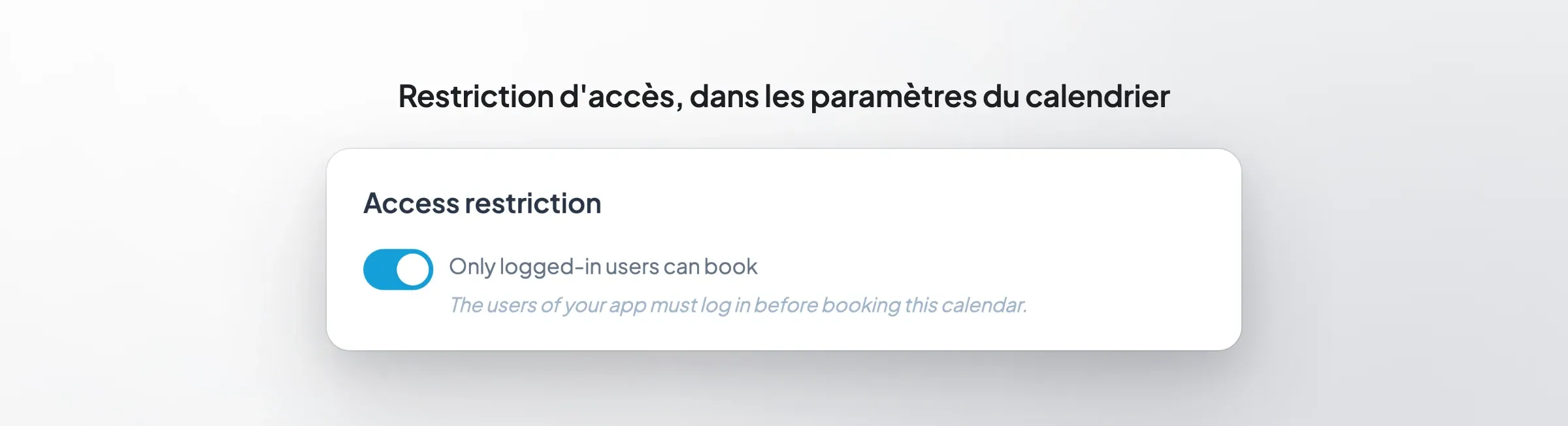
Certaines séances sont réservées aux membres. Dans les paramètres du calendrier, sous Restriction d'accès, l'interrupteur « Seuls les utilisateurs connectés peuvent réserver » s'en charge. Un visiteur non connecté voit « Connectez-vous pour prendre rendez-vous » et un bouton Se connecter. Une fois connecté, il réserve avec l'adresse e-mail de son compte.
La connexion est vérifiée sur nos serveurs, pas seulement dans l'app. L'interrupteur apparaît quand votre app gère des comptes utilisateurs avec l'extension Système d'abonnements. Avant de l'activer, publiez une mise à jour de votre app : une version plus ancienne demande à ses utilisateurs de la mettre à jour avant de pouvoir réserver.
Par où commencer
L'extension est disponible pour les apps de contenu à partir de l'offre Premium, et incluse dans l'offre Pro. Pour essayer les séances de groupe, ouvrez votre calendrier dans le back office, réglez les places dans l'onglet Créneaux et enregistrez la section. Vous créez votre premier calendrier ? Notre guide pas à pas pour créer une app de prise de rendez-vous part de zéro, et la page de l'extension Prise de rendez-vous détaille tout ce qu'elle comprend.
Si vos séances ont besoin de quelque chose que cette version ne fait pas, dites-le à notre équipe support depuis votre back office, avec un exemple de votre planning. C'est sur cette base que se construira la prochaine version.


