GBTC : Publiez votre app facilementAvec "GoodBarber s'en occupe" alias GBTC, simplifiez-vous la vie pour publier votre app sur l'App Store et sur Google Play. Nous nous occupons de tout à votre place.Découvrez l'offre GBTC
Aaah le design ! Nous l'avons toujours en tête, et nous sommes toujours à la recherche d'idées pour vous permettre de créer des widgets toujours plus Beautiful !
Il y a quelques semaines déjà nous vous proposions une mise à jour concernant un détail extrêmement important pour l'aspect final de votre app: les icônes . Vous pouvez donc désormais choisir parmi plus de 1500 magnifiques icônes depuis votre back office. Vous avez été nombreux à apprécier ces nouvelles collections d'icônes, mais vous nous connaissez, nous ne pouvions pas nous arrêter là.
Pour satisfaire les plus créatifs d'entre vous, nous avons décidé de vous offrir une chose que vous nous avez demandé il y a quelque temps. Chez GoodBarber, c'est donc Noël avant l'heure, puisqu'aujourd'hui j'ai le plaisir de vous présenter notre toute nouvelle fonctionnalité d'Icône Image!
Qu'est-ce que c'est?
Vous aviez déjà la possibilité d'importer vos propres icônes dans votre back office , mais il vous fallait respecter un critère essentiel: l'image devait impérativement être blanche et sur fond transparent.
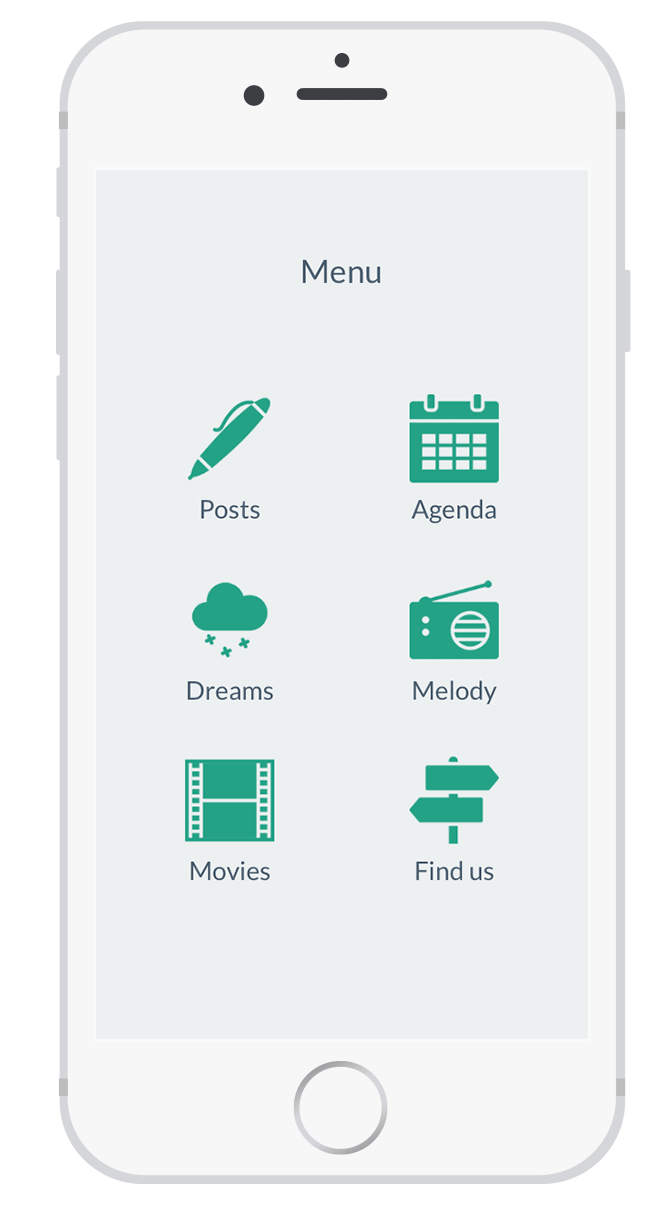
Avec cette nouvelle fonctionnalité, vous avez désormais la possibilité d'ajouter n'importe quelle image dans votre back office et de l'utiliser en tant qu'icône. Un raccourci et une liberté totale donc, pour ceux qui veulent pousser la personnalisation à son maximum.
Maintenant, je vous l'assure, votre app n'aura plus aucune chance de ressembler à une autre...
Comment ça marche?
Rien de plus simple, suivez nos astuces et la méthode !
Il vous suffit de vous rendre sur la page de personnalisation de vos icônes. Pour cela, 2 chemins:
- Depuis le menu Général: Menu > Modifier votre mode actuel > Onglet Section.
- Depuis le menu Section: entrez dans le détail d'une de vos sections, puis cliquez sur l'icône, juste à côté de la zone d'édition du titre de cette section.
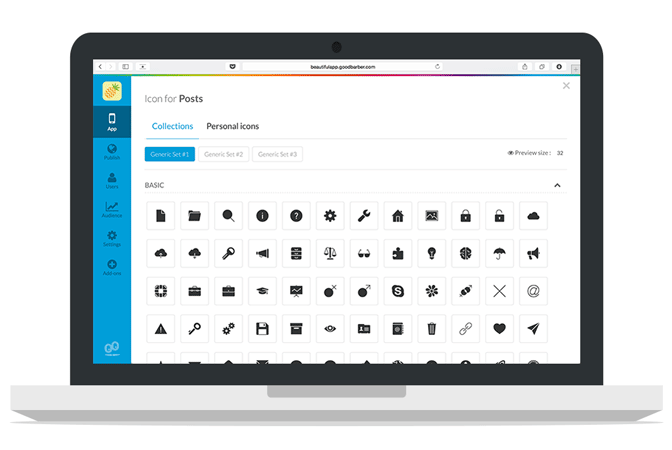
Vous arrivez donc dans la page d'édition des icônes, cliquez ensuite sur l'onglet Icônes Perso. Juste à coté de l'option Icône , vous trouverez désormais une option Image.
Il vous suffit alors de sélectionner cette option et de télécharger l'image que vous souhaitez utiliser en tant qu'icône en cliquant sur Parcourir.
Attention, l'image que vous téléchargez doit impérativement respecter les critères suivants:
- Taille: 260 px x 260px - Format: PNG
La liste des images que vous aurez téléchargées s'affichera ensuite juste en dessous, dans la partie Collection Perso.
Allez GoodBarbers, vous avez du pain sur la planche pour tirer profit au maximum de cette nouvelle fonctionnalité et laisser parler toute la créativité qui sommeille en vous ! ;)
POUR ALLER PLUS LOIN :
Mettre en forme vos widgets passe nécessairement par la personnalisation de chaque dossier de votre app, mais cela passe aussi et surtout pour la mise en forme de votre icône ! Qu'il s'agisse de la taille de votre nom de marque ou de la couleur de votre logo, c'est un élément à travailler car c'est celui qui représentera votre app sur l'écran de vos utilisateurs. Que vous développiez un système pour une mise en ligne sur ios ou android, découvrez nos 10 conseils et astuces pour mettre en avant l'icône de votre app .
Pour que le doigt de vos utilisateurs clique plus instinctivement sur l'icône de votre app sur leur écran de téléphone, pensez aux notifications ! Après avoir mis en forme votre app en ligne en personnalisant la couleur de votre thème, les icônes de votre menu etc, et après l'avoir publié sur les stores ios et android, augmentez votre visibilité grâce à des notifications mobiles plus intelligentes . Grâce à un système toujours plus intelligent, vous pourrez maintenant cibler vos utilisateurs en fonction de différents critères.
Aujourd'hui, notre team vous dévoile ses apps favorites ! En fonction de vos préférences en termes d'apps, nous sommes sûrs que vous en découvrirez à votre goût ! A travers ce dossier, GoodBarber vous fait découvrir des apps innovantes qui ont été, ou non, développées grâce à son système de création en ligne. Que vous ayez un iphone ou non, et que vous soyez sur ios ou android, vous pouvez retrouver ces apps sur votre écran de mobile !
GoodBarber vous offre des possibilités de personnalisation, de la création de votre système au choix des notifications ! En fonction de vos préférences, découvrez comment envoyer à vos utilisateurs des notifications SMS pour mobiles , qui s'afficheront directement sur leur écran, dans leurs conversations. Vous pouvez offrir cette option aux utilisateurs possédant un iphone ios ou pour tout autre appareil android !
En fonction de l'iphone ios qu'utilisent vos utilisateurs, vous pouvez désormais créer un graphique optimisé pour chaque taille d'écran. Découvrez comment nous avons fait évoluer notre système pour permettre des évolutions graphiques pour iPhone 6 et iPhone 6+ .
En bref. Zeffy Événements et Zeffy Campagnes sont deux extensions de GoodBarber, l'app builder sans code, qui lisent les campagnes d'un organisme sur Zeffy. Zeffy Événements remplit une section Agenda avec les événements à venir, une entrée par date quand un événement a lieu plusieurs fois, chacune avec un bouton qui ouvre la billetterie Zeffy dans l'app. Zeffy Campagnes remplit une section Article avec les formulaires de don, les collectes entre pairs et les adhésions : l'adhésion s'ouvre dans l'app, le don dans le navigateur du téléphone. Vous les connectez avec votre clé d'API Zeffy. Elles sont gratuites pour les apps Content : chaque section compte pour une des extensions incluses dans votre plan.Zeffy indique que plus de 100 000 organismes ont collecté plus de 2 milliards de dollars sur sa plateforme, dans un article publié le 16 juin 2026. Voici comment les deux extensions fonctionnent pour une troupe de théâtre jeunesse qui vend son spectacle et collecte des fonds sur Zeffy.
Dans GoodBarber, chaque couleur de votre thème tient un rôle. Sur l'une de nos apps, changer une seule couleur a repeint 95 réglages, sans ouvrir d'écran.
En bref. Planning Center est une extension de GoodBarber, l'app builder sans code, qui remplit une section Agenda avec les événements qu'une église publie sur Church Center pour les six mois à venir. Les événements récurrents apparaissent une fois par date, à leurs horaires publics, dans le fuseau horaire de l'église, avec leur visuel, leur lieu et leur description. Quand une inscription est prévue, un bouton ouvre le formulaire dans l'app. Vous la connectez en vous identifiant avec un compte administrateur de Planning Center Calendar : aucune clé à copier. Elle est gratuite pour les apps Content : chaque section compte pour une des extensions incluses dans votre plan.De nombreuses églises tiennent déjà leur agenda dans Planning Center : l'outil revendique 78 000 églises actives et 4 millions d'utilisateurs actifs, selon sa page de présentation, consultée en octobre 2026. Voici comment l'extension fonctionne pour une église qui a un culte chaque semaine et un camp de jeunes.
 eCommerce
 Systèmes d'abonnement
 Chatbot
 Cours en ligne
 Réservation en ligne
 Guide touristique
 Evènements
 Créateurs de contenu
 Click & Collect
 Journaux
 Radio
Radio Ecoles et Universités
 Spiritualité
 Associations
 Restaurant
 Epicerie
 Créez votre app sur-mesure
 Communication d'entreprise

 APP BUILDER NO CODE
 TECHNOLOGIE
 POURQUOI GOODBARBER ?
 Design
 RESSOURCES LIEES AU PRODUIT
 THEMATIQUES
 REVENDEURS D'APPS
 À DÉCOUVRIR