GBTC : Publiez votre app facilementAvec "GoodBarber s'en occupe" alias GBTC, simplifiez-vous la vie pour publier votre app sur l'App Store et sur Google Play. Nous nous occupons de tout à votre place.Découvrez l'offre GBTC
Aujourd'hui est un grand jour pour GoodBarber, car c'est l'occasion pour notre équipe de vous présenter le fruit d'un travail que nous menons depuis plusieurs mois...
Je vous parle bien évidemment d'un nouvel Add-On que vous pouvez retrouver dans notre store. Hier nous vous présentions l'Add-On Push Programmés , qui annonçait l'arrivée de plusieurs nouveautés concernant les notifications push.
C'est maintenant au tour du Add-On Geofencing de faire sa grande entrée !
Qu'est-ce que le Geofencing?
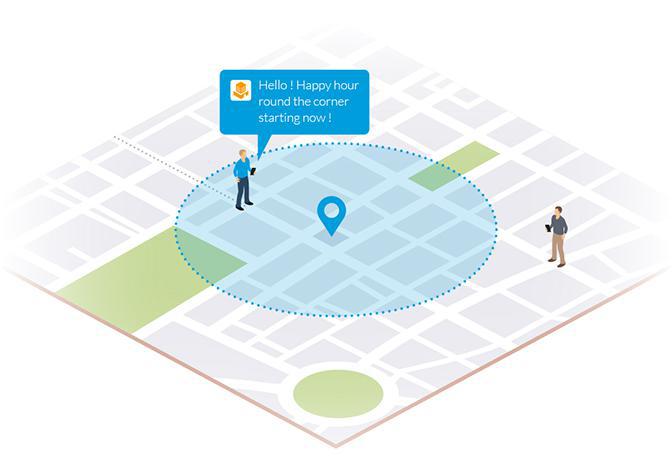
Il s'agit d'une technologie qui va vous permettre d'interagir avec les utilisateurs de votre app par le biais de notifications push, en fonction de leur comportement dans une zone géographique définie.
Plus simplement, grâce à ce nouvel Add-On, vous pourrez créer des zones d'intérêts en fonction de leur localisation gps, et communiquer avec vos utilisateurs au moment de leur entrée dans la zone, après une présence prolongée à l'intérieur de cette zone, ou bien au moment de leur sortie.
Alors, vous imaginez les possibilités qui s'offrent à vous?! ;)
Comment activer le Add-On Geofencing?
Comme d'habitude, rendez-vous dans le Menu Add-Ons > Catalogue > Section Notifications. Entrez dans la page de détails du Add-On et cliquez sur Installer.
Le Add-On Geofencing est disponible avec les abonnement Complet & Avancé.
Une fois activé, ce Add-On fera apparaître un nouveau menu dans votre back office : Users > GeoPush.
Le Menu GeoPush vous donnera accès à deux sous-menu: Notifications & Geofences.
Créer un Geofence
Il s'agit de la première étape. Rendez-vous donc dans le Menu Users > GeoPush > Geofences.
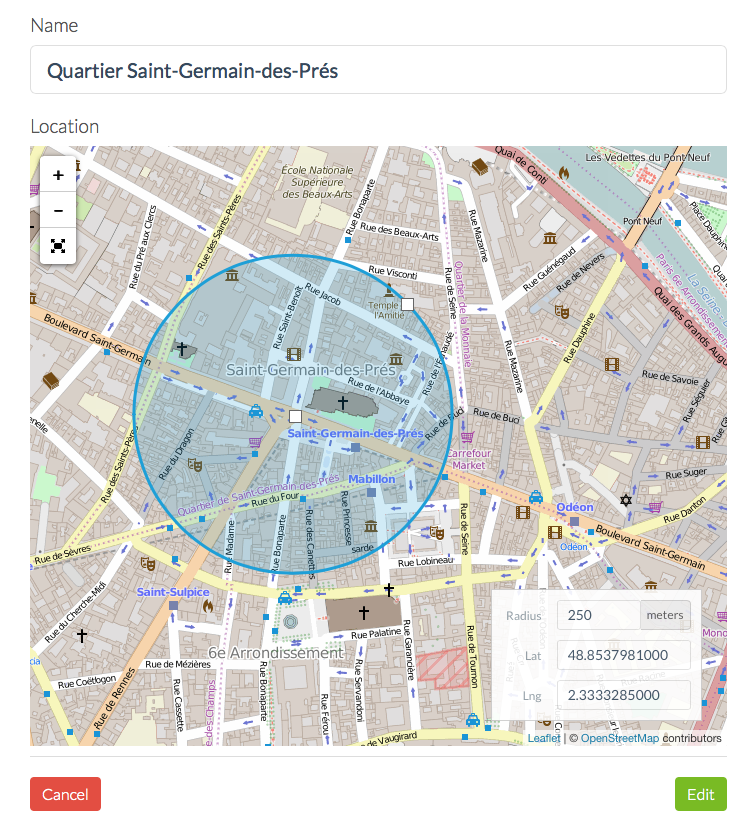
Si vous n'avez pas encore créé de Geofence, vous serez automatiquement redirigé vers la page de création du Geofence.
Pour le créer, rien de plus simple. Il vous suffit de lui donner un nom, et de définir la zone géographique associée. Et voilà c'est fait !
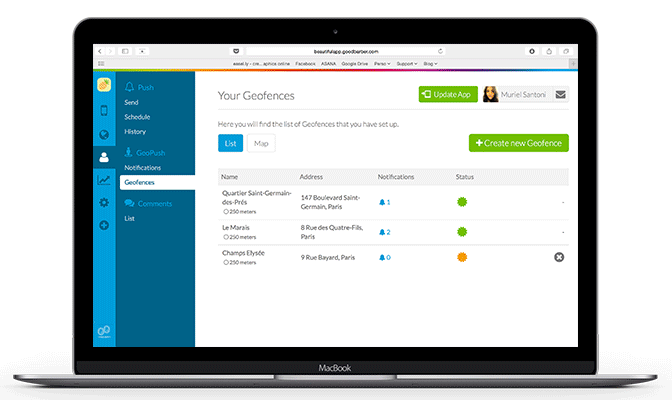
Après la création de votre premier Geofence, vous aurez accès à la liste de tous vos Geofences créés, à leur statut ainsi qu'aux notifications qui leur sont associées. Cette liste peut s'afficher sous forme de tableau ou de carte :)
Créez vos notifications
La prochaine étape consiste à créer les messages qui seront envoyés en fonction du comportement de vos utilisateurs dans les zones que vous avez préalablement créées.
Pour cela rendez-vous dans le Menu Users > GeoPush > Notifications.
Comme pour les push programmés , vous pouvez rédiger votre message, choisir l'action qui sera déclenchée par l'ouverture du message, cibler vos utilisateurs et choisir les moments auxquels vous souhaitez que votre notification soit envoyée.
Vous l'aurez compris, la grande différence se joue sur les critères de localisation.
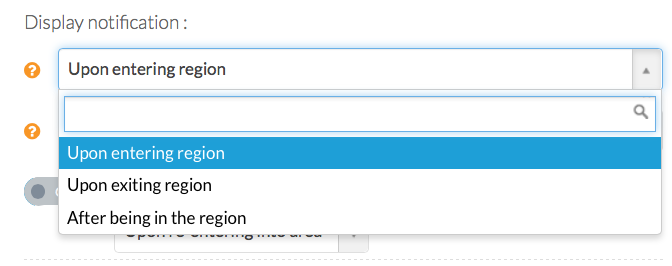
Vous devrez donc choisir à quelle occasion le push sera envoyé à vos utilisateurs:
- Au moment de l'entrée dans la zone - Après un séjour dans la zone - Au moment de la sortie de la zone
Enfin, si vous en avez créé plusieurs, il vous faudra choisir le Geofence auquel sera liée cette notification push. Tout comme pour les autres notifications, un aperçu de votre message et un résumé des paramètres choisis sera disponible sur la droite de votre écran tout au long de la création de la notification.
Gérez & Analysez simplement
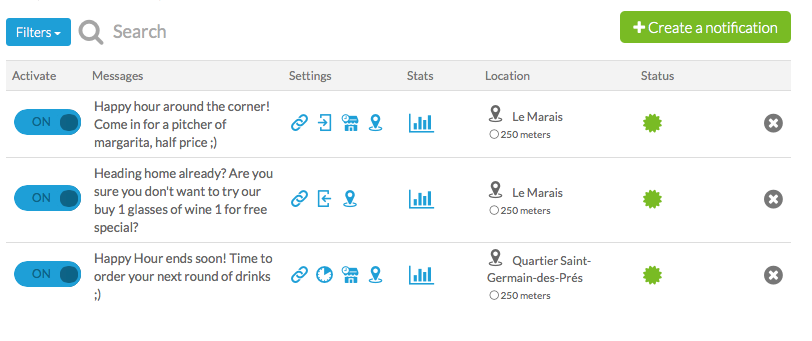
Une fois votre première notification créée, vous aurez accès à la liste de toutes vos notifications, leur statut, le message qu'elles contiennent, les paramètres qui leur sont appliqués, et le Geofence auquel elles se réfèrent.
Depuis cette interface, vous pourrez également, en un seul clic, activer ou désactiver ces notifications, ou bien les supprimer.
Comme pour les autres notifications, vous pourrez accéder aux statistiques, qui vous permettront d'analyser la tendance et les performances de vos campagnes, et d'en tirer les bonnes conclusions ;)
Une fois que vous aurez activé ce Add-On, vous pourrez créer 3 Geofences gratuitement. Si vous en voulez plus, vous pouvez en obtenir 25 de plus, pour un montant de 60€/an.
POUR ALLER PLUS LOIN :
Vous souhaitez orienter le comportement de vos utilisateurs et les inciter à procéder à l'ouverture de votre app ? En plus des campagnes de pubs qui peuvent attirer les consommateurs, vous pouvez envoyer des notifications push aux utilisateurs de votre app, en fonction de ce que vous voulez leur communiquer. Découvrez les conseils de GoodBarber afin de connaître les bons (et mauvais) usages des notifications push .
Les campagnes de publicité que vous diffusez sur votre appli peuvent être subtiles si elles sont bien choisies. Grâce à notre technologie, il est possible d'intégrer de la publicité native dans son application qui sera en lien avec les attentes de vos consommateurs.
En matière de commerce, il existe différentes sous-catégories telles que le commerce en magasin physique, le e-commerce et le m-commerce. C'est cette dernière catégorie que nous souhaitons aujourd'hui vous présenter. Nous vous invitons à découvrir le M-commerce : l'extension de pouvoir du e-commerce qui permettra à vos consommateurs d'acheter directement via leur mobile ou tablette. GoodBarber vous présente à travers cet article ses conseils pour réussir au mieux ses ventes sur app.
En fonction des campagnes de publicité que vous souhaitez instaurer et diffuser, découvrez les possibilités qui s'offrent à vous : régies externes, publicité native, à vous de jouer ! Vous saurez ainsi comment adapter la publicité à vos consommateurs.
En bref. Catalogue Meta, carte et Catalogue Meta, annonces sont deux extensions de GoodBarber, l'app builder sans code, qui lisent le catalogue « Home listings » d'une agence, le flux XML qu'elle donne à Meta pour ses publicités immobilières. Catalogue Meta, carte remplit une section Carte : chaque bien dont la position est connue devient un repère avec sa fiche, classé par distance quand l'app connaît la position de l'utilisateur. Catalogue Meta, annonces remplit une section Article avec les mêmes biens, les plus récents en premier. Vous les connectez avec le lien du flux de votre catalogue. Elles sont gratuites pour les apps Content.Les agences construisent ce catalogue pour toucher les acheteurs et les locataires là où ils passent leur temps. Les apps de Meta ont été utilisées par 3,60 milliards de personnes par jour en moyenne en juin 2026, 3 % de plus en un an, selon les résultats du deuxième trimestre 2026 de Meta publiés le 29 juillet 2026. Voici comment les deux extensions fonctionnent pour une agence de Hambourg.
Vous vous demandez peut-être ce qu'une carte à vos couleurs change vraiment. Voici trois exemples, de la cohérence de votre design à l'histoire que votre app veut raconter.
En bref. Givebutter Événements et Givebutter Campagnes sont deux extensions de GoodBarber, l'app builder sans code, qui lisent les campagnes d'une organisation sur Givebutter. Givebutter Événements remplit une section Agenda avec les événements à venir, à l'heure du fuseau de l'événement, avec leur lieu, sauf si vous le réservez aux participants. Givebutter Campagnes remplit une section Article avec les formulaires et les pages de collecte actifs, avec leur visuel de couverture et leur description. Vous les connectez avec une clé d'API Givebutter. Elles sont gratuites pour les apps Content : chaque section compte pour une des extensions incluses dans votre plan.Une grande partie des dons passe déjà par Givebutter. Lors du Giving Tuesday 2025, les donateurs y ont versé 20 millions de dollars, contre 16,4 millions en 2024, soit plus de 93 000 donateurs sur 16 000 campagnes actives, selon le bilan de Givebutter publié le 8 décembre 2025. Voici comment les deux extensions fonctionnent pour un refuge pour animaux.
 eCommerce
 Systèmes d'abonnement
 Chatbot
 Cours en ligne
 Réservation en ligne
 Guide touristique
 Evènements
 Créateurs de contenu
 Click & Collect
 Journaux
 Radio
Radio Ecoles et Universités
 Spiritualité
 Associations
 Restaurant
 Epicerie
 Créez votre app sur-mesure
 Communication d'entreprise

 APP BUILDER NO CODE
 TECHNOLOGIE
 POURQUOI GOODBARBER ?
 Design
 RESSOURCES LIEES AU PRODUIT
 THEMATIQUES
 REVENDEURS D'APPS
 À DÉCOUVRIR