 eCommerce
 Systèmes d'abonnement
 Chatbot
 Cours en ligne
 Réservation en ligne
 Guide touristique
 Evènements
 Créateurs de contenu
 Click & Collect
 Journaux
 Radio
 Ecoles et Universités
 Spiritualité
 Associations
 Restaurant
 Epicerie
 Créez votre app sur-mesure
 Communication d'entreprise


 APP BUILDER NO CODE
 TECHNOLOGIE
 POURQUOI GOODBARBER ?
 Design
 RESSOURCES LIEES AU PRODUIT
 THEMATIQUES

 REVENDEURS D'APPS
 À DÉCOUVRIR
Un seul QR code pour votre app : envoyez les utilisateurs d'iPhone et d'Android vers le bon store
Votre app est en ligne, et vous voulez que les personnes qui entrent dans votre boutique ou viennent à votre événement l'installent. Un QR code s'en charge très bien. En imprimer deux, un par store, beaucoup moins : les gens hésitent, et certains renoncent.

En bref
Un seul QR code peut ouvrir l'App Store sur iPhone et Google Play sur Android. Voici comment il fonctionne, où l'imprimer et ce qu'il faut tester d'abord.
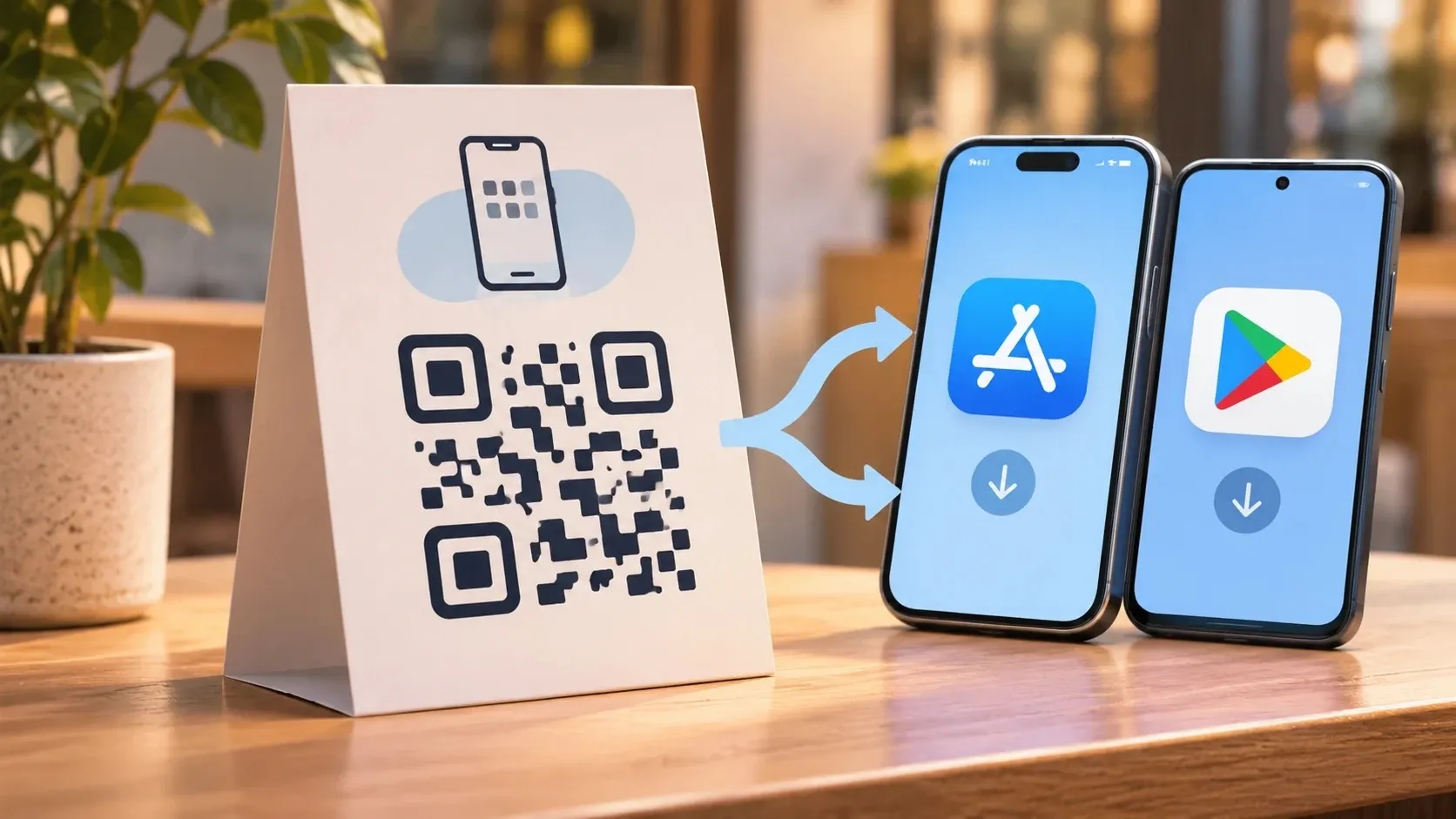
Un QR code universel contient une seule adresse web. Quand quelqu'un le scanne, cette adresse vérifie quel téléphone il utilise et ouvre le bon store. Vous imprimez un seul code, partout, et votre app est à portée de scan pour tout le monde.
Pourquoi un seul code vaut mieux que deux
Deux codes côte à côte demandent aux gens de faire un choix avant d'agir, et certains choisiront le mauvais store. Un seul code supprime cette étape. Il prend aussi deux fois moins de place sur un menu ou un flyer, et il reste le même sur tous vos supports imprimés : vous ne le concevez qu'une fois.
Comment fonctionne un QR code universel ?
Le code lui-même ne contient qu'un lien. Tout se joue à l'ouverture de ce lien :
- Sur un iPhone ou un iPad, le lien redirige vers la page de votre app sur l'App Store.
- Sur un téléphone Android, il redirige vers la page de votre app sur Google Play.
Tout autre appareil, ordinateur compris, arrive sur la page de l'App Store : le lien vérifie seulement si l'appareil fonctionne sous Android. Un téléphone Android sans Google Play est quand même envoyé vers Google Play. Si certains de vos clients utilisent ce type de téléphone, imprimez l'adresse de la version web de votre app à côté du code.
C'est pourquoi le code n'est utile qu'une fois votre app publiée : les pages de store vers lesquelles il pointe doivent être en ligne. Si votre app n'est publiée que sur l'un des deux stores, le code envoie tout le monde vers ce store, quel que soit le téléphone. L'iPhone lit les QR codes directement depuis l'app Caméra, comme le montre le guide d'Apple. La plupart des téléphones Android les lisent depuis l'appareil photo, les autres depuis Google Lens : rares sont les personnes qui ont besoin d'une app pour les scanner.
Comment obtenir le vôtre avec GoodBarber
GoodBarber génère le code pour vous, dans Publication > Faire connaître > QR code. Vous choisissez entre un code par plateforme et un code universel qui envoie chaque utilisateur vers le bon store, puis vous sélectionnez une taille et vous téléchargez l'image ou copiez son code HTML pour votre site web. Le code universel pointe vers une adresse du domaine de votre app : si vous changez ce domaine, générez un nouveau code et remplacez ceux que vous avez imprimés.
Les outils du menu Faire connaître s'activent une fois votre app en ligne. Deux conditions doivent être remplies avant :
- Votre app est marquée comme publiée, dans Publication > Android app ou iOS app > Versions.
- Les adresses de ses pages de store sont renseignées, dans Publication > Android app ou iOS app > URL dans le store.
Le même menu regroupe les autres moyens d'envoyer les gens vers les stores : des boutons de téléchargement aux badges officiels des stores et un widget pour votre site web, le partage sur les réseaux sociaux, et une pop-up qui invite les utilisateurs à noter l'app. Notre article d'aide les présente un par un.
Où placer votre QR code
| Où | Pourquoi ça marche |
|---|---|
| Vitrine et comptoir | Les gens qui attendent ont leur téléphone en main |
| Menus de restaurant et tables | La commande, la fidélité ou le prochain événement, à portée de scan |
| Affiches d'événement, badges et écrans | Les participants installent l'app avant le début du programme |
| Flyers, emballages et tickets de caisse | Le code repart à la maison avec vos clients |
| Votre site web, sur ordinateur | Les visiteurs sur un ordinateur portable le scannent avec leur téléphone |
| Diapositives d'une conférence ou d'une formation | Toute la salle installe l'app en même temps |
Ajoutez à côté du code une ligne qui dit ce que les gens y gagnent : « Scannez pour télécharger notre app : menu, commandes et carte de fidélité ». Un code que rien n'invite à scanner est ignoré. Une fois le code scanné, votre page sur le store prend le relais, et ses captures d'écran finissent de convaincre.
Avant d'imprimer
- Scannez-le avec un iPhone et avec un téléphone Android. Chacun doit arriver sur la bonne page de store.
- Imprimez une épreuve au format final, et scannez-la depuis l'endroit où les gens se trouveront, de l'autre côté d'un comptoir ou devant une affiche.
- Gardez une marge blanche autour du code, large d'au moins quatre de ses petits carrés, et des couleurs foncées sur fond clair. Pour repérer le code, l'appareil qui le lit a besoin de contraste et d'un pourtour dégagé.
- Placez à côté les badges officiels des stores, en respectant les règles de taille, d'ordre et d'espacement des directives marketing d'Apple et de la page des badges de Google. Utilisez le badge « Download on the App Store », jamais le logo Apple. Les directives d'Apple n'autorisent pas le badge App Store sur les emballages jetables ou les opérations promotionnelles de l'industrie alimentaire, comme les sacs ou les gobelets à emporter : sur ces supports, imprimez le QR code avec votre propre appel à l'action.
- Attendez que les deux pages de store soient en ligne. Un code imprimé avant la publication ne mène nulle part : vérifiez le délai de validation des stores avant de passer commande à l'imprimeur.
Sur votre site web, montrez une bannière aux visiteurs sur mobile
Un QR code sert aux personnes qui ne sont pas encore sur leur téléphone. Quelqu'un qui ouvre votre site web sur un téléphone y est déjà, et un QR code ne lui sert à rien : montrez-lui plutôt un bouton de téléchargement ou une bannière. GoodBarber peut afficher une Smart App Banner sur la version web de votre app une fois l'app publiée et la version web régénérée : quand le site est ouvert sur un téléphone, elle propose de télécharger l'app depuis le store. Sur Android, elle exige aussi une Apple Touch Icon de 512 par 512 pixels dans votre back office, à ajouter avant de régénérer la version web. Sur un autre site web, la bannière d'Apple ne demande qu'une balise meta, apple-itunes-app, dans l'élément head de la page. Gardez le QR code pour les visiteurs sur ordinateur.
FAQ
Un seul QR code peut-il fonctionner à la fois sur iPhone et sur Android ?
Oui. Un QR code universel contient un seul lien qui vérifie le téléphone et ouvre l'App Store sur un iPhone ou Google Play sur un téléphone Android. Un téléphone Android sans Google Play est lui aussi envoyé vers Google Play.
Puis-je créer le QR code avant la publication de mon app ?
Pas avec GoodBarber : les outils du menu Faire connaître s'activent une fois l'app publiée et les adresses de ses pages de store renseignées. Un code créé ailleurs avant le lancement ne mène nulle part tant que les deux pages de store ne sont pas en ligne.
La caméra de l'iPhone lit-elle les QR codes ?
Oui. L'app Caméra les lit sans aucune autre app. La plupart des téléphones Android les lisent depuis l'appareil photo, les autres depuis Google Lens.
Ai-je besoin d'un générateur de QR code ?
Pas avec GoodBarber : le QR code est généré dans Publication > Faire connaître > QR code, sous forme d'image ou de code HTML. Ailleurs, choisissez un générateur capable de rediriger chaque téléphone vers son propre store.
Dois-je mettre un QR code sur mon site web ?
Oui, pour les visiteurs sur ordinateur, qui le scannent avec leur téléphone. Les visiteurs déjà sur un téléphone doivent plutôt voir un bouton de téléchargement ou une bannière.
Imprimez une fois, touchez tous les téléphones
Le QR code universel et les badges des stores se trouvent dans le menu Faire connaître de votre back office GoodBarber, et la Smart App Banner peut apparaître sur la version web de votre app une fois l'app publiée. Créez votre app avec l'essai gratuit de 30 jours, sans carte bancaire.


