 eCommerce
 Systèmes d'abonnement
 Chatbot
 Cours en ligne
 Réservation en ligne
 Guide touristique
 Evènements
 Créateurs de contenu
 Click & Collect
 Journaux
 Radio
Radio Ecoles et Universités
 Spiritualité
 Associations
 Restaurant
 Epicerie
 Créez votre app sur-mesure
 Communication d'entreprise
 APP BUILDER NO CODE
 TECHNOLOGIE
 POURQUOI GOODBARBER ?
 Design
 RESSOURCES LIEES AU PRODUIT
 THEMATIQUES
 REVENDEURS D'APPS
 À DÉCOUVRIR
Utiliser ChatGPT avec GoodBarber : piloter votre app sans coder
Vous avez une app GoodBarber. Vous avez vu passer nos annonces sur le « serveur MCP », l'IA, les apps « prêtes pour les agents » — et vous vous êtes dit que tout ça était réservé aux développeurs. Ce n'est pas le cas. En cinq minutes, depuis ChatGPT, vous pouvez piloter votre app en lui parlant : mettre à jour un prix, publier un article, envoyer un push. Sans terminal, sans code. Voici comment, avec cinq demandes à copier-coller pour démarrer.

Non, ce n'est pas réservé aux développeurs
Posons-le tout de suite, parce que c'est le malentendu qui bloque tout le monde : vous n'avez besoin d'aucune compétence technique. Pas de terminal, rien à installer, aucune ligne de commande. Si vous savez écrire un message, vous savez piloter votre app.
Le « MCP » dont parlent nos autres articles, c'est simplement le pont sécurisé entre ChatGPT et votre app. Vous n'aurez jamais à le manipuler, ni même à retenir ce que ces trois lettres veulent dire. Vous le branchez une fois, et vous l'oubliez.
Ce que vous utilisez, vous, c'est ChatGPT : l'assistant d'OpenAI que vous avez peut-être déjà ouvert cent fois. La même fenêtre de discussion. La seule différence, après l'avoir connecté à votre app, c'est qu'il sait désormais agir dessus.
Nous construisons des outils pour des créateurs non techniciens depuis 2011. Celui-ci suit la même règle que les autres : plus de pouvoir, moins de complexité.
Concrètement, ça change quoi ?
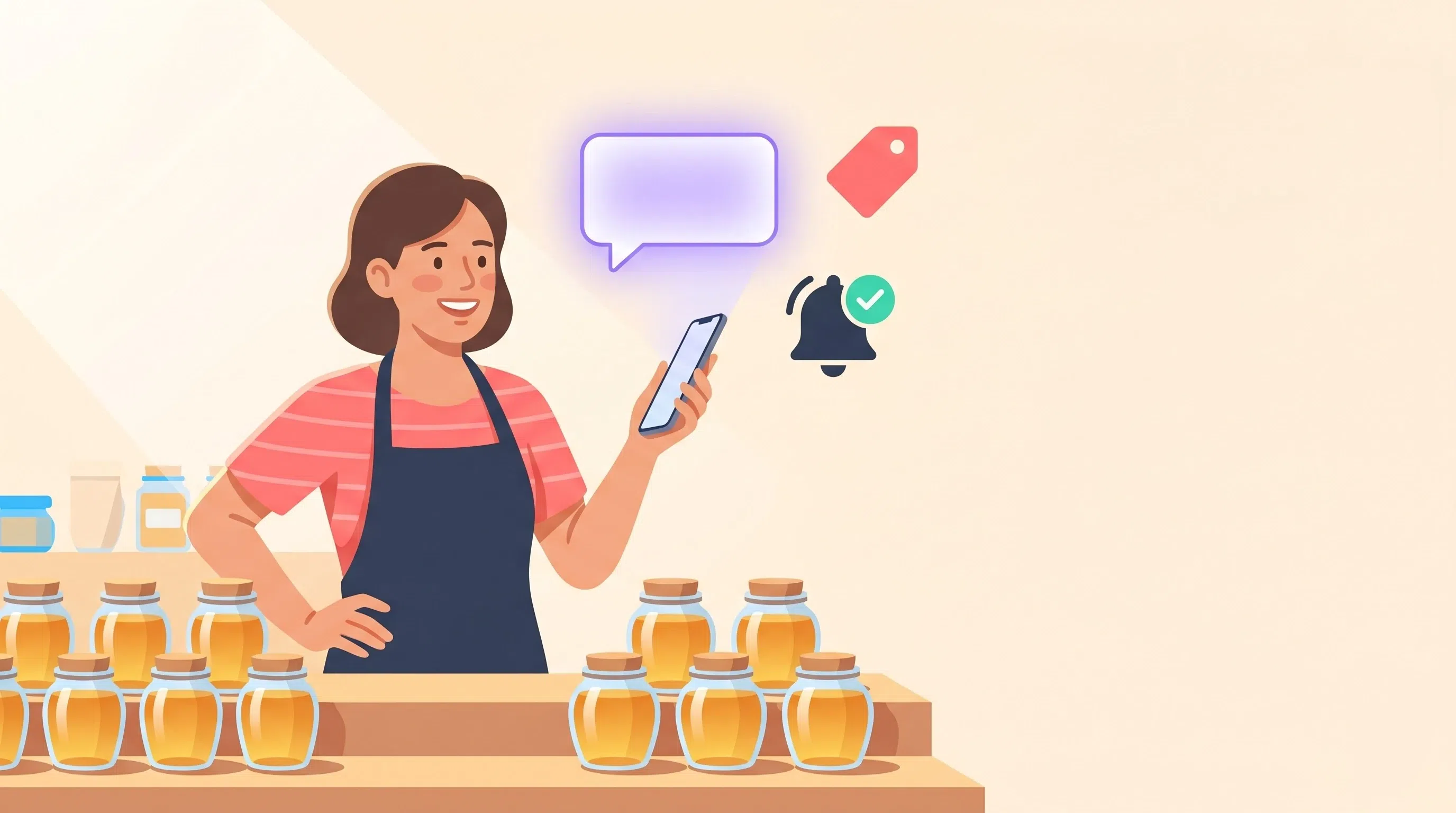
Imaginez. Vous êtes sur un marché, et votre stock de miel part plus vite que prévu. Vous sortez votre téléphone, vous ouvrez ChatGPT, et vous écrivez :
« Augmente le prix du Miel corse de 5 euros et envoie un push pour l'annoncer. »
ChatGPT retrouve le produit à 18 €, vous montre ce qu'il s'apprête à faire — le passer à 23 € et notifier vos clients — et attend votre validation. Vous confirmez. C'est fait. Vous n'avez ouvert aucun ordinateur, navigué dans aucun menu, rempli aucun formulaire.
C'est le vrai changement : les petites tâches se font au moment où vous y pensez, pas le soir venu, devant le back-office, en rattrapant une liste qui ne raccourcit jamais. Une commande à expédier, un article à publier, un prix à ajuster : vous le dites, c'est fait.
Et parce que c'est votre boutique, deux garde-fous restent en place. ChatGPT vous demande toujours confirmation avant une action sensible. Et la connexion est limitée à votre seule app — il ne peut rien voir ni toucher d'autre.
Connecter ChatGPT à votre app en 5 minutes
Il vous faut deux choses, et vous en avez probablement déjà une.
- Un compte GoodBarber avec au moins une app active, et un accès administrateur à cette app. Peu importe son type : les fonctionnalités Shop, CMS, Community et Membership sont toutes prises en charge.
- Un compte ChatGPT. L'offre gratuite suffit. Il faudra simplement activer le « Developer mode » dans les réglages — on y vient.
Un mot sur ce fameux Developer mode. Oui, ça porte un nom qui fait peur. Ne vous laissez pas intimider : c'est une simple case à cocher dans les réglages de ChatGPT, à activer une fois. Vous n'écrirez pas une ligne de code. C'est juste l'endroit où OpenAI range, pour l'instant, les connecteurs comme le nôtre — la fonctionnalité est encore en version bêta.
Ensuite, dans ChatGPT :
- Allez dans Réglages → Apps & Connectors → Advanced settings et activez le Developer mode.
- Revenez dans Apps & Connectors et cliquez sur Create pour ajouter un connecteur.
- Donnez-lui un nom : GoodBarber.
- Collez l'adresse du serveur GoodBarber : https://mcp.goodbarber.dev/mcp/sse
- Réglez l'authentification sur OAuth.
- Confirmez, puis connectez-vous à GoodBarber et autorisez l'accès.
- Dans n'importe quelle conversation, ouvrez le menu +, activez le connecteur GoodBarber, et commencez à parler à votre app.
Comptez quelques minutes, une seule fois. Si vous préférez vous laisser guider, le pas-à-pas complet avec captures d'écran est sur notre page Connecter ChatGPT à votre app.
5 demandes à copier-coller pour commencer
Une fois connecté, parlez à ChatGPT comme à un assistant. Voici cinq demandes prêtes à l'emploi — remplacez ce qui est entre crochets par vos informations.
- « Liste mes derniers produits avec leur prix et leur stock. » — un coup d'œil sur votre catalogue, depuis votre téléphone, sans rien ouvrir d'autre.
- « Augmente le prix de [produit] de 5 euros. » — une modification en une phrase, sans naviguer dans le back-office.
- « Crée un article publié intitulé [titre] annonçant [message]. » — publier un contenu en une seule demande, sur le moment.
- « Montre-moi mes commandes récentes et leur statut d'expédition. » — suivre vos commandes sans même vous connecter au tableau de bord.
- « Envoie une notification push à mes clients pour annoncer [message]. » — toucher votre audience immédiatement, quand l'info est chaude.
Pour chaque action sensible — créer, modifier, supprimer, envoyer un push — ChatGPT vous demande confirmation avant d'agir. Vous proposez, vous validez, vous gardez la main.
Envie d'aller plus loin que ces exemples ? Nos recettes prêtes à l'emploi, les 44 skills open source pour les assistants IA, sont sur GitHub.
Est-ce que c'est sûr ?
C'est la première question d'un commerçant, et elle est légitime. Quatre choses à retenir.
- Tout est limité à vos droits. L'assistant ne peut faire que ce que votre propre compte GoodBarber autorise — rien de plus, et uniquement sur l'app que vous avez connectée.
- Aucun mot de passe n'est transmis à ChatGPT. La connexion passe par OAuth, un standard reconnu : vous vous identifiez sur GoodBarber et vous approuvez l'accès, sans jamais confier vos identifiants à l'assistant.
- Vous pouvez tout révoquer à tout moment, en déconnectant GoodBarber depuis ChatGPT. La porte que vous ouvrez, vous pouvez la refermer.
- Rien de sensible ne se fait sans vous. ChatGPT propose une action, vous la confirmez. Vous restez l'éditeur de votre app, à chaque étape.
Pour aller plus loin
Cette même connexion ne se limite pas à votre boutique : elle gère aussi tout le contenu de votre app — articles, événements, galeries — comme nous le détaillons dans Gérer le contenu de votre app à la voix. Vous préférez Claude ? Le guide est ici. Et si vous êtes une agence, vous pouvez aller jusqu'à automatiser des tâches répétitives avec n8n — mais ça, c'est une autre histoire, et elle attendra que vous soyez à l'aise avec la première.
Et maintenant ?
Vous avez déjà une app GoodBarber. Il ne vous manque que quelques minutes. Ouvrez ChatGPT, activez le connecteur GoodBarber en suivant les étapes ci-dessus, et parlez à votre app — pour de vrai, dès aujourd'hui.


